Full VPN မုဒ်
Full VPN မုဒ်ဆိုသည်မှာ Mudfish ကို အသုံးပြု၍ ကွန်ပျူတာမှ ထွက်ပေါ်လာသော အင်တာနက် အသွားအလာ (Traffic) အားလုံးကို Mudfish ကြားခံဆာဗာမှတစ်ဆင့် ပို့ဆောင်ပေးသည့် မုဒ်ဖြစ်ပါသည်။
သတိပြုရမည့်အချက်မှာ Full VPN လုပ်ဆောင်ချက်ကို အသုံးပြုပါက P2P အခြေခံ ဂိမ်းများကို ထောက်ပံ့ပေးနိုင်သည့်အပြင် မမျှော်လင့်ထားသော anti-cheat ပရိုဂရမ်များ (ဥပမာ PunkBuster) ကို ပိုမိုထိရောက်စွာ ကျော်လွှားနိုင်စေသော်လည်း သတိမထားဘဲ အသုံးပြုပါက traffic အမြောက်အမြား (ဆိုလိုသည်မှာ Mudfish ခရက်ဒစ် ကုန်ကျမှု များပြားခြင်း) ကုန်ဆုံးသွားနိုင်သည်ကို သတိပြုသင့်ပါသည်။ ဥပမာအားဖြင့် Full VPN ဖွင့်ထားစဉ်အတွင်း အောက်ပါ လုပ်ဆောင်ချက်များ အားလုံးသည် Mudfish traffic ကို ကုန်ဆုံးစေသော လုပ်ဆောင်ချက်များ ဖြစ်ပါသည် -
-
ဂိမ်းကစားနေစဉ် ဝဘ်ဆိုက်များ ဝင်ရောက်ကြည့်ရှုခြင်း၊
-
Mudfish Full VPN ဖွင့်ထားစဉ် torrent သို့မဟုတ် cloud storage များမှ ဖိုင်များကို
-
ဒေါင်းလုဒ်ဆွဲခြင်း၊
-
အခြား ကွန်ရက် အသုံးပြုမှု ရှိသော ပရိုဂရမ်များကို ဖွင့်ထားခြင်း။
Mudfish ၏ ခရက်ဒစ်သည် traffic အသုံးပြုမှုအပေါ် မူတည်သောကြောင့် အသုံးပြုလိုက်သော traffic ပမာဏအတိုင်း ခရက်ဒစ် ဖြတ်တောက်ခံရမည်ဖြစ်ကြောင်း သတိပြုပါ။ ဂိမ်းကစားရန်အတွက် Mudfish ကို ဖွင့်ထားခဲ့ပါက ကစားပြီးဆုံးသည့်အခါ Mudfish ကို မဖြစ်မနေ ပိတ်ပေးပါ။
အကယ်၍ ခရက်ဒစ် အမြောက်အမြား ဖြတ်တောက်ခံရမှု မကြာခဏ ဖြစ်ပေါ်ပါက ဒေတာ အစီအစဉ်များ ကဏ္ဍတွင် ဖော်ပြထားသော လစဉ်ကြေးပုံသေ (Subscription) အစီအစဉ်သို့ ပြောင်းလဲခြင်းက အထောက်အကူ ဖြစ်စေနိုင်ပါသည်။
ဤမုဒ်ကို အဘယ်ကြောင့် ဖန်တီးထားသနည်း?
မူရင်းအားဖြင့် Mudfish သည် Full-VPN နည်းလမ်း မဟုတ်ပါ။ ဆိုလိုသည်မှာ သတ်မှတ်ထားသော traffic ကိုသာ Mudfish မှတစ်ဆင့် ပို့ဆောင်ပေးပါသည်။
- အိုင်တမ် တပ်ဆင်ထားမှုအပေါ် မူတည်၍ သတ်မှတ်ထားသော ဂိမ်းတစ်ခုတည်းကိုသာ VPN ဆာဗာမှတစ်ဆင့် ပို့ဆောင်ပေးပါသည်။
သို့သော် အိုင်တမ် ဆက်တင်များနှင့် မသက်ဆိုင်ဘဲ traffic အားလုံးကို ကြားခံဆာဗာမှတစ်ဆင့် ပို့ဆောင်လိုသည့်အခါ ဤမုဒ်ကို အသုံးပြုနိုင်ပါသည်။ ဥပမာအားဖြင့် -
- ကစားလိုသော ဂိမ်းသည် Mudfish တွင် တရားဝင် စာရင်းမသွင်းရသေးသည့်အခါ၊
- P2P အခြေခံ ဂိမ်း ဖြစ်နေသည့်အခါ
အဆိုပါ အခြေအနေများတွင် အကျုံးဝင်ပါသည်။
ဆက်တင် သတ်မှတ်နည်း
Full VPN မုဒ်ကို အသုံးပြုပါက လက်ရှိ အသုံးပြုနေသော အိုင်တမ်များ၏ ဆက်တင်များကို လျစ်လျူရှုသွားမည် ဖြစ်ပါသည်။ ဥပမာအားဖြင့် အိုင်တမ် ဆက်တင် မီနူးတွင် သတ်မှတ်ထားသော ကြားခံဆာဗာ အချက်အလက်များသည် ဤမုဒ်ကို သတ်မှတ်ထားစဉ်အတွင်း သက်ရောက်မှု ရှိမည် မဟုတ်ပါ။
ဗီဒီယို
စာဖြင့် ရှင်းလင်းချက်
အောက်ပါအတိုင်း သတ်မှတ်နိုင်ပါသည် -
-
Mudfish ကို ဖွင့်ပြီး လော့ဂ်အင်ဝင်ပါက Dashboard (ဒက်ရှ်ဘုတ်) သို့ ရောက်ရှိပါမည်။
-
'ဆက်တင်များ → ပရိုဂရမ်' မီနူးသို့ သွားပါက Full VPN tab ကို တွေ့ရမည်ဖြစ်ပြီး အဆိုပါ tab ကို နှိပ်ပါ။
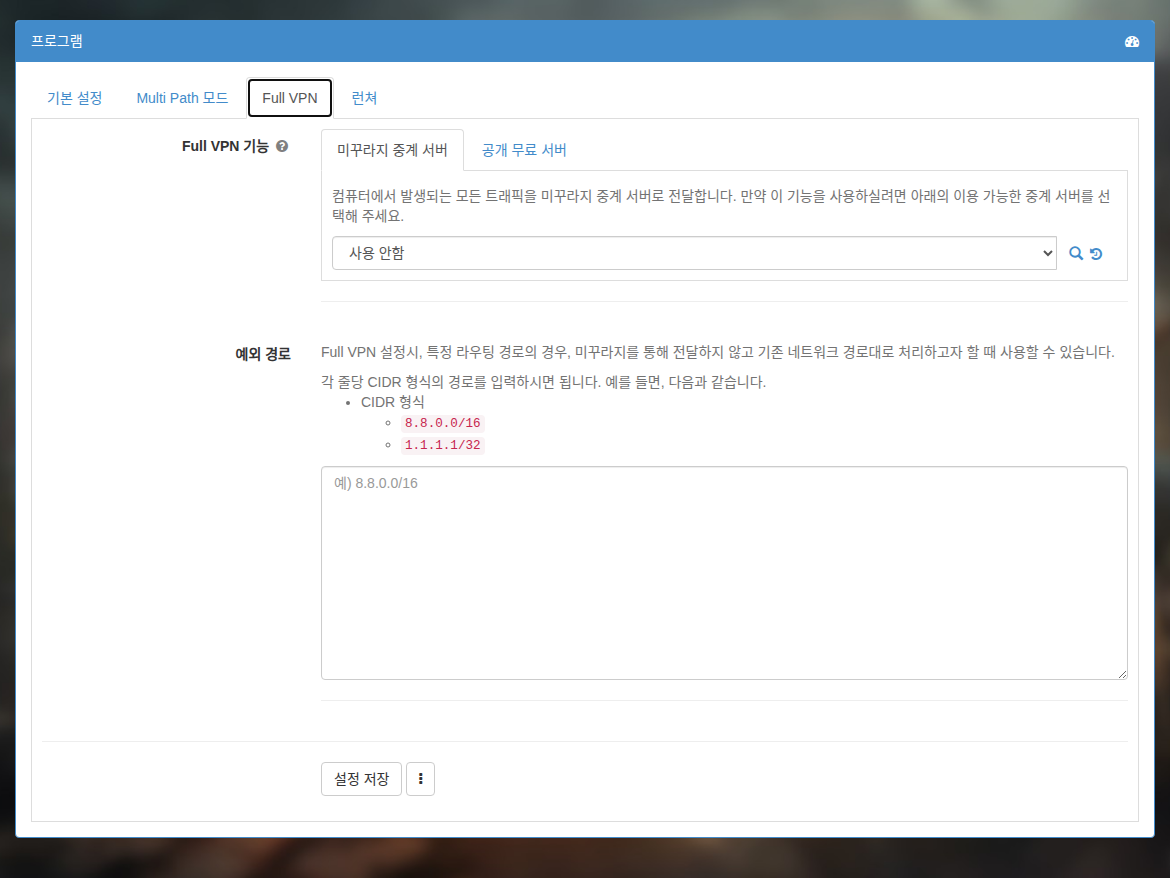
-
ထို့နောက် အသုံးပြုမည့် ကြားခံဆာဗာကို ရွေးချယ်ပါ။ အကယ်၍ ကြားခံဆာဗာ၏ အခြေအနေကို စစ်ဆေးလိုပါက မှန်ဘီလူး အိုင်ကွန်ကို နှိပ်လျှင် pop-up ဝင်းဒိုး ပွင့်လာပါမည်။
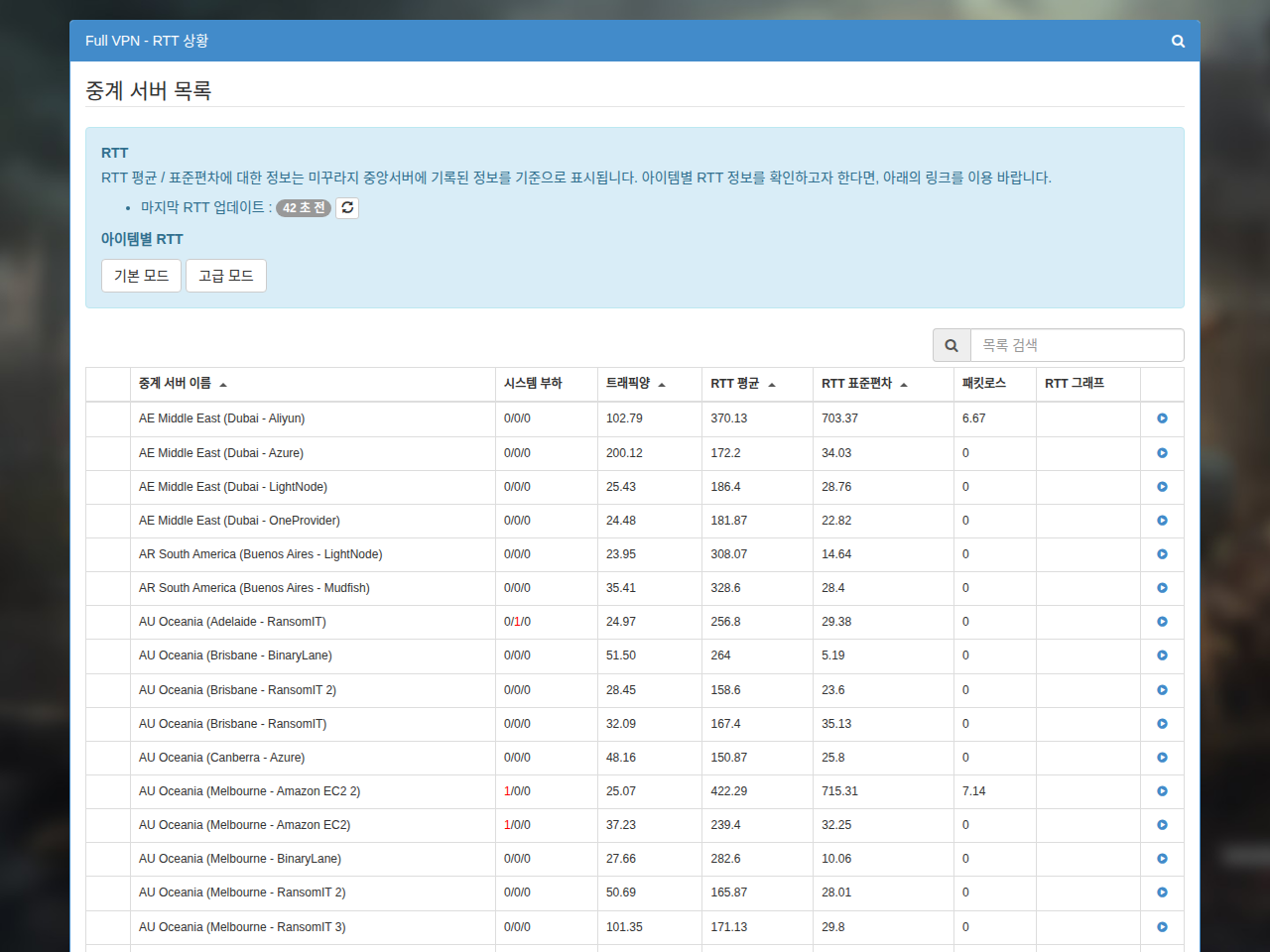
-
Full VPN မုဒ်ကို ပထမဆုံးအကြိမ် သတ်မှတ်ခြင်းဖြစ်ပါက Mudfish ကို ပြန်လည်စတင် (Restart) ပေးရပါမည်။
-
https://myip.mudfish.netဝဘ်ဆိုက်သို့ ဝင်ရောက်၍ မိမိ၏ IP လိပ်စာ မှန်ကန်စွာ ပြောင်းလဲသွားခြင်း ရှိ/မရှိ စစ်ဆေးပြီးနောက် ဂိမ်းကို စတင်ကစားနိုင်ပါသည်။
ချွင်းချက် လမ်းကြောင်း (Exception Route)
Full VPN ကို သတ်မှတ်သည့်အခါ သတ်မှတ်ထားသော လမ်းကြောင်းများကို Mudfish မှတစ်ဆင့် မပို့ဆောင်ဘဲ မူလ ကွန်ရက်လမ်းကြောင်းအတိုင်း စီမံလိုပါက အသုံးပြုနိုင်ပါသည်။
တစ်ကြောင်းလျှင် CIDR ပုံစံဖြင့် လမ်းကြောင်းတစ်ခုစီ ရိုက်ထည့်နိုင်ပါသည်။ ဥပမာအားဖြင့် အောက်ပါအတိုင်း ဖြစ်ပါသည် -
- 8.8.0.0/16
- 1.1.1.1/32
အသေးစိတ် CIDR ပုံစံနှင့် ပတ်သက်၍ CIDR (ကွန်ရက်ချိတ်ဆက်ခြင်း) စာမျက်နှာကို ကိုးကားကြည့်ရှုပါ။
အကယ်၍ WFP အိုင်တမ် မုဒ် ကို ဖွင့်ထားသည့် အခြေအနေတွင် Full VPN မုဒ်ကို အသုံးပြုပါက ပရိုဂရမ် (Process) အမည်ဖြင့် ချွင်းချက် ပြုလုပ်နိုင်ပါသည်။ ဤကိစ္စတွင် သဒ္ဒါပုံစံမှာ အောက်ပါအတိုင်း ဖြစ်ပါသည် -
- P:chrome.exe
ဤပုံစံသည် chrome.exe ပရိုဂရမ်ကို ချွင်းချက်အဖြစ် သတ်မှတ်ဖယ်ထုတ်သည့် နည်းလမ်း ဖြစ်ပါသည်။ အထက်တွင် ဖော်ပြထားသည့်အတိုင်း ဤသဒ္ဒါပုံစံကို အသုံးပြုရန် "WFP အိုင်တမ် မုဒ်" ဖွင့်ထားရန် လိုအပ်ပါသည်။
FAQ (အမေးများသော မေးခွန်းများ)
Full VPN ကို သတ်မှတ်လိုက်ပြီးနောက် အင်တာနက် အလုပ်မလုပ်တော့ပါ။
များသောအားဖြင့် ဤသို့သော ပြဿနာ ကြုံတွေ့ရသူများသည် DNS လိပ်စာအဖြစ် Private IP အပိုင်းအခြားရှိ DNS လိပ်စာကို အသုံးပြုနေသောကြောင့် ဖြစ်တတ်ပါသည်။ ရှေးဦးစွာ အောက်ပါလင့်ခ်များပါ နည်းလမ်းအတိုင်း အင်တာနက်ကြိုး ချိတ်ဆက်ထားသော ကွန်ရက်စက်ပစ္စည်း၏ DNS လိပ်စာကို 'အလိုအလျောက် သတ်မှတ်ခြင်း' မဟုတ်ဘဲ ကိုယ်တိုင် သတ်မှတ်ခြင်း (Manual) သို့ ပြောင်းလဲစမ်းသပ်ကြည့်ပါ။
-
Windows
-
Mac OS X
Full VPN ကို သတ်မှတ်ထားသော်လည်း အလုပ်မလုပ်ပါ။
Full VPN မုဒ်ကို မှန်ကန်စွာ သတ်မှတ်ထားသည်ဟု ထင်ရသော်လည်း အလုပ်မလုပ်ပါက အောက်ပါအချက်များကို စစ်ဆေးကြည့်ပါ -
-
Mudfish UI ၏ "အခြေအနေ → လုပ်ငန်းစဉ်" မီနူးရှိ Core log တွင် WARN သို့မဟုတ် ERROR မက်ဆေ့ဂျ်များ ရှိမရှိ စစ်ဆေးပါ။ သတိပေးချက် သို့မဟုတ် အမှား ရှိနေပါက သက်ဆိုင်ရာ အမှားစာရွက်စာတမ်းကို ကြည့်ရှု၍ ဖြေရှင်းကြည့်ပါ။
-
ကွန်ရက် စက်ပစ္စည်း၏ Interface Metric ကို စစ်ဆေးပါ
တစ်ခါတစ်ရံ Core log တွင် ပြဿနာမရှိသော်လည်း Full VPN မုဒ် အလုပ်မလုပ်ပါက အင်တာနက် ချိတ်ဆက်ထားသော ကွန်ရက်စက်ပစ္စည်း၏ Interface Metric ကို စစ်ဆေးကြည့်ပါ။
အကယ်၍ အင်တာနက်ကြိုး ချိတ်ဆက်ထားသော ကွန်ရက်စက်ပစ္စည်း၏ Interface Metric တန်ဖိုးသည် Mudfish အသုံးပြုသော TAP-Win32 adapter v9 ကွန်ရက်စက်ပစ္စည်း၏ Interface Metric တန်ဖိုးထက် ငယ်နေပါက Full VPN မုဒ် အလုပ်မလုပ်နိုင်ပါ။
အောက်ပါ ကိုးကားလင့်ခ်များကို ဖတ်ရှုပြီးနောက် အင်တာနက် ချိတ်ဆက်ထားသော ကွန်ရက်စက်ပစ္စည်း၏ Interface Metric တန်ဖိုးကို TAP-Win32 adapter v9 စက်ပစ္စည်း၏ Metric တန်ဖိုးထက် ကြီးသော တန်ဖိုးအဖြစ် သတ်မှတ်ကြည့်ပါ။
Full VPN ကို သတ်မှတ်ပါက ရောက်တာတွင် ချိတ်ဆက်ထားသော စက်ပစ္စည်းများအားလုံး သက်ရောက်မှု ရှိပါသလား?
Desktop (PC) ဗားရှင်း Mudfish ကို အသုံးပြုပါက သက်ရောက်မှု မရှိပါ။ Full VPN မုဒ် ဖွင့်ထားသော Desktop တွင်သာ သက်ရောက်မှု ရှိမည်ဖြစ်ပြီး ရောက်တာတွင် ချိတ်ဆက်ထားသော စမတ်ဖုန်းများ၊ အခြား လက်ပ်တော့များနှင့် PC များသည် Mudfish ၏ သက်ရောက်မှုကို မခံရပါ။
Full VPN ကို အသုံးပြုမည်ဆိုပါက တပ်ဆင်ထားသော အိုင်တမ်များကို ပိတ်ထားရန် လိုအပ်ပါသလား?
ပိတ်ရန် မလိုပါ။ Full VPN မုဒ် ဖွင့်လိုက်သည်နှင့် အလိုအလျောက် အိုင်တမ် ဆက်တင်များ အားလုံးကို လျစ်လျူရှုသွားမည်ဖြစ်ပြီး Full VPN မုဒ် ဆက်တင်အတိုင်း လိုက်နာဆောင်ရွက်ပါမည်။
Full VPN မုဒ်ကို ဖွင့်ပါက အိုင်တမ်များ၏ ကြားခံဆာဗာ ဆက်တင်များ မည်သို့ ဖြစ်သွားမည်နည်း?
ဦးစားပေးမှုအရ Full VPN မုဒ်တွင် သတ်မှတ်ထားသော ကြားခံဆာဗာကိုသာ အသုံးပြုမည်ဖြစ်ပြီး အိုင်တမ်များတွင် သတ်မှတ်ထားသော ကြားခံဆာဗာ ဆက်တင်များကို လျစ်လျူရှုပါမည်။
ကြားခံဆာဗာ ၂ ခုကို ချိတ်ဆက်၍ Full VPN မုဒ်ကို သတ်မှတ်နိုင်ပါသလား?
မရပါ။ လက်ရှိတွင် Mudfish သည် ၎င်းလုပ်ဆောင်ချက်ကို မထောက်ပံ့သေးပါ။
ဒေတာအလိုက်ပေးချေမှု (PPT) အသုံးပြုသူ ဖြစ်ပါသည်။ Full VPN မုဒ်ကို အသုံးပြုသည့်အခါ ခရက်ဒစ် ကုန်ကျမှု အလွန်များပြားနေပါသည်။ မည်သို့ ပြုလုပ်ရမည်နည်း?
PPT အစီအစဉ်တွင် Full VPN မုဒ်ကို မှားယွင်းစွာ အသုံးပြုပါက ခရက်ဒစ် ကုန်ကျမှု အလွန် များပြားနိုင်ပါသည်။ ထို့ကြောင့် ယင်းကို ကာကွယ်ရန် အောက်ပါ နည်းလမ်းများအနက် တစ်ခုကို ဆောင်ရွက်သင့်ပါသည် -
-
ငွေပေးချေမှု အစီအစဉ်ကို Subscription သို့ ပြောင်းလဲပါ။ သို့သော် Subscription အစီအစဉ်တွင် အမြန်နှုန်း ကန့်သတ်ချက် ရှိသောကြောင့် သေချာစွာ စဉ်းစားရွေးချယ်ပါ။
-
PPT အစီအစဉ်ကို ဆက်လက် အသုံးပြုလိုပါက ကွန်ရက် အသုံးပြုမှု ရှိနေသော ပရိုဂရမ်များကို ပိတ်ထားပါ။
CDN (Content Delivery Network) သို့မဟုတ် Amazon AWS ဆိုင်ရာ ပြဿနာရှိသော အိုင်တမ်များအတွက် အောက်ပါ လင့်ခ် ၂ ခုကို မဖြစ်မနေ ကိုးကားကြည့်ရှုပါ -
Subscription အသုံးပြုသူ ဖြစ်ပါသည်။ Full VPN မုဒ်ကို သတ်မှတ်၍ မရပါ။
Subscription အသုံးပြုသူသည် Full VPN မုဒ်ကို သတ်မှတ်ရန်အတွက် အခပေး အိုင်တမ် အနည်းဆုံး တစ်ခုကို တပ်ဆင်ထားရန် မဖြစ်မနေ လိုအပ်ပါသည်။ ဦးစွာ အိုင်တမ် တပ်ဆင်ထားခြင်း ရှိ/မရှိ စစ်ဆေးပါ။
Subscription အသုံးပြုသူ ဖြစ်ပါသည်။ Full VPN မုဒ်ကို အသုံးပြုပါက ခရက်ဒစ် လျော့နည်းသွားပါသလား?
လျော့နည်းမှု မရှိပါ။
Full VPN မုဒ်ကို အသုံးပြုစဉ် သတ်မှတ်ထားသော ပရိုဂရမ်ကိုသာ ဖယ်ထုတ်လိုပါသည်
ဤလုပ်ဆောင်ချက်သည် Full VPN မုဒ်နှင့် WFP အိုင်တမ် မုဒ်တို့ကို တွဲဖက် အသုံးပြုသည့်အခါတွင်သာ ရရှိနိုင်သောကြောင့် Windows တွင်သာ အလုပ်လုပ်ကြောင်း ဦးစွာ သိထားရန် လိုအပ်ပါသည်။
Full VPN မုဒ်နှင့် WFP အိုင်တမ် မုဒ် နှစ်မျိုးစလုံးကို ဖွင့်ပြီးနောက် 'ဆက်တင်များ → ပရိုဂရမ် → Full VPN' မီနူးတွင် ချွင်းချက် စည်းမျဉ်းကို ထည့်သွင်းပေးနိုင်ပါသည်။ အသေးစိတ် သဒ္ဒါပုံစံကို အထက်ပါ ကဏ္ဍတွင် တွေ့ရှိနိုင်ပါသည်။