Mudfish အသုံးပြုနည်း
Mudfish VPN ကို အဓိကအားဖြင့် ပရိုဂရမ် ၃ ခုဖြင့် ဖွဲ့စည်းထားပါသည်။ ၎င်းတို့မှာ mudfish, mudflow နှင့် mudrun တို့ဖြစ်ပြီး ပရိုဂရမ်တစ်ခုချင်းစီ၏ အခန်းကဏ္ဍကို အောက်ပါအတိုင်း အကျဉ်းချုပ် ဖော်ပြအပ်ပါသည် -
-
mudfish (Mudfish Core)
Mudfish ၏ ပင်မ core ပရိုဂရမ် ဖြစ်ပါသည်။ Routing Table ပြင်ဆင်ခြင်း၊ အသွားအလာ (traffic) စီမံခန့်ခွဲခြင်းနှင့် Mudfish relay ဆာဗာများနှင့် ချိတ်ဆက်ဆက်သွယ်ခြင်း စသည်တို့ကို တာဝန်ယူပါသည်။ mudrun ကို အသုံးပြု၍မရနိုင်သည့် အခြေအနေတွင် command prompt မှတစ်ဆင့် တိုက်ရိုက် run နိုင်ပါသည်။
-
mudflow (Mudfish Flow Controller)
Mudfish ၏ အသွားအလာနှင့် routing table ကို စီမံခန့်ခွဲပေးသော ပရိုဂရမ် ဖြစ်ပါသည်။ RTT စစ်ဆေးခြင်းနှင့် Routing Path သတ်မှတ်ခြင်းတို့ကို ဤပရိုဂရမ်မှတစ်ဆင့် လုပ်ဆောင်ပါသည်။
-
mudrun (Mudfish Launcher)
mudfish ကို run ရန်အတွက် အထောက်အကူပြု ပရိုဂရမ်တစ်ခု ဖြစ်ပါသည်။ command prompt ကို အသုံးပြုပါက ဆာဗာရွေးချယ်ခြင်းနှင့် ဝန်ဆောင်မှုရွေးချယ်ခြင်းတို့သည် အလွယ်တကူ မဖြစ်နိုင်သောကြောင့် ယင်းကို ဖြေရှင်းရန် HTML အခြေခံ မျက်နှာပြင် (web UI) ကို ပံ့ပိုးပေးထားပါသည်။
အကောင့်ဖွင့်ခြင်း
Mudfish ကို အသုံးပြုရန် အသုံးပြုသူ ID မဖြစ်မနေ လိုအပ်ပြီး ပင်မစာမျက်နှာ (https://mudfish.net) တွင် အသုံးပြုလိုသော အကောင့်ကို ဖန်တီးနိုင်ပါသည်။
ဖွင့်လှစ်အသုံးပြုခြင်း
Windows
Mudfish Launcher ကို မဖွင့်မီ
Mudfish ပရိုဂရမ် ကောင်းမွန်စွာ အလုပ်လုပ်နိုင်ရန်အတွက် TAP-Win32 Adapter v9 interface သည် DHCP ဆာဗာထံမှ IP လိပ်စာ ရယူရန် သတ်မှတ်ထားရပါမည်။
Windows Vista/7/8/8.1/10 တွင် Control Panel → Network and Sharing Center → Change adapter settings မီနူးသို့ သွားပါက TAP-Win32 Adapter v9 ဟု အမည်ပေးထားသော ကွန်ရက်ချိတ်ဆက်ကိရိယာကို တွေ့ရှိနိုင်ပါသည်။ မတွေ့ရှိပါက Mudfish ထည့်သွင်းမှုတွင် ချွတ်ယွင်းချက်ရှိနေကြောင်း ပြသနေပါသည်။
၎င်းကိရိယာ၏ Properties ထဲရှိ Internet Protocol Version 4 (TCP/IPv4) ၏ Properties ကို အောက်ပါအတိုင်း စစ်ဆေးကြည့်ရှုပါ -
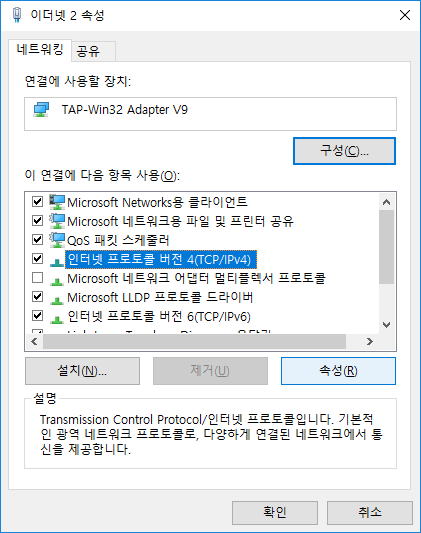
အောက်ပါမျက်နှာပြင်အတိုင်း IP နှင့် DNS ဆာဗာလိပ်စာကို အလိုအလျောက် ရယူရန် (Obtain an IP address automatically) မဖြစ်မနေ ရွေးချယ်သတ်မှတ်ထားရပါမည်။
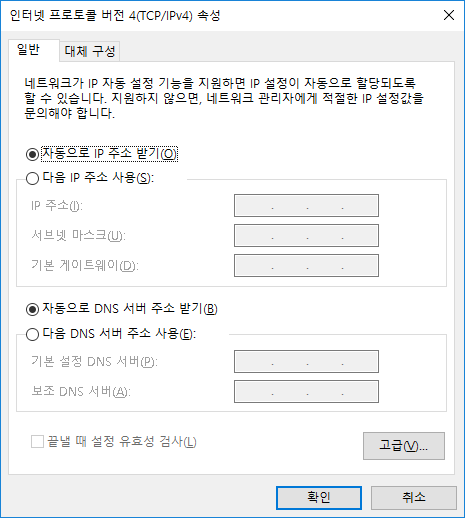
အထက်ပါအတိုင်း သတ်မှတ်ပြီး OK နှိပ်၍ သိမ်းဆည်းလိုက်ပါက Mudfish VPN ကို အသုံးပြုရန် အဆင်သင့် ဖြစ်သွားပါပြီ။
Mudfish Launcher ဖွင့်လှစ်ခြင်း
Mudfish Launcher ပရိုဂရမ်ကို ဖွင့်လှစ်ရန် အောက်ပါအတိုင်း လုပ်ဆောင်ပါ -
-
"Start" → "All Programs" → "Mudfish Cloud VPN" → "Mudfish Launcher" ကို ဖွင့်လှစ်ပါက ဘရောက်ဇာတွင် လော့ဂ်အင်ဝင်းဒိုး ပေါ်လာပါမည်။
Windows Vista/7/8/8.1/10 အသုံးပြုသူများသည် "Mudfish Launcher" ကို run သည့်အခါ မဖြစ်မနေ Run as administrator (စီမံခန့်ခွဲသူအဖြစ် လုပ်ဆောင်ပါ) မီနူးဖြင့် run ရပါမည်။ "Mudfish Launcher" အိုင်ကွန်ပေါ်တွင် right-click နှိပ်၍ ၎င်းကို ရွေးချယ်နိုင်ပါသည်။
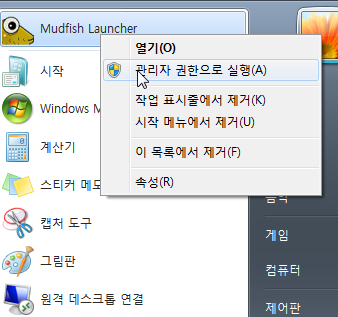
ဖွင့်လှစ်လိုက်ပါက "Mudfish Launcher" သည် IP 127.0.0.1 ၏ သတ်မှတ်ထားသော port တစ်ခုတွင် (ပုံမှန်အားဖြင့် http://127.0.0.1:8282) TCP listening ပြုလုပ်ပြီး ထိုဝန်ဆောင်မှုသို့ ချိတ်ဆက်နိုင်ရန် မူလဘရောက်ဇာ (default browser) ကို အလိုအလျောက် ဖွင့်ပေးမည် ဖြစ်ပါသည်။
Mac OS X
Mudfish ကို ပထမဆုံးအကြိမ် ဖွင့်လှစ်သည့်အခါ စနစ်ဖွဲ့စည်းမှု အစိတ်အပိုင်း အချို့ကို ပြင်ဆင်သတ်မှတ်ရန် လိုအပ်ပါသည်။ ပထမအချက်မှာ Networks အပိုင်းတွင် Mudfish VPN ကို ဖွဲ့စည်းသတ်မှတ်ခြင်းဖြစ်ပြီး ဒုတိယအချက်မှာ Mudfish ကို System Extension အဖြစ် ထည့်သွင်းခွင့်ပြုခြင်း ဖြစ်ပါသည်။
Networks အပိုင်းတွင် Mudfish VPN ကို ပြင်ဆင်ဖွဲ့စည်းခြင်း
Mudfish VPN ဆက်တင်များကို macOS အတွင်းသို့ ထည့်သွင်းသည့် လုပ်ငန်းစဉ် ဖြစ်ပါသည်။ Allow ခလုတ်ကို နှိပ်၍ ခွင့်ပြုပေးပါ။
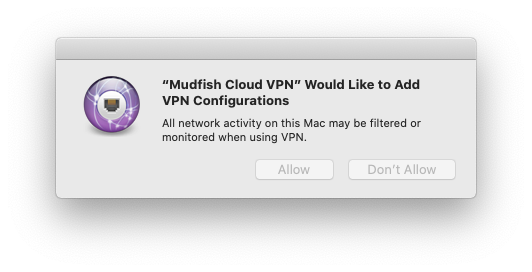
System Extension အဖြစ် Mudfish ကို ထည့်သွင်းခြင်း
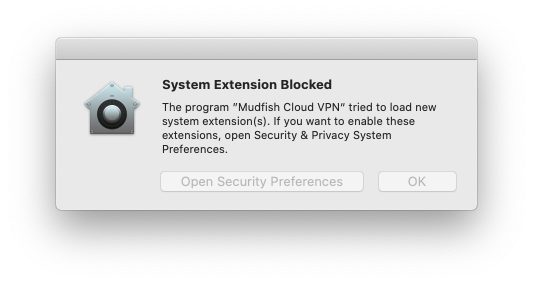
Mudfish ကို ပထမဆုံး စတင်ဖွင့်လှစ်သည့်အခါ အောက်ပါအတိုင်း သတိပေးချက် မက်ဆေ့ဂျ်ကို တွေ့ရနိုင်ပါသည်။ ဤမက်ဆေ့ဂျ်သည် Mudfish က VPN အသုံးပြုရန်အတွက် အတွင်းပိုင်း Packet Tunnel ကို တည်ဆောက်ရာတွင် System Extension လုပ်ဆောင်ချက်ကို အသုံးပြုသောကြောင့် ပေါ်လာခြင်း ဖြစ်ပါသည်။
-
macOS Golden Gate နှင့်အထက် ဗားရှင်းများအတွက်
-
'System Settings → General' မီနူးသို့ သွားပြီးနောက် 'Login Items & Extensions' မီနူးသို့ ဝင်ပါ။
-
'Extensions' အပိုင်းအောက်တွင် 'By Category' တက်ဘ် ရှိပါသည်။ ထိုနေရာကို နှိပ်ပြီး 'Network Extensions' မီနူးကို ရှာဖွေပါ။ ထို့နောက် ၎င်းဘေးရှိ '(i)' အိုင်ကွန်ကို နှိပ်၍ 'Mudfish Cloud VPN' ကို ဖွင့် (enable) ပေးပါ။
-
-
macOS Sequoia နှင့်အထက် ဗားရှင်းများအတွက်
-
'System Settings → General' မီနူးသို့ သွားပြီးနောက် 'Login Items & Extensions' မီနူးသို့ ဝင်ပါ။
-
'Extensions' အပိုင်းအောက်တွင် 'Network Extensions' မီနူးကို ရှာဖွေပါ။ ထို့နောက် ၎င်းဘေးရှိ '(i)' အိုင်ကွန်ကို နှိပ်၍ 'Mudfish Cloud VPN' ကို ဖွင့်ပေးပါ။

-
-
macOS Sonoma နှင့်အထက် ဗားရှင်းများအတွက်
'System Settings → Privacy & Security' အပိုင်းသို့ သွားရောက်ပြီး ပိတ်ပင်ထားသော အရာကို ခွင့်ပြု (Allow) ပေးပါ။

-
macOS ဗားရှင်းအဟောင်းများအတွက်
ဤအခြေအနေတွင် 'System Preferences → Security & Privacy' အပိုင်းသို့ သွားရောက်ပြီး ပိတ်ပင်ထားသော အရာကို ခွင့်ပြုပေးပါ။
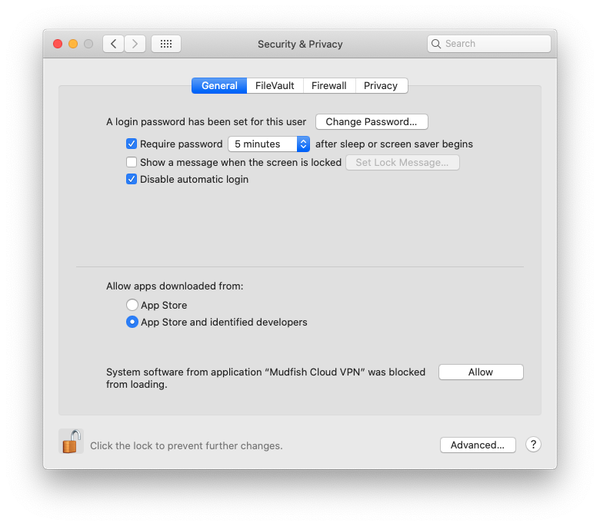
macOS Big Sur မတိုင်မီ ဗားရှင်းများကို အသုံးပြုသူများအနေဖြင့် macOS ချွတ်ယွင်းချက် (bug) ကြောင့် Mudfish System Extension အမည်ကို "Placeholder Developer" အဖြစ် ပြသနေနိုင်သည်ကို သတိပြုပါ။
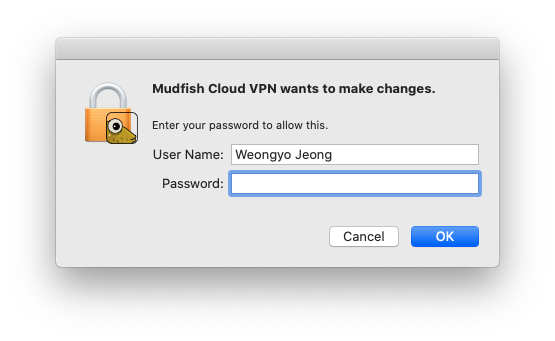
Applications ထဲမှ Mudfish Launcher ပရိုဂရမ်ကို ရွေးချယ်ဖွင့်လှစ်နိုင်ပြီး ဖွင့်လှစ်သည့် လုပ်ငန်းစဉ်တွင် root စကားဝှက်ကို တောင်းဆိုမည် ဖြစ်ပါသည်။
ပရိုဂရမ် အောင်မြင်စွာ စတင်လည်ပတ်ပါက ညာဘက်အပေါ်ထောင့်တွင် Menulet ပုံစံဖြင့် အလုပ်လုပ်နေသည်ကို တွေ့မြင်နိုင်ပါမည်။
ယခုအခါ 'Open Dashboard' ကဲ့သို့သော မီနူးမှတစ်ဆင့် Dashboard သို့ ဝင်ရောက်ပြီး လော့ဂ်အင်ဝင်ခြင်းနှင့် ဆက်တင်များ ပြင်ဆင်ခြင်းကို ဆက်လက်လုပ်ဆောင်နိုင်ပါသည်။
Mudfish VPN ၏ binary ဖိုင်များသည် root အခွင့်အရေးဖြင့်သာ မဖြစ်မနေ run ရမည်ဖြစ်ပြီး အောက်ပါ လိုအပ်ချက်များကြောင့် root အခွင့်အရေး လိုအပ်ပါသည် -
-
လက်ရှိအသုံးပြုသူ၏ ကွန်ပျူတာနှင့် relay ဆာဗာအကြား RTT (Round Trip Time) ကို တိုင်းတာရန် ICMP protocol ကို အသုံးပြုပြီး Mac OS X တွင် ICMP protocol ကို အကောင်အထည်ဖော်ရန် raw socket အသုံးပြုခွင့် မဖြစ်မနေ လိုအပ်ပါသည်။ raw socket ကို root အခွင့်အရေးဖြင့်သာ အသုံးပြုနိုင်ပါသည်။
-
Wizard မီနူးမှတစ်ဆင့် IP လိပ်စာများကို သတ်မှတ်ရာတွင် အသုံးပြုနေသော လည်ပတ်မှုစနစ်၏ routing table ကို ပြင်ဆင်ရန် root အခွင့်အရေး လိုအပ်ပါသည်။
-
Mudfish ၏ ဆက်သွယ်ရေးအတွက် အသုံးပြုသော tap(4) ကိရိယာသို့ IP ခွဲဝေပေးရန် DHCP protocol ကို အသုံးပြုပြီး ၎င်းကို ရယူမည့်
dhclientcommand အတွက် root အခွင့်အရေး လိုအပ်ပါသည်။
Linux
Mudfish Launcher ပရိုဂရမ်ကို run ရန် အောက်ပါအတိုင်း လုပ်ဆောင်ပါ။ အောက်ပါ ဥပမာသည် ထည့်သွင်းထားသော ဗားရှင်းမှာ v4.5.0 ဖြစ်သည်ဟု ယူဆ၍ ရေးသားထားခြင်း ဖြစ်ပါသည်။ မိမိထည့်သွင်းထားသော ဗားရှင်းနံပါတ်ကို သတိပြု၍ အသုံးပြုပါ။
$ sudo /opt/mudfish/4.5.0/bin/mudrun
mudrun (Mudfish Launcher) ပရိုဂရမ်ကို မဖြစ်မနေ root အခွင့်အရေးဖြင့်သာ run ရမည်ဖြစ်ပြီး အောက်ပါ အကြောင်းရင်းများကြောင့် root အခွင့်အရေး လိုအပ်ပါသည် -
-
ကွန်ပျူတာနှင့် relay ဆာဗာအကြား ICMP protocol ဖြင့် RTT ကို တွက်ချက်ရာတွင် Linux တွင် raw socket အသုံးပြုရန် root အခွင့်အရေး လိုအပ်ပါသည်။
-
Routing table ကို ပြင်ဆင်သတ်မှတ်ရန် root အခွင့်အရေး လိုအပ်ပါသည်။
-
tap(4) ကိရိယာသို့ IP ခွဲဝေပေးရာတွင်
dhclientကို run ရန် root အခွင့်အရေး လိုအပ်ပါသည်။
run လိုက်ပါက "Mudfish Launcher" သည် IP 127.0.0.1 ၏ သတ်မှတ်ထားသော port တစ်ခုတွင် (ဥပမာ http://127.0.0.1:8282) TCP LISTENING ပြုလုပ်မည် ဖြစ်ပါသည်။ မိမိနှစ်သက်ရာ ဘရောက်ဇာကို ဖွင့်ပြီး ထို URL သို့ ဝင်ရောက်နိုင်ပါသည်။
အကယ်၍ Linux တွင် mudrun binary သည် ကောင်းမွန်စွာ အလုပ်မလုပ်ပါက mudrun-headless binary ဖြင့် စမ်းသပ်ကြည့်ပါ။
ဤ binary သည် UI (GTK) ဆိုင်ရာ library များကို အသုံးမပြုသောကြောင့် ဆာဗာများပေါ်တွင် run နိုင်ရန် ဖွဲ့စည်းထားသော ဖိုင်ဖြစ်ပါသည်။
လော့ဂ်အင် ဝင်ရောက်ခြင်း
"Mudfish Launcher" ကောင်းမွန်စွာ အလုပ်လုပ်နေပါက ဘရောက်ဇာတွင် အောက်ပါအတိုင်း ပေါ်လာပါမည် -
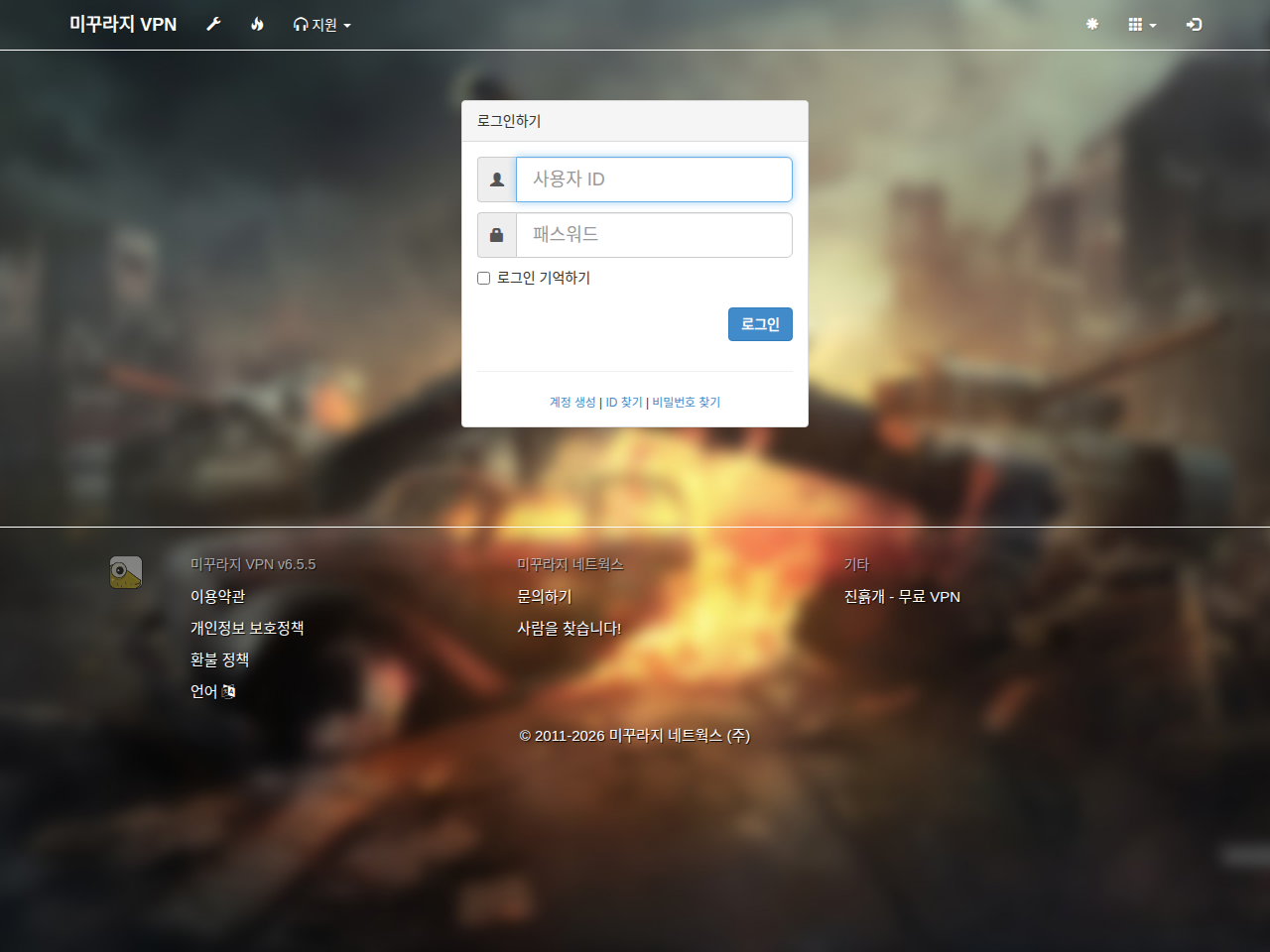
အထက်ပါ "အကောင့်ဖွင့်ခြင်း" အဆင့်တွင် ဖန်တီးခဲ့သော ID/PASSWORD ကို ရိုက်ထည့်၍ လော့ဂ်အင် ဝင်ရောက်ပါ။ လော့ဂ်အင် အောင်မြင်ပါက အောက်ပါမျက်နှာပြင် ပေါ်လာပါမည်။
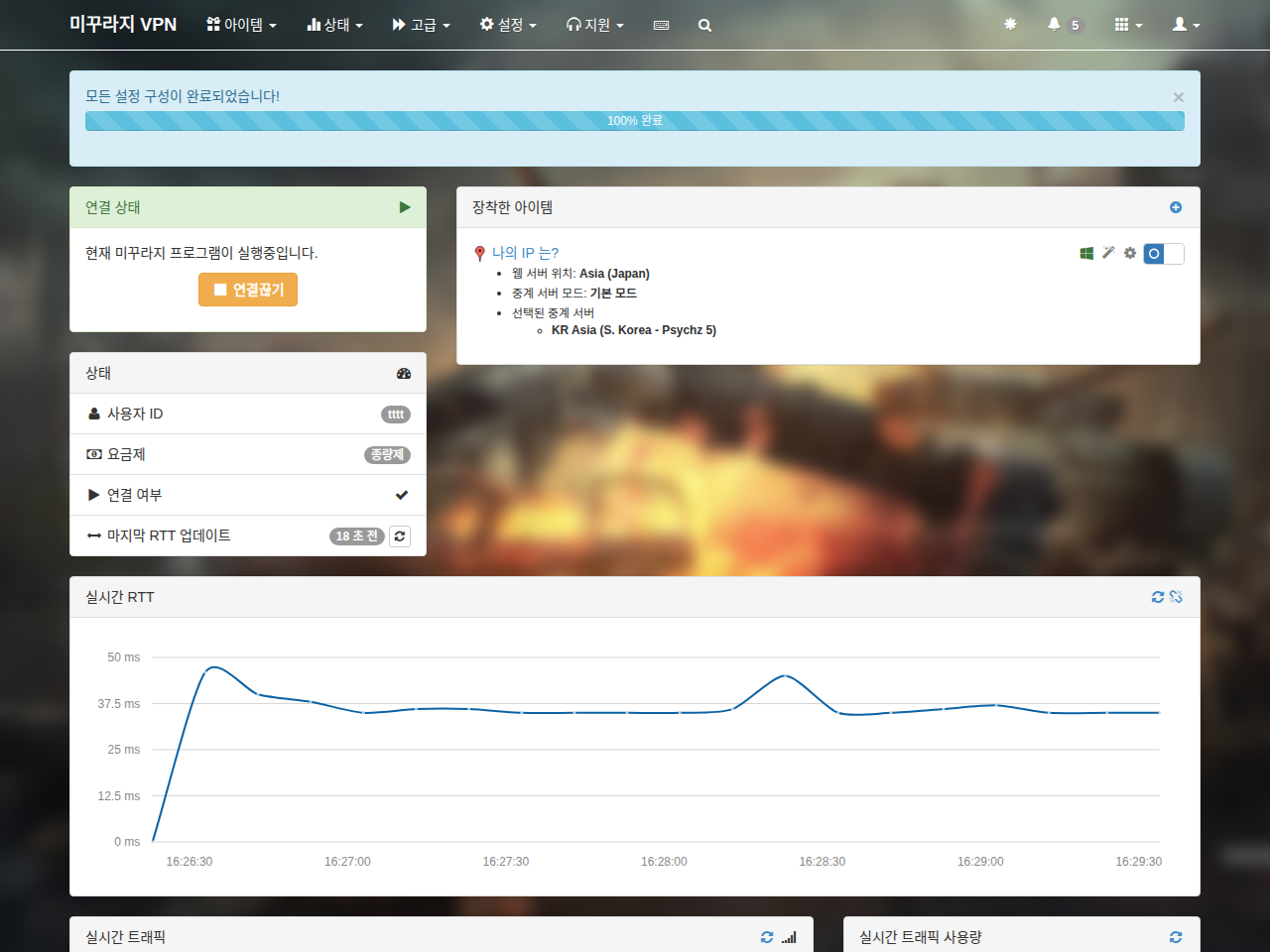
ယခုအခါ Mudfish ကို အသုံးပြုရန် အဆင်သင့် ဖြစ်ပါပြီ။
ရပ်တန့်ခြင်း / ပိတ်သိမ်းခြင်း
Windows
Mudfish ကို ဖွင့်လှစ်ပြီးနောက် ပရိုဂရမ်ကို ပိတ်သိမ်းလိုပါက System Tray ရှိ Mudfish Launcher အိုင်ကွန်ကို ပိတ်ပေးရပါမည်။
အိုင်ကွန်ပေါ်တွင် right-click နှိပ်ပါက မီနူး ပေါ်လာမည်ဖြစ်ပြီး ထိုနေရာမှ Exit ကို ရွေးချယ်ခြင်းဖြင့် Mudfish process များကို ပိတ်သိမ်းနိုင်ပါသည်။
Mac OS X
Menulet အိုင်ကွန်ကို နှိပ်သည့်အခါ ပေါ်လာသော Exit မီနူး သို့မဟုတ် kill command ဖြင့် Mudfish Cloud VPN process ကို ရပ်တန့်နိုင်ပါသည်။
Linux
Process စာရင်းမှ mudrun ကို kill command ဖြင့် ရပ်တန့်နိုင်ပါသည်။ လက်ရှိတွင် တရားဝင် ပိတ်သိမ်းသည့် နည်းလမ်း သီးခြားမရှိသေးပါ။