အဆင့်ဆင့် လိုက်နာဆောင်ရွက်ရန် လမ်းညွှန်
ဤစာရွက်စာတမ်းသည် Mudfish VPN ကို ပထမဆုံးအကြိမ် စတင်အသုံးပြုသူများအတွက် ရည်ရွယ်ပြီး ထည့်သွင်းခြင်းမှစ၍ ခရက်ဒစ်ဝယ်ယူခြင်း၊ အိုင်တမ်ဝယ်ယူပြီး အသုံးပြုခြင်းအထိ အဆင့်ဆင့် ဖော်ပြထားပါသည်။
အောက်ပါအဆင့်များကို လိုက်နာဆောင်ရွက်ခြင်းဖြင့် ဝန်ဆောင်မှု၏ အလုံးစုံလုပ်ဆောင်ပုံကို အလွယ်တကူ နားလည်သဘောပေါက်နိုင်မည် ဖြစ်ပါသည်။
ပရိုဂရမ် ဒေါင်းလုဒ်ဆွဲခြင်းနှင့် ထည့်သွင်းခြင်း
Mudfish VPN ကို အသုံးပြုရန် ပထမဦးစွာ Mudfish VPN ပရိုဂရမ်ကို ဒေါင်းလုဒ်ဆွဲပြီး ထည့်သွင်းရပါမည်။
https://mudfish.net/download သို့ ဝင်ရောက်ကြည့်ရှုပါက သက်ဆိုင်ရာ စာမျက်နှာကို တွေ့ရှိနိုင်ပြီး မိမိ၏ လည်ပတ်မှုစနစ် (OS) နှင့် ကိုက်ညီသော ဗားရှင်းကို ထည့်သွင်းနိုင်ပါသည်။
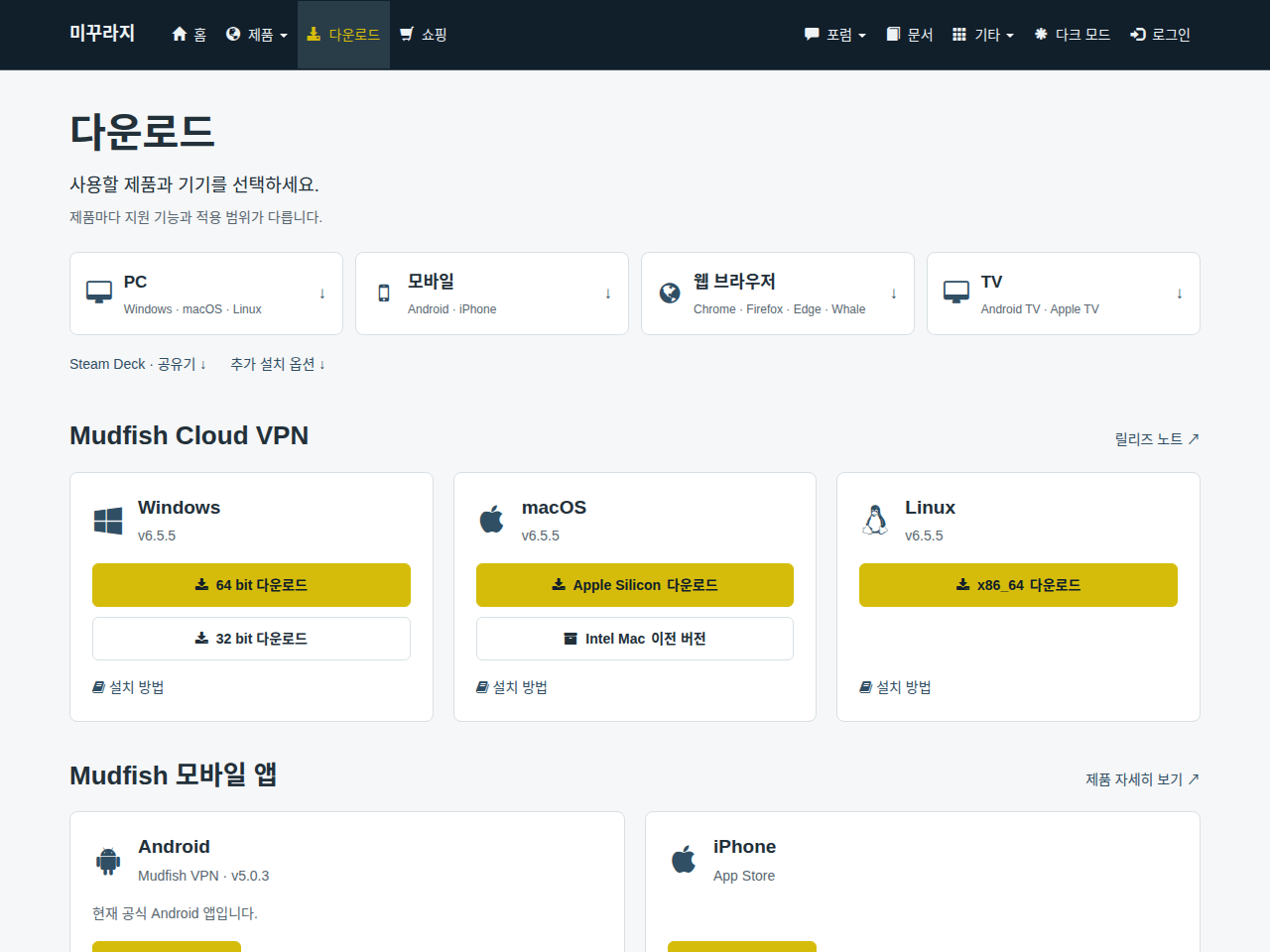
လည်ပတ်မှုစနစ်တစ်ခုချင်းစီအတွက် အသေးစိတ် အချက်အလက်များကို Mudfish ထည့်သွင်းနည်း အပိုင်းတွင် ကြည့်ရှုနိုင်ပါသည်။
အကောင့်ဖွင့်ခြင်း
ယခုအခါ အဖွဲ့ဝင်အကောင့် ဖွင့်ရပါမည်။ https://mudfish.net သို့ သွားရောက်၍ လော့ဂ်အင်ဝင်ရန် ကြိုးစားသည့်အခါ "Create Account" မီနူးကို တွေ့ရပါမည်။
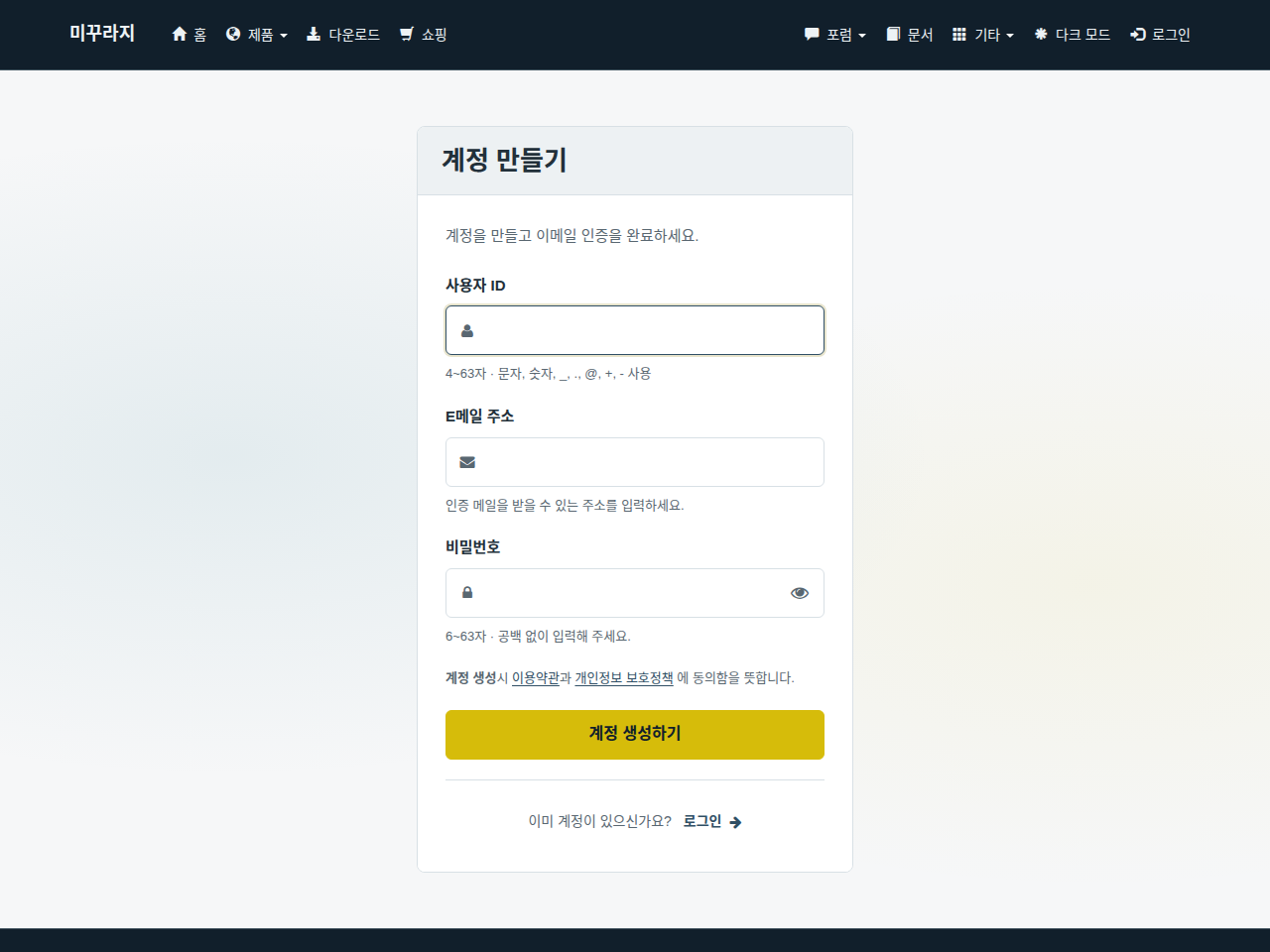
မိမိအလိုရှိသော အသုံးပြုသူ ID၊ အီးမေးလ်လိပ်စာနှင့် စကားဝှက် (Password) ကို ရိုက်ထည့်ပြီး "Create Account" ခလုတ်ကို နှိပ်ပါ။
အကောင့်ဖွင့်စဉ် ရိုက်ထည့်ခဲ့သော အီးမေးလ်လိပ်စာသို့ အတည်ပြုအီးမေးလ် (Verification email) ရောက်ရှိလာမည်ဖြစ်ရာ မဖြစ်မနေ အတည်ပြုပေးပါ။ အတည်မပြုပါက 'စကားဝှက် ပြန်လည်ရှာဖွေခြင်း' လုပ်ဆောင်ချက်တွင် အကန့်အသတ်များ ရှိနိုင်ပါသည်။
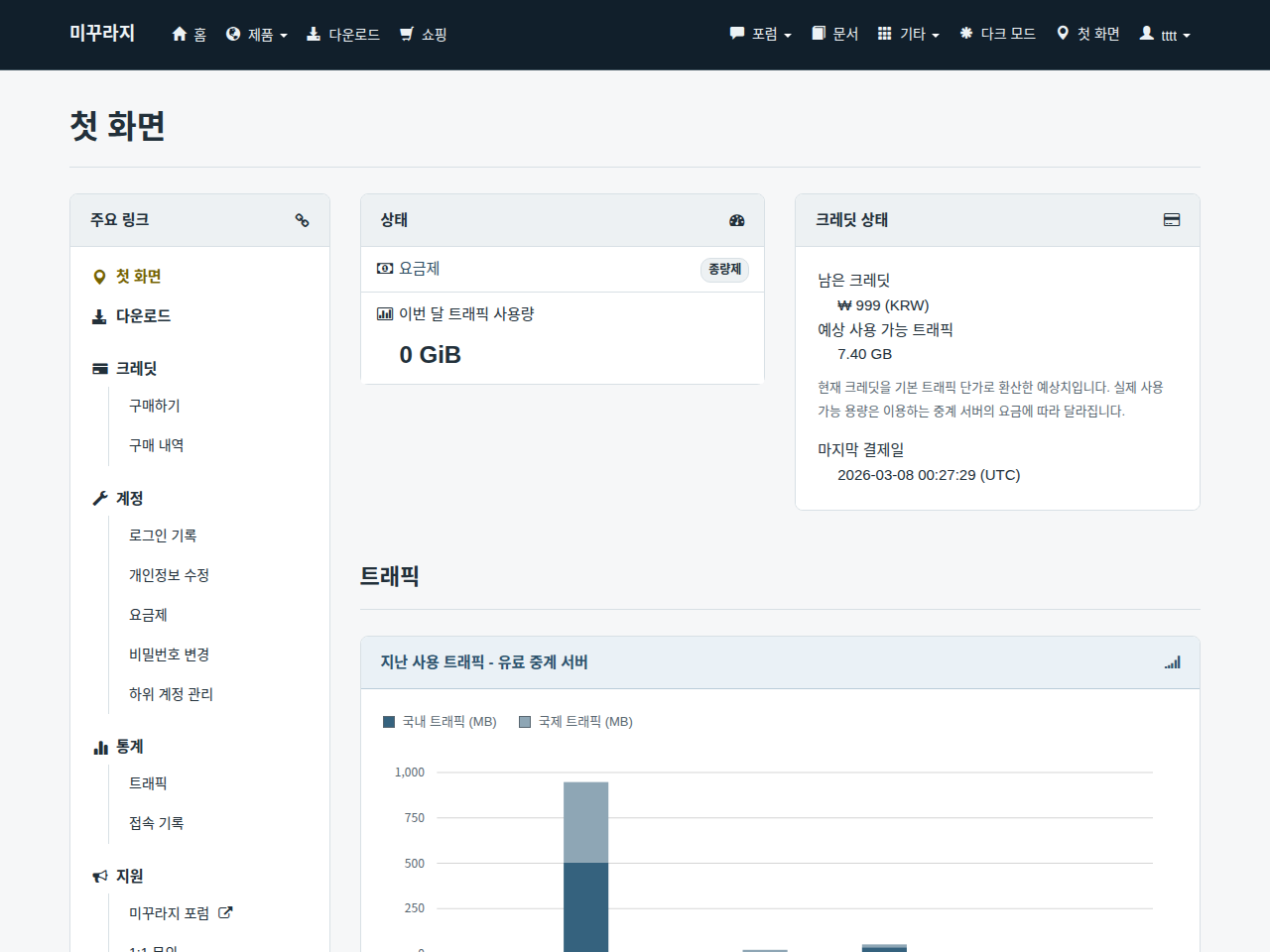
လုပ်ငန်းစဉ် အဆင်ပြေချောမွေ့ပါက အောက်ပါအတိုင်း "Dashboard" မျက်နှာပြင်ကို တွေ့မြင်ရမည် ဖြစ်ပါသည်။
ခရက်ဒစ် ဝယ်ယူခြင်း
အီးမေးလ်ကို အတည်ပြုပြီးပါက အခမဲ့ စမ်းသပ်နိုင်ရန်အတွက် ခရက်ဒစ်ပမာဏ အနည်းငယ်ကို အလိုအလျောက် ဖြည့်သွင်းပေးပါသည်။ ခရက်ဒစ် မဝယ်ယူမီ Mudfish ၏ လုပ်ဆောင်ချက်အားလုံးကို ခေတ္တမျှ စမ်းသပ်အသုံးပြုကြည့်နိုင်ပါသည်။
ဝန်ဆောင်မှုကို ဆက်လက်အသုံးပြုရန် ခရက်ဒစ် ဝယ်ယူရပါမည်။ "အဓိက လင့်ခ်များ" တွင် ပြသထားသော 'ခရက်ဒစ် → ဝယ်ယူရန်' (Credits → Buy) မီနူးကို နှိပ်ပါ။
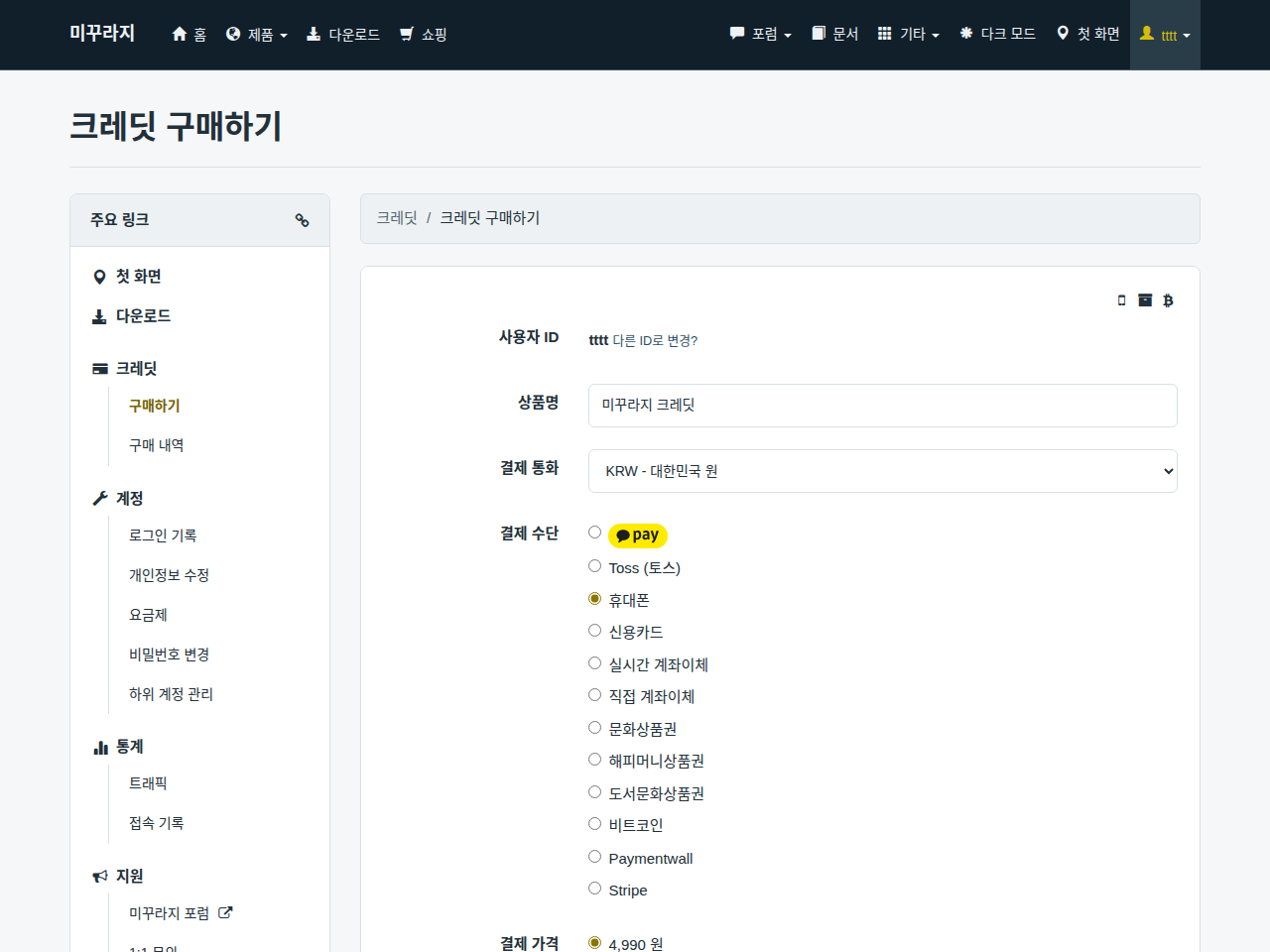
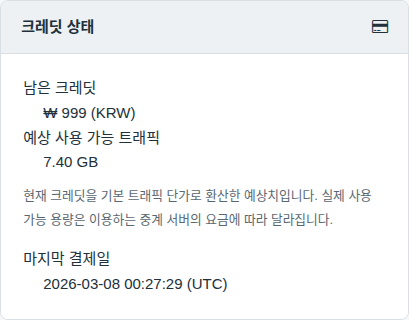
ရရှိနိုင်သော ငွေပေးချေမှုစနစ်များကို အသုံးပြု၍ ခရက်ဒစ် ဖြည့်သွင်းပါ။ ဖြည့်သွင်းမှု အောင်မြင်ပါက Dashboard မျက်နှာပြင်တွင် ခရက်ဒစ် အခြေအနေကို အောက်ပါအတိုင်း ပြသမည် ဖြစ်ပါသည်။
ပရိုဂရမ်ကို ဖွင့်လှစ်ခြင်း
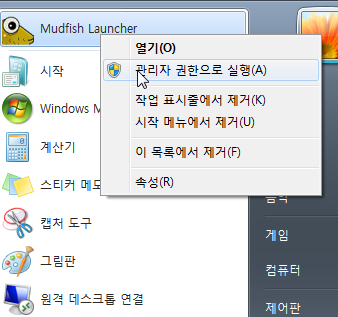
ပရိုဂရမ် (Mudfish Launcher) ကို မဖြစ်မနေ 'စီမံခန့်ခွဲသူ အခွင့်အရေးဖြင့် ဖွင့်ပါ' (Run as administrator) အဖြစ် လုပ်ဆောင်ရပါမည်။
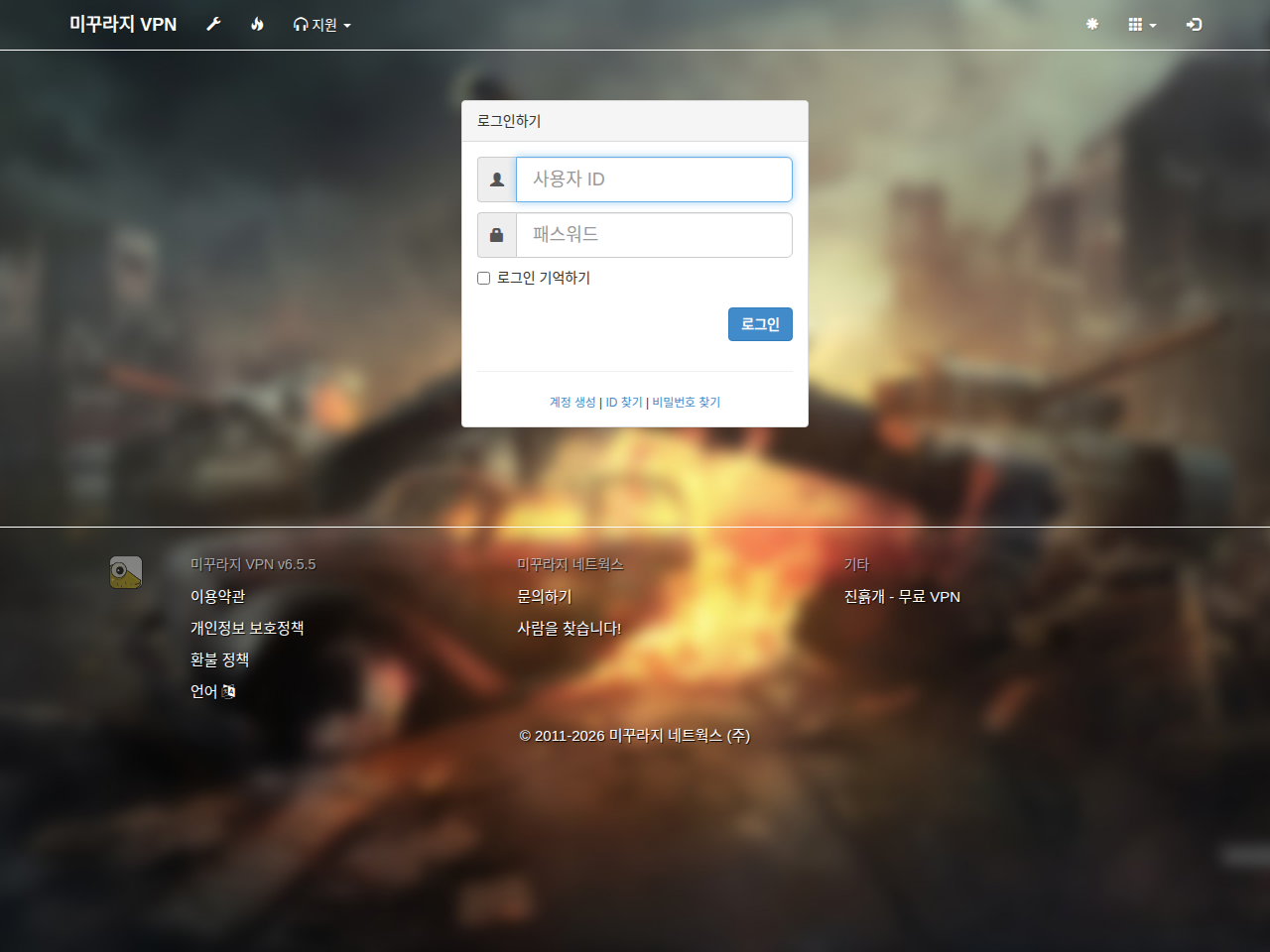
ယခုအခါ Mudfish ပရိုဂရမ်ကို ဖွင့်ပြီး လော့ဂ်အင် ဝင်ရောက်ပါ။
အိုင်တမ် ဝယ်ယူခြင်း
ယခုအခါ အိုင်တမ်ကို တပ်ဆင်ရပါမည်။ 'Item → Buy Item' (အိုင်တမ် → အိုင်တမ် ဝယ်ယူရန်) မျက်နှာပြင်တွင် အသုံးပြုနိုင်သော စာရင်းများကို ကြည့်ရှုနိုင်ပါသည်။ ဤလမ်းညွှန်တွင် 'What is my IP?' အိုင်တမ်ကို ဝယ်ယူကြည့်ပါမည်။
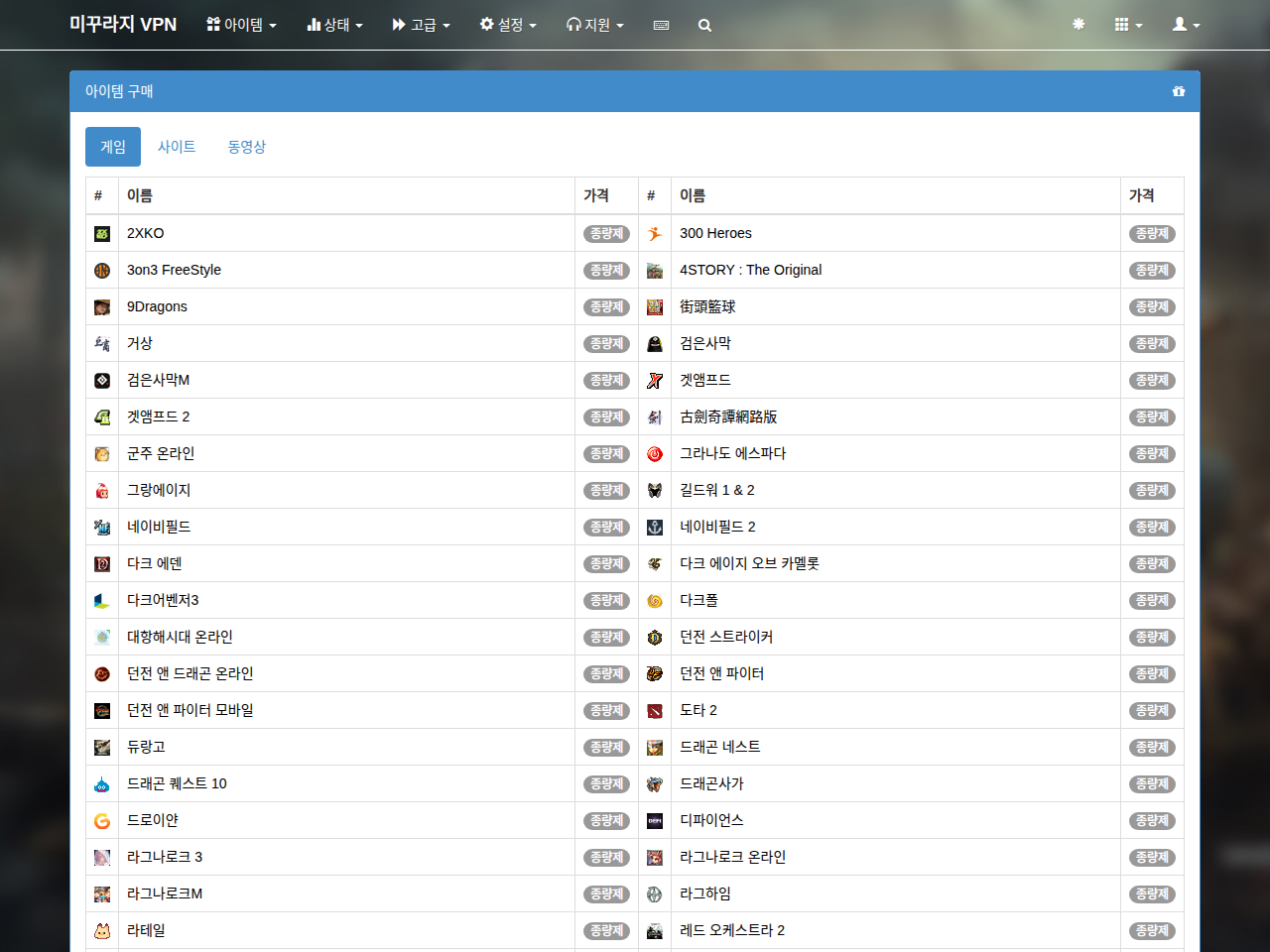
"Game", "Site", "Video" တက်ဘ်များအနက် "Site" ကို နှိပ်ပြီးနောက် "What is my IP?" အိုင်တမ်ကို နှိပ်ပါ။
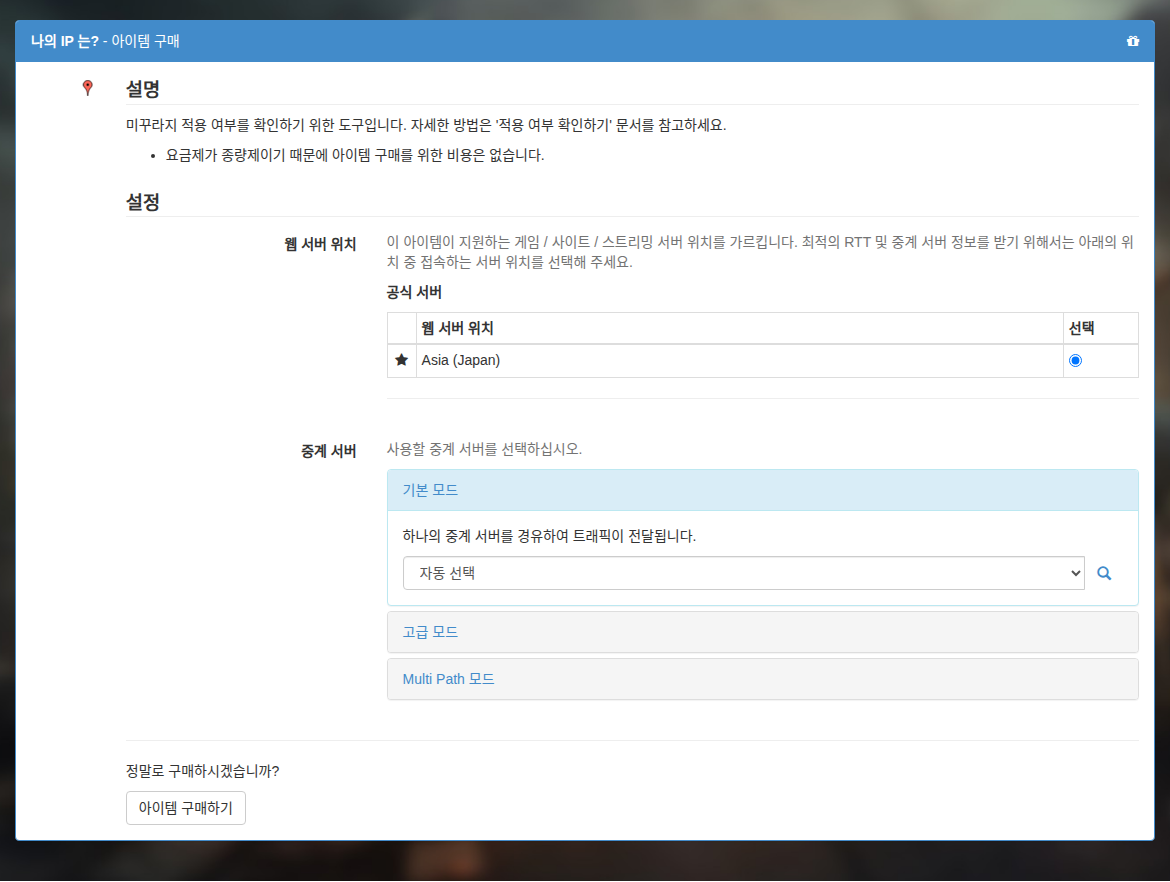
'Buy Item' (အိုင်တမ် ဝယ်ယူရန်) ခလုတ်ကို နှိပ်ပါက အိုင်တမ် တပ်ဆင်ပြီး ဖြစ်သွားပါမည်။ ဝယ်ယူမှု ပြီးဆုံးပါက ပြီးမြောက်ကြောင်း မက်ဆေ့ဂျ်ကို တွေ့ရမည်ဖြစ်ပြီး 'Dashboard' တွင် လက်ရှိအသုံးပြုနေသော အိုင်တမ်များနှင့် ခရက်ဒစ် အခြေအနေကို အောက်ပါအတိုင်း တွေ့မြင်နိုင်ပါသည်။
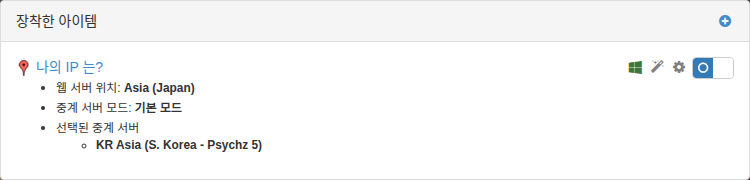
ယခုအခါ လက်တွေ့ အသုံးချနိုင်ရန်အတွက် "Connect" (ချိတ်ဆက်ရန်) ကို နှိပ်ပါ။ ဝယ်ယူထားသော အိုင်တမ်ကို အသုံးပြုရန် ဆက်တင်များအားလုံးကို အလိုအလျောက် ပြင်ဆင်သတ်မှတ်ပေးမည်ဖြစ်ပြီး ဖွဲ့စည်းပုံတိုးတက်မှုဘား (configuration progress bar) ကို ပင်မမျက်နှာပြင်တွင် တွေ့မြင်နိုင်ပါသည်။ ဆက်တင်ဖွဲ့စည်းမှု ၁၀၀% ပြည့်သွားပါက ဝယ်ယူထားသော အိုင်တမ်ကို စတင်အသုံးပြုနိုင်ပါပြီ။

အကြိမ်တိုင်း လော့ဂ်အင်ဝင်ရခြင်းကို သက်သာစေရန် 'Remember Me' (လော့ဂ်အင် မှတ်ထားရန်) လုပ်ဆောင်ချက်ကို အသုံးပြု၍ ဤအဆင့်ကို ကျော်သွားနိုင်ပါသည်။
မေးခွန်းများ ရှိပါသလား?
ပရိုဂရမ် အသုံးပြုခြင်း၊ အကောင့်၊ ခရက်ဒစ် စသည်တို့နှင့် ပတ်သက်၍ အခက်အခဲတစ်စုံတစ်ရာ ရှိပါက Mudfish ဖိုရမ်တွင် အချိန်မရွေး မေးမြန်းစုံစမ်းနိုင်ပါသည်။