HTTP Proxy
စာရွက်စာတမ်းတွင် အမှားအယွင်းများ ရှိပါက သို့မဟုတ် အကြံပြုလိုသည်များ ရှိပါက Mudfish ဖိုရမ် (https://forums.mudfish.net) တွင် မက်ဆေ့ဂျ် ချန်ထားပေးပါရန်။
ဤစာရွက်စာတမ်းသည် Mudfish မှတစ်ဆင့် HTTP (ဝဘ်) အရှိန်မြှင့်တင်ခြင်း (နောင်တွင် ဝဘ်အရှိန်မြှင့်တင်ခြင်း ဟု ခေါ်ဆိုမည်) ကို မည်သို့ အသုံးချရမည်ကို ရှင်းလင်းတင်ပြထားသော စာရွက်စာတမ်း ဖြစ်ပါသည်။
မိတ်ဆက်
ဝဘ်အရှိန်မြှင့်တင်ခြင်းဟု ခမ်းနားစွာ ခေါ်ဆိုထားသော်လည်း အမှန်တကယ်တွင် ဤနည်းပညာသည် ပုံမှန် CDN (Content Delivery Network) ကုမ္ပဏီများအကြားတွင် အလွန်ရိုးရှင်းသော နည်းပညာတစ်ခုသာ ဖြစ်ပါသည်။ ဤအရှိန်မြှင့်တင်ခြင်းသည် ပုံမှန်အားဖြင့် အသုံးပြုသူ၏ ကွန်ပျူတာနှင့် အနီးစပ်ဆုံး နေရာတွင် Cache Server (အထွေထွေအားဖြင့် reverse proxy) တစ်ခုကို တပ်ဆင်ထားပြီး HTTP ပရိုတိုကော ပေါ်ရှိ အကြောင်းအရာများကို ကြိုတင် cache လုပ်ထားကာ ထိုအကြောင်းအရာ ရှိပြီးဖြစ်ပါက နောက်ကွယ်ရှိ Backend ဆာဗာထံ မေးမြန်းစရာမလိုဘဲ Cache Server ကိုယ်တိုင်က အသုံးပြုသူထံ အဆိုပါ အကြောင်းအရာများကို တိုက်ရိုက် ထုတ်ပေးခြင်းကို ဆိုလိုပါသည်။
သို့သော် အခြား CDN ကုမ္ပဏီများ၏ caching နှင့် ကွဲပြားသည့်အချက်မှာ ထို CDN ကုမ္ပဏီများသည် ပုံမှန်အားဖြင့် ကုမ္ပဏီများကို ပစ်မှတ်ထား၍ ဝန်ဆောင်မှုပေးပြီး ထိုကုမ္ပဏီများ၏ ပင်မစာမျက်နှာ သို့မဟုတ် အရေးကြီးသော အချက်အလက်များကို cache လုပ်ပေးလေ့ရှိသော်လည်း Mudfish တွင်မူ အသုံးပြုသူများ ဝင်ရောက်ကြည့်ရှုသည့် ဝဘ်စာမျက်နှာများကို cache လုပ်ပေးခြင်း ဖြစ်ပါသည်။
ဝန်ဆောင်မှုပေးသည့် ပုံစံသည် Transparent proxy ပုံစံနှင့် ပိုမိုနီးစပ်သည်ဟု မှတ်ယူနိုင်ပါသည်။
အင်္ဂါရပ်များနှင့် အကျိုးသက်ရောက်မှုများ
ကိုယ်တိုင်တီထွင်ထားသော Cache-Terminator (varnish ကုဒ်ကို အခြေခံ၍ ပြုပြင်မွမ်းမံထားသော multi-threads non-blocking Cache Server) ကို အသုံးပြု၍ ဝန်ဆောင်မှုပေးထားပြီး အသုံးပြုပါက အောက်ပါ အကျိုးကျေးဇူးများကို ရရှိနိုင်ပါသည်-
-
Mudfish WAN optimization နည်းပညာကို အသုံးချ၍ နိုင်ငံရပ်ခြားမှ ဝင်ရောက်ကြည့်ရှုရာတွင် နှေးကွေးသော ဝဘ်စာမျက်နှာ ဖွင့်ချိန်များကို ပိုမိုမြန်ဆန်အောင် ပြုလုပ်ပေးနိုင်ပါသည်။ ဥပမာအားဖြင့် ဗီဒီယိုကြည့်ရှုခြင်း၊ ဖိုင်ဒေါင်းလုဒ်လုပ်ခြင်း စသည့် ဝဘ်ပေါ်တွင် ပြုလုပ်သမျှ အရာအားလုံးကို အရှိန်မြှင့်တင်ပေးနိုင်ပါသည်။
-
နိုင်ငံအလိုက် ဝင်ရောက်မှု ကန့်သတ်ချက်များကို ကျော်လွှားရန်အတွက် HTTP proxy အဖြစ် အသုံးပြုနိုင်ပါသည်။ ပြည်တွင်းနှင့် နိုင်ငံရပ်ခြားတွင် တပ်ဆင်ထားသော Mudfish ကြားခံဆာဗာ အားလုံးမှတစ်ဆင့် အသုံးပြုနိုင်ပါသည်။
-
မိမိ၏ လက်ရှိ public IP ကို ယာယီ ဖုံးကွယ်ထားလိုသည့်အခါ အသုံးပြုနိုင်ပါသည်။ (အလွဲသုံးစားမှုများကို ကာကွယ်ရန်အတွက် Mudfish ကြားခံဆာဗာ၏ မှတ်တမ်းတွင်သာ IP ကို မှတ်တမ်းတင်ထားပါသည်)။
အားနည်းချက်များ
-
HTTP ပရိုတိုကော 1.1 သတ်မှတ်ချက်အရ Backend ဆာဗာ (ပုံမှန်အားဖြင့် အမှန်တကယ် ဝဘ်ဆာဗာ) သည် Cache-Control ကဲ့သို့သော header များမှတစ်ဆင့် တုံ့ပြန်မှု ရလဒ်များကို မည်မျှကြာကြာ cache လုပ်ထားနိုင်သည်ကို ဆုံးဖြတ်ပေးပါသည်။ သို့သော် တစ်ခါတစ်ရံ Backend ဆာဗာသည် အကြောင်းအရာ အပ်ဒိတ်လုပ်ခြင်းဖြင့် အချက်အလက်များကို အသစ်လဲလှယ်လိုက်သည့်အခါ ယခင်ရရှိခဲ့သော Cache-Control header ကို လိုက်နာနေသော Mudfish ကြားခံဆာဗာသည် ထိုအပ်ဒိတ်အသစ်ကို မသိရှိနိုင်ဘဲ ယခင်ဒေတာဟောင်းများကို ပေးပို့နေနိုင်သောကြောင့် ဝဘ်စာမျက်နှာ ပုံစံ ပျက်ယွင်းသွားခြင်းများ ဖြစ်ပေါ်နိုင်ပါသည်။
ပုံမှန်အားဖြင့် ဤပြဿနာကို ဖြေရှင်းရန် Purging လုပ်ဆောင်ချက်ကို အသုံးပြုလေ့ရှိသော်လည်း လက်ရှိတွင် အသုံးပြုသူ ကိုယ်တိုင် ထိန်းချုပ်နိုင်သည့် interface ကို ထောက်ပံ့မပေးသေးပါ။
Public IP ဖြင့် ချိတ်ဆက်ခြင်း
Mudfish ကြားခံဆာဗာများသည် Public IPv4 လိပ်စာမှတစ်ဆင့် HTTP(S) ပရောက်စီ ချိတ်ဆက်မှုကို ထောက်ပံ့ပေးပါသည်။ ဤနည်းလမ်းတွင် Mudfish ID နှင့် စကားဝှက်ကို အသုံးပြု၍ အတည်ပြုရန် လိုအပ်ပါသည်။
ဝန်ဆောင်မှု အမျိုးအစားများ
| ဝန်ဆောင်မှု | TCP Port | ဖော်ပြချက် |
|---|---|---|
| HTTP Proxy | 18080 | သာမန် HTTP ပရိုတိုကောကို အသုံးပြုပါသည်။ တောင်းဆိုမှုအပေါ် မူတည်၍ ကုဒ်ဝှက်မထားသော ထရက်ဖစ်များ ပေးပို့သွားနိုင်ပါသည်။ |
| HTTPS Proxy | 18082 | ကြားခံဆာဗာနှင့် ချိတ်ဆက်မှုကို SSL ဖြင့် ကုဒ်ဝှက်ပေးပါသည်။ ဝဘ်ထရက်ဖစ် စစ်ဆေးခြင်း သို့မဟုတ် ကွန်ရက် firewall များကို ကျော်လွှားရာတွင် အထောက်အကူ ဖြစ်စေနိုင်ပါသည်။ |
| HTTP (SSL Bump) Proxy | 18083 | ကြားခံဆာဗာသည် HTTPS ထရက်ဖစ်ကို decrypt လုပ်ပြီး Mudfish root CA လက်မှတ်ဖြင့် ပြန်လည် ကုဒ်ဝှက်ကာ ပေးပို့ပေးပါသည်။ |
SSL Bump နည်းလမ်းကို အသုံးပြုရန်အတွက် ဦးစွာ Mudfish root CA လက်မှတ် ကို ဘရောက်ဇာတွင် ထည့်သွင်းထားရပါမည်။
ကြားခံဆာဗာ လိပ်စာ စစ်ဆေးခြင်းနှင့် သတ်မှတ်ခြင်း
- ကြားခံဆာဗာ အခြေအနေ တွင် အသုံးပြုမည့် ဆာဗာ၏ Public IPv4 လိပ်စာ သို့မဟုတ် Hostname ကို စစ်ဆေးပါ။ ကြားခံဆာဗာ API တွင်လည်း JSON ပုံစံဖြင့် စစ်ဆေးနိုင်ပါသည်။ Public IPv4 လိပ်စာသည်
ipဖြစ်ပြီး Hostname သည်hostnamefield ဖြစ်ပါသည်။ Field အားလုံးဆိုင်ရာ ရှင်းလင်းချက်ကို ကြားခံဆာဗာ API တုံ့ပြန်မှု Field များ တွင် ကိုးကားကြည့်ရှုပါ။ - ဘရောက်ဇာ သို့မဟုတ် လည်ပတ်မှုစနစ်၏ ပရောက်စီ ဆက်တင်များတွင် သက်ဆိုင်ရာ Public လိပ်စာနှင့် ဝန်ဆောင်မှုနှင့် ကိုက်ညီသော port ကို ထည့်သွင်းပါ။ သာမန် HTTP ပရောက်စီကို အသုံးပြုပါက TCP 18080 ကို သတ်မှတ်ပါ။
- အတည်ပြုရန် တောင်းဆိုလာပါက Mudfish ID နှင့် စကားဝှက်ကို ထည့်သွင်းပါ။
အောက်ဖော်ပြပါ အတွင်းပိုင်းကွန်ရက် ဆက်တင် နမူနာသည် အတွင်းပိုင်း IP နှင့် 8080 port ကို အသုံးပြုထားပါသည်။ Public IP ဖြင့် ချိတ်ဆက်သည့်အခါ အထက်တွင် စစ်ဆေးခဲ့သော Public လိပ်စာနှင့် port ကို အသုံးပြုပါ။
ဘရောက်ဇာအလိုက် ဆက်တင် ပြင်ဆင်နည်း (Direct HTTP proxy ပြင်ဆင်နည်း)
ဤနည်းလမ်းကို အသုံးပြုပါက ဘရောက်ဇာ၏ ထရက်ဖစ် အားလုံးသည် Mudfish ကြားခံဆာဗာမှတစ်ဆင့် ဖြတ်သန်းသွားမည် ဖြစ်သောကြောင့် Mudfish ပရိုဂရမ် ပိတ်လိုက်ပြီးနောက်တွင် အင်တာနက် ဘရောက်ဇာသည် ပရောက်စီ ဆက်တင်ကြောင့် ကောင်းမွန်စွာ အလုပ်မလုပ်တော့ခြင်းများ ဖြစ်ပေါ်နိုင်ပါသည်။
ဤပြဿနာကို ဖြေရှင်းရန်အတွက် ပရောက်စီ ဆက်တင်ကို မဖြစ်မနေ ပြန်လည် ပိတ် (disable) ပေးရပါမည်။
နမူနာအဖြစ် Mudfish တောင်ကိုရီးယား KT ကြားခံဆာဗာ (သက်ဆိုင်ရာ ဆာဗာ၏ အတွင်းပိုင်း IP သည် 10.255.96.1 ဖြစ်ပြီး HTTP proxy အတွက် port 8080 ကို အသုံးပြုပါသည်) ကို Proxy ဆာဗာအဖြစ် အသုံးပြုနည်းကို ရှင်းလင်းတင်ပြပါမည်။
Chrome
Google Chrome သည် မူလအားဖြင့် Internet Explorer (IE) တွင် ပြင်ဆင်သတ်မှတ်ထားသော Proxy ဆက်တင်များကို အသုံးပြုပါသည်။
Proxy ဆက်တင်ကို ပြောင်းလဲရန် အောက်ပါ အဆင့်များကို လိုက်နာပါ-
-
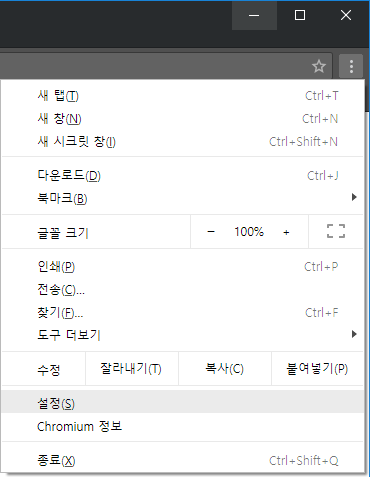
ဘရောက်ဇာ toolbar ရှိ မီနူး ခလုတ်ကို နှိပ်ပါ။
-
Settings ကို ရွေးချယ်ပါ။
-
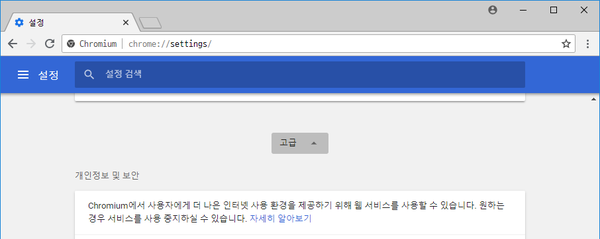
Advanced ကို နှိပ်ပါ။
-
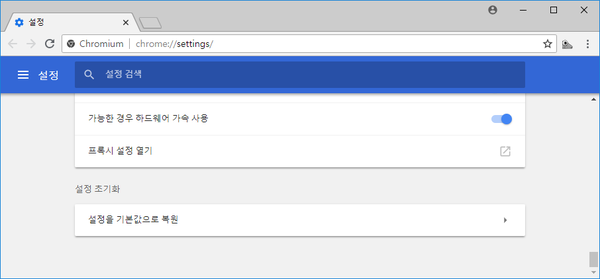
'Network' ကဏ္ဍတွင် Change proxy settings ကို နှိပ်ပါ။ ထိုအခါ Internet Properties ဒိုင်ယာလော့ဂ်ဘောက်စ် ပွင့်လာပါမည်။
-
ထို့နောက် အောက်ဖော်ပြပါ Internet Explorer ဆက်တင် အဆင့် ၂ မှစ၍ ဆက်လက်လုပ်ဆောင်နိုင်ပါသည်။
Firefox
-
လိပ်စာဘားတွင်
about:preferencesကို ရိုက်ထည့်ပြီး ဆက်တင်များကို ဖွင့်ပါ။ ဆက်တင် ရှာဖွေမှုဘားတွင်proxyဟု ရှာဖွေပြီးနောက် ကွန်ရက် ဆက်တင်များ ဖွင့်ရန် Settings ခလုတ်ကို နှိပ်ပါ။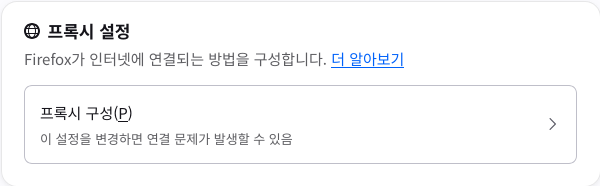
-
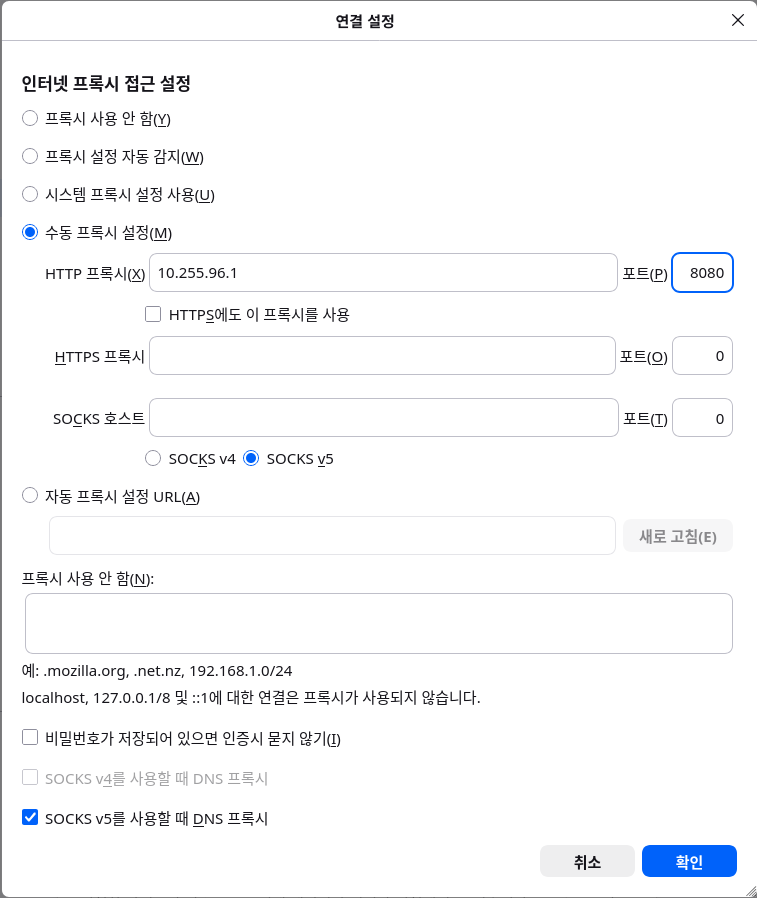
Manual proxy configuration ကို နှိပ်ပါ။
-
Manual proxy configuration ဘောက်စ်ရှိ IP နှင့် Port အကွက်တွင် အသုံးပြုမည့် Mudfish ကြားခံဆာဗာ၏ အတွင်းပိုင်းလိပ်စာ (ဥပမာအားဖြင့် IP သည် 10.255.96.1, port သည် 8080) ကို ထည့်သွင်းပါ။
-
အချက်အလက်များ အားလုံး ပြင်ဆင်ပြီးပါက Firefox သို့ ပြန်လည်ရောက်ရှိသည်အထိ OK ကို နှိပ်ပါ။
Internet Explorer
ဤအချက်အလက်များသည် Windows Internet Explorer 7 နှင့် အထက်ဗားရှင်းများတွင် သက်ရောက်မှု ရှိပါသည်။
-
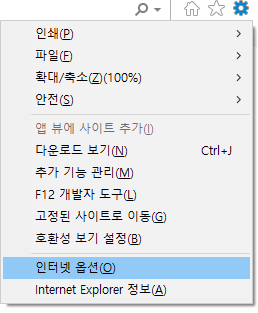
Tools ခလုတ်ကို နှိပ်ပြီးနောက် Internet Options ကို နှိပ်ပါ။ Internet Explorer 11 အသုံးပြုသူများသည် အောက်ပါ ပုံတွင် ပြထားသည့်အတိုင်း Internet Options ကို ရွေးချယ်နိုင်ပါသည်။
-
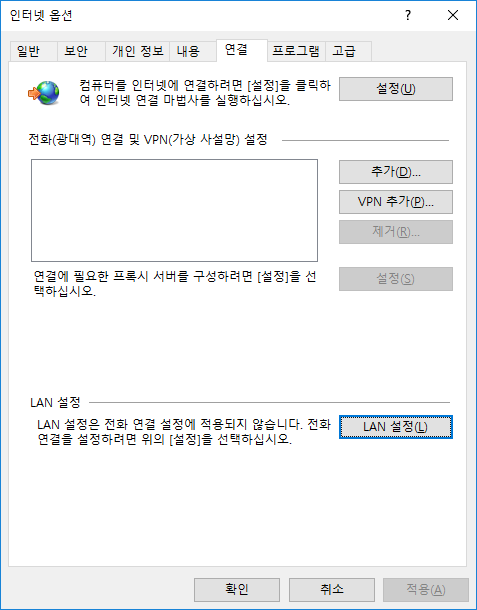
Connections တက်ဘ်ကို နှိပ်ပြီးနောက် LAN settings ကို နှိပ်ပါ။
-
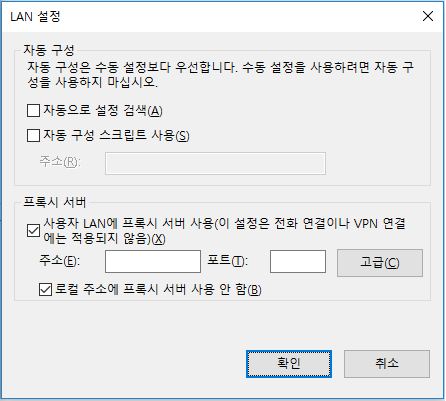
Proxy server အပိုင်းတွင် "Use a proxy server for your LAN" အမှန်ခြစ်ကို ရွေးချယ်ပြီး "Bypass proxy server for local addresses" အမှန်ခြစ်ကိုလည်း ရွေးချယ်ပါ။
-
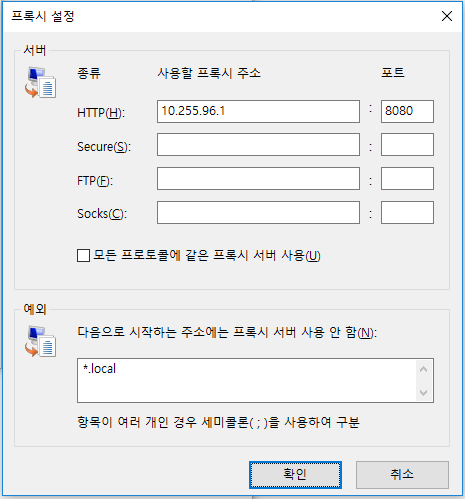
"Advanced" ခလုတ်ကို နှိပ်ပါက မြင်တွေ့ရသော Proxy ဆက်တင် ဝင်းဒိုးရှိ HTTP အကွက်တွင် မှန်ကန်သော Mudfish ကြားခံဆာဗာ၏ IP နှင့် Port အချက်အလက်များကို ထည့်သွင်းပါ။
-
အချက်အလက် အားလုံး ပြင်ဆင်ပြီးပါက Internet Explorer သို့ ပြန်လည်ရောက်ရှိသည်အထိ OK ကို နှိပ်ပါ။
ဘရောက်ဇာအလိုက် ဆက်တင် ပြင်ဆင်နည်း (Direct SOCKS proxy ပြင်ဆင်နည်း)
ဤနည်းလမ်းသည် WPAD လုပ်ဆောင်ချက်ကို အသုံးပြုရန် အခက်အခဲရှိသော သုံးစွဲသူများအတွက် ရေးသားထားသော ကဏ္ဍ ဖြစ်ပါသည်။ ဤနည်းလမ်းကို အသုံးပြုပါက ဘရောက်ဇာ၏ ထရက်ဖစ် အားလုံးသည် Mudfish ကြားခံဆာဗာမှတစ်ဆင့် ဖြတ်သန်းသွားမည် ဖြစ်သောကြောင့် Mudfish ပရိုဂရမ် ပိတ်လိုက်ပြီးနောက်တွင် အင်တာနက် ဘရောက်ဇာသည် ပရောက်စီ ဆက်တင်ကြောင့် ကောင်းမွန်စွာ အလုပ်မလုပ်တော့ခြင်းများ ဖြစ်ပေါ်နိုင်ပါသည်။
ဤပြဿနာကို ဖြေရှင်းရန်အတွက် ပရောက်စီ ဆက်တင်ကို မဖြစ်မနေ ပြန်လည် ပိတ် (disable) ပေးရပါမည်။
အောက်တွင် Mudfish ကြားခံဆာဗာကို WPAD လုပ်ဆောင်ချက် မသုံးဘဲ ဘရောက်ဇာ၏ SOCKS proxy ပြင်ဆင်မှု လုပ်ဆောင်ချက်ကို တိုက်ရိုက် အသုံးပြုနည်းကို ရှင်းလင်းတင်ပြထားပါသည်။
နမူနာအဖြစ် Mudfish တောင်ကိုရီးယား KT ကြားခံဆာဗာ (သက်ဆိုင်ရာ ဆာဗာ၏ အတွင်းပိုင်း IP သည် 10.255.96.1 ဖြစ်ပြီး SOCKS proxy အတွက် port 8081 ကို အသုံးပြုပါသည်) ကို Proxy ဆာဗာအဖြစ် အသုံးပြုနည်းကို ရှင်းလင်းတင်ပြပါမည်။
Chrome
Google Chrome သည် မူလအားဖြင့် Internet Explorer (IE) တွင် ပြင်ဆင်သတ်မှတ်ထားသော Proxy ဆက်တင်များကို အသုံးပြုပါသည်။
Proxy ဆက်တင်ကို ပြောင်းလဲရန် အောက်ပါ အဆင့်များကို လိုက်နာပါ-
-
ဘရောက်ဇာ toolbar ရှိ မီနူး ခလုတ်ကို နှိပ်ပါ။
-
Settings ကို ရွေးချယ်ပါ။
-
Settings ကို နှိပ်ပါ။
-
'Network' ကဏ္ဍတွင် Change proxy settings ကို နှိပ်ပါ။ ထိုအခါ Internet Properties ဒိုင်ယာလော့ဂ်ဘောက်စ် ပွင့်လာပါမည်။
-
ထို့နောက် အောက်ဖော်ပြပါ Internet Explorer ဆက်တင် အဆင့် ၂ မှစ၍ ဆက်လက်လုပ်ဆောင်နိုင်ပါသည်။
Firefox
-
လိပ်စာဘားတွင်
about:preferencesကို ရိုက်ထည့်ပြီး ဆက်တင်များကို ဖွင့်ပါ။ ဆက်တင် ရှာဖွေမှုဘားတွင်proxyဟု ရှာဖွေပြီးနောက် ကွန်ရက် ဆက်တင်များ ဖွင့်ရန် Settings ခလုတ်ကို နှိပ်ပါ။ -
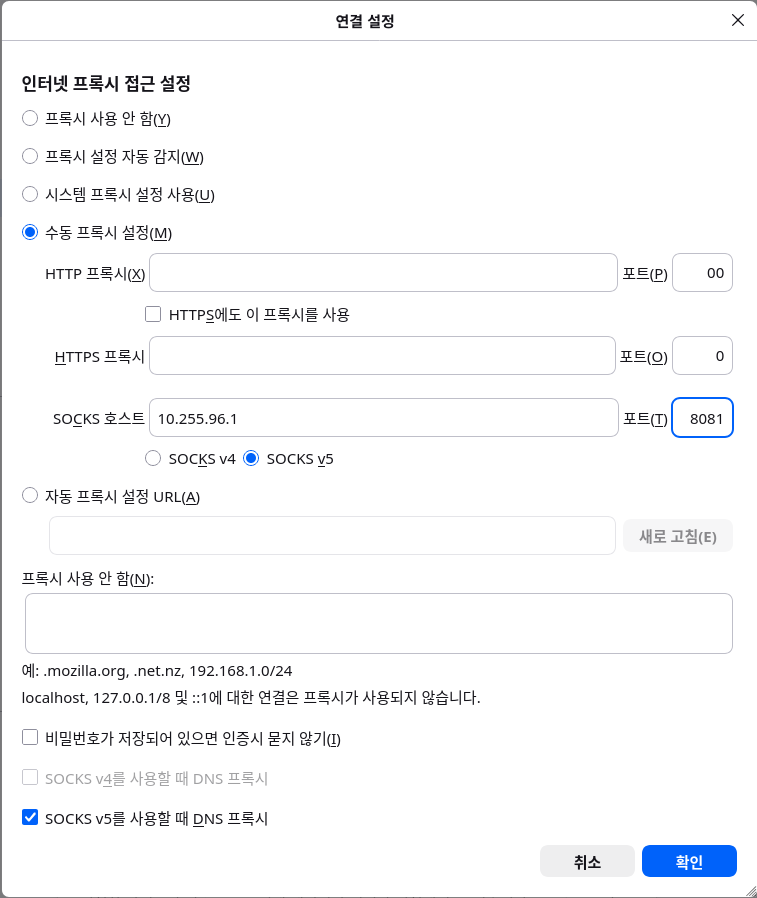
Manual proxy configuration ကို နှိပ်ပါ။
-
Manual proxy configuration ဘောက်စ်ရှိ IP နှင့် Port အကွက်တွင် အသုံးပြုမည့် Mudfish ကြားခံဆာဗာ၏ အတွင်းပိုင်းလိပ်စာ (ဥပမာအားဖြင့် IP သည် 10.255.96.1, port သည် 8081) ကို ထည့်သွင်းပါ။ SOCKS Host အပိုင်းတွင် ထည့်သွင်းအသုံးပြုရမည် ဖြစ်ပါသည်။
-
အချက်အလက်များ အားလုံး ပြင်ဆင်ပြီးပါက Firefox သို့ ပြန်လည်ရောက်ရှိသည်အထိ OK ကို နှိပ်ပါ။
Internet Explorer
ဤအချက်အလက်များသည် Windows Internet Explorer 7 နှင့် အထက်ဗားရှင်းများတွင် သက်ရောက်မှု ရှိပါသည်။
-
Tools ခလုတ်ကို နှိပ်ပြီးနောက် Internet Options ကို နှိပ်ပါ။ Internet Explorer 11 အသုံးပြုသူများသည် အောက်ပါ ပုံတွင် ပြထားသည့်အတိုင်း Internet Options ကို ရွေးချယ်နိုင်ပါသည်။
-
Connections တက်ဘ်ကို နှိပ်ပြီးနောက် LAN settings ကို နှိပ်ပါ။
-
Proxy server အပိုင်းတွင် "Use a proxy server for your LAN" အမှန်ခြစ်ကို ရွေးချယ်ပြီး "Bypass proxy server for local addresses" အမှန်ခြစ်ကိုလည်း ရွေးချယ်ပါ။
-
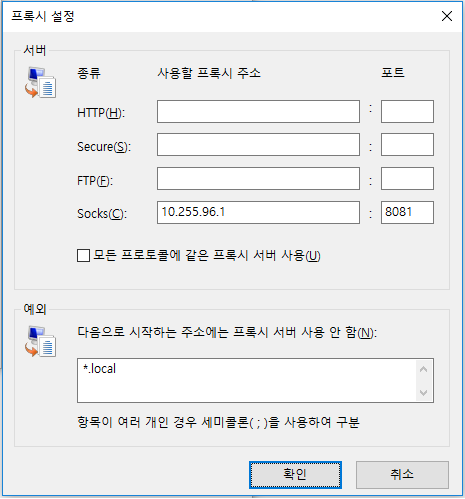
"Advanced" ခလုတ်ကို နှိပ်ပါက မြင်တွေ့ရသော Proxy ဆက်တင် ဝင်းဒိုးရှိ Socks အကွက်တွင် မှန်ကန်သော Mudfish ကြားခံဆာဗာ၏ IP နှင့် Port အချက်အလက်များကို ထည့်သွင်းပါ။
-
အချက်အလက် အားလုံး ပြင်ဆင်ပြီးပါက Internet Explorer သို့ ပြန်လည်ရောက်ရှိသည်အထိ OK ကို နှိပ်ပါ။