Mudfish + KakaoTalk
ဤစာမျက်နှာတွင် Mudfish မှတစ်ဆင့် KakaoTalk ကို အသုံးပြုနိုင်သည့် နည်းလမ်းများကို ရှင်းလင်းတင်ပြထားပါသည်။
နည်းလမ်း ၁: KakaoTalk အိုင်တမ်ကို အသုံးပြုခြင်း
- Mudfish သို့ အကောင့်ဝင်ရောက်ပြီးနောက် 'အိုင်တမ် → အိုင်တမ် ဝယ်ယူခြင်း' မီနူးသို့ ဝင်ရောက်ကာ ဝဘ်ဆိုက် (Site) တက်ဘ်တွင် KakaoTalk အိုင်တမ်ကို ရှာဖွေနိုင်ပြီး သက်ဆိုင်ရာ အိုင်တမ်ကို တပ်ဆင်အသုံးပြုနိုင်ပါသည်။
နည်းလမ်း ၂: KakaoTalk ပရောက်စီ လုပ်ဆောင်ချက်မှတစ်ဆင့် အသုံးပြုနည်း
လက်ရှိတွင် KakaoTalk ၏ Proxy ထောက်ပံ့မှုသည် အခြေခံအဆင့်သာ ဖြစ်ပြီး Proxy Authentication header ကို ထောက်ပံ့မပေးထားသောကြောင့် Mudfish ကြားခံဆာဗာ၏ Public IP မှတစ်ဆင့် ချိတ်ဆက်သည့် နည်းလမ်းကို အသုံးမပြုနိုင်ပါ။ လက်ရှိ အသုံးပြုနိုင်သော နည်းလမ်းမှာ အောက်ပါအတိုင်း ဖြစ်ပါသည်-
-
Mudfish Launcher ကို ဖွင့်ပါ။
-
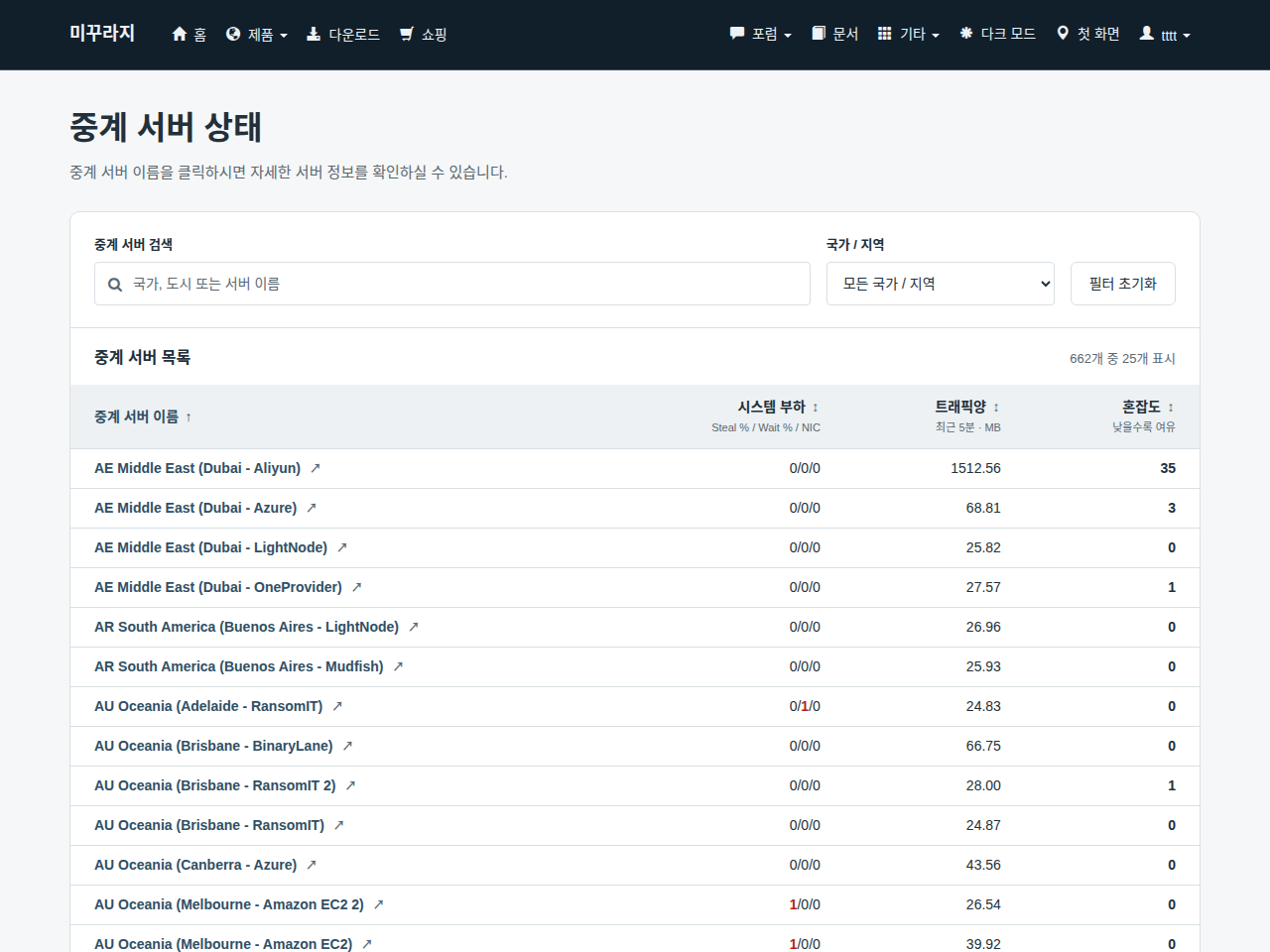
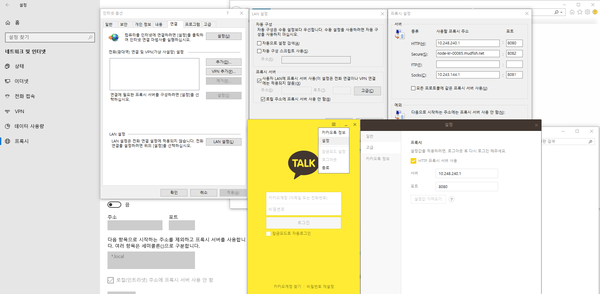
https://mudfish.net/server/status သို့ ဝင်ရောက်ပြီး ကြားခံဆာဗာ တစ်ခုချင်းစီကို နှိပ်ပါက 'အတွင်းပိုင်း IP' အချက်အလက်များ ထွက်ပေါ်လာမည်ဖြစ်ရာ KakaoTalk ပရောက်စီ ဆက်တင်တွင် အောက်ပါအတိုင်း ထည့်သွင်းပါ-
-
IP လိပ်စာ- အသုံးပြုလိုသော ကြားခံဆာဗာ၏ အတွင်းပိုင်း IP။ ဥပမာအားဖြင့် KR Asia (S. Korea - KT4 IDC) ကြားခံဆာဗာကို အသုံးပြုလိုပါက 10.248.240.1
-
Port: 8080
-
ဆက်တင် သိမ်းဆည်းပြီးနောက် KakaoTalk ကို လုံးဝ ပိတ်ပြီး ပြန်လည်စတင် (restart) ပါ။
သတိပြုရန်မှာ Mudfish အလုပ်လုပ်နေသည့် အခြေအနေတွင်သာ အတွင်းပိုင်း IP မှတစ်ဆင့် HTTP Proxy သို့ ချိတ်ဆက်နိုင်မည် ဖြစ်ပါသည်။
နည်းလမ်း ၃: Proxifier ကို အသုံးပြုသည့် နည်းလမ်း
Mudfish + Proxifier အသုံးပြုနည်း လင့်ခ်အတိုင်း Proxifier ကဲ့သို့သော ပရိုဂရမ်များကို အသုံးပြု၍ KakaoTalk လုပ်ငန်းစဉ် (process) ကို hook လုပ်ကာ အသုံးပြုနိုင်ပါသည်။ ဤသို့ ပြုလုပ်ပါက သီးခြား Mudfish package ထည့်သွင်းရန် မလိုဘဲ ဆောင်ရွက်နိုင်ပါသည်။
နည်းလမ်း ၄: Full VPN မုဒ်ကို အသုံးပြုသည့် နည်းလမ်း
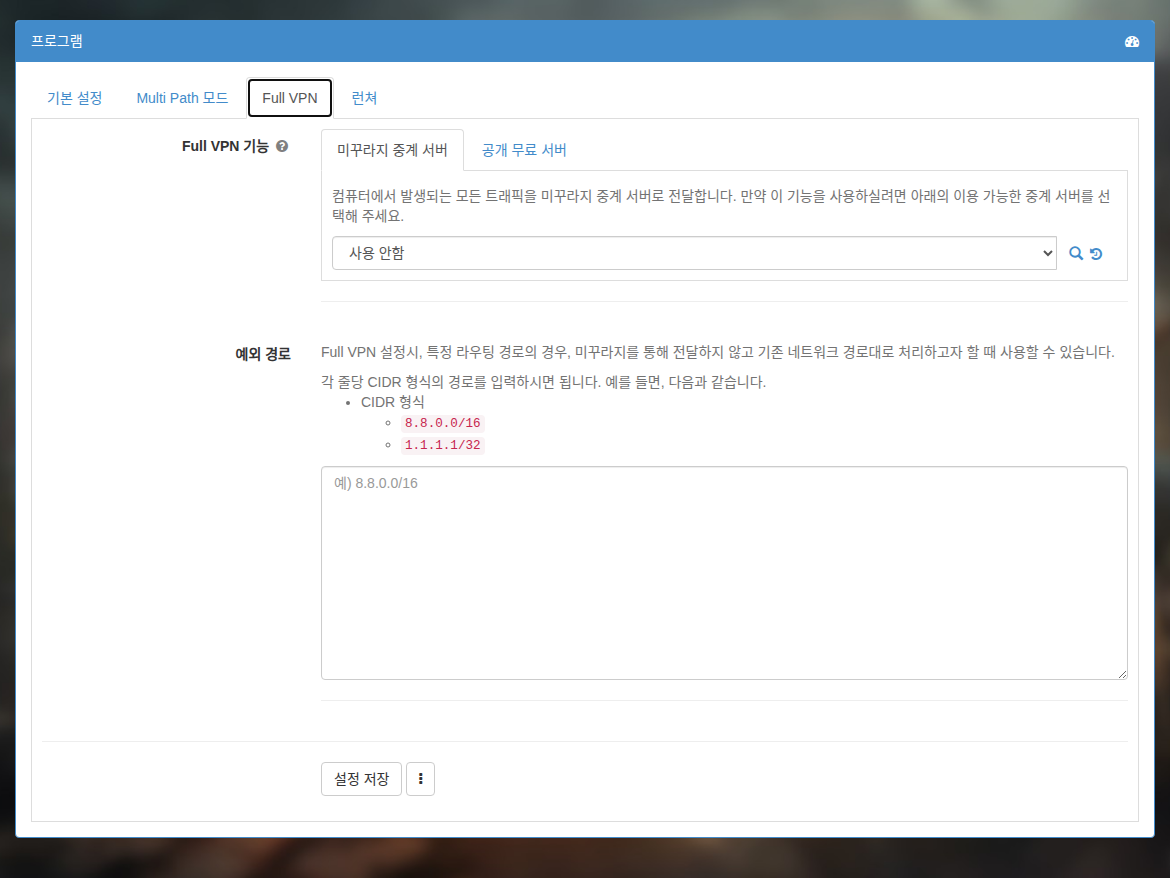
Full VPN မုဒ် ကို အသုံးပြု၍ ကွန်ပျူတာ ထရက်ဖစ် အားလုံးကို လမ်းကြောင်းလွှဲပေးခြင်းဖြင့် အသုံးပြုနိုင်ပါသည်။