Коришћење Mudfish-а
Mudfish VPN се састоји од три главна програма: mudfish, mudflow и mudrun. Њихове улоге су следеће:
-
mudfish (Mudfish Core)
Основни програм Mudfish-а. Задужен је за измену табеле рутирања, обраду саобраћаја, комуникацију са посредничким серверима и друго. Ако не можете да користите mudrun, можете га покренути директно из командне линије.
-
mudflow (Mudfish Flow Controller)
Управља саобраћајем и табелом рутирања Mudfish-а. Провера RTT-а и подешавање путања рутирања обављају се преко овог програма.
-
mudrun (Mudfish Launcher)
Помоћни програм за покретање mudfish-а. Пошто избор сервера и услуга из командне линије није једноставан, пружа интерфејс заснован на HTML-у.
Снимци екрана преузети су из изворне документације; приказани интерфејс може бити на корејском, а називи менија могу се разликовати.
Прављење налога
За коришћење Mudfish-а неопходно је корисничко име. Направите жељени налог на почетној страници https://mudfish.net.
Покретање
Windows
Пре покретања програма Mudfish Launcher
Да би Mudfish правилно радио, интерфејс TAP-Win32 Adapter v9 мора бити подешен да добија IP адресу од DHCP сервера.
У систему Windows Vista/7/8/8.1/10 отворите „Контролна табла → Центар за мрежу и дељење → Промени поставке адаптера”. Требало би да пронађете уређај TAP-Win32 Adapter v9. Ако га нема, постоји проблем са инсталацијом Mudfish-а.
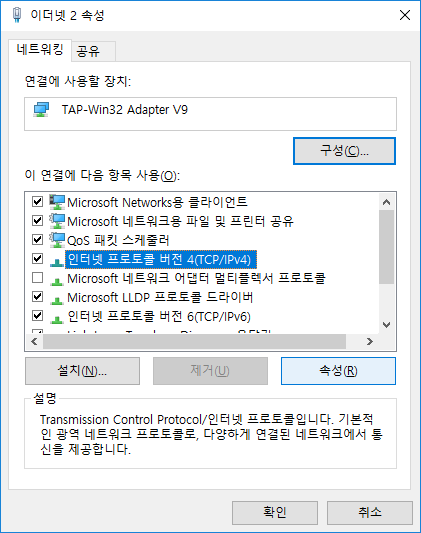
У својствима тог уређаја отворите својства Интернет протокола верзије 4 (TCP/IPv4), као на следећем снимку.
Обавезно подесите аутоматско добијање IP адресе и адресе DNS сервера, као што је приказано.
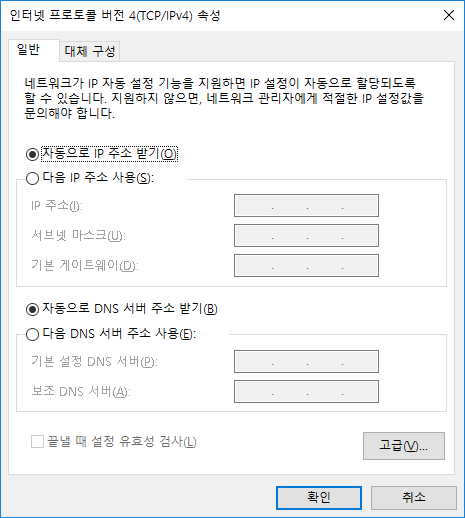
Потврдите и сачувајте подешавања. Сада сте спремни да користите Mudfish VPN.
Покретање програма Mudfish Launcher
Покрените Mudfish Launcher овако:
-
Отворите „Старт → Сви програми → Mudfish Cloud VPN → Mudfish Launcher”. У прегледачу ће се појавити екран за пријављивање.
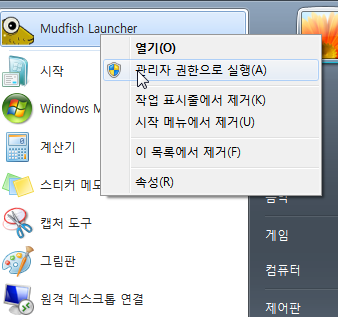
У систему Windows Vista/7/8/8.1/10 обавезно користите Покрени као администратор. Та опција је доступна десним кликом на икону „Mudfish Launcher”.
Након покретања, Mudfish Launcher ослушкује TCP везе на једном порту адресе 127.0.0.1 (подразумевано http://127.0.0.1:8282) и отвара подразумевани прегледач ради приступа тој услузи.
Mac OS X
При првом покретању Mudfish-а обавља се неколико системских подешавања. Прво се додаје Mudfish VPN у одељак Networks, а затим се Mudfish инсталира као System Extension.
Подешавање Mudfish VPN-а у одељку Networks
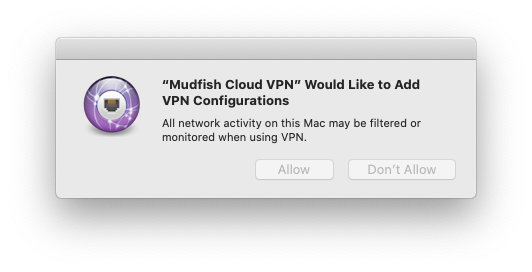
Овим се инсталирају VPN подешавања Mudfish-а у macOS. Кликните на Allow да дозволите поступак.
Инсталација Mudfish-а као System Extension
При првом покретању може се појавити следеће упозорење. Појављује се зато што Mudfish користи функцију System Extension да подеси интерни Packet Tunnel за VPN.
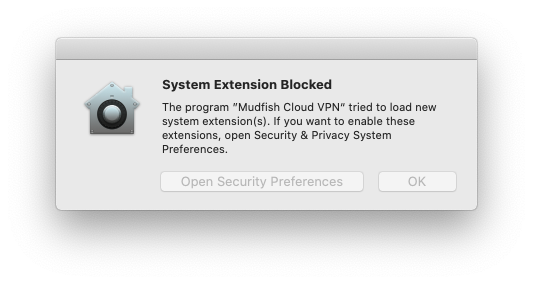
-
За macOS Golden Gate и новији:
-
Отворите „Системска подешавања → Опште → Ставке пријављивања и проширења”.
-
Испод одељка „Проширења” кликните на картицу „По категоријама” и пронађите „Мрежна проширења”. Кликните на икону „(i)” поред ње и омогућите „Mudfish Cloud VPN”.
-
-
За macOS Sequoia и новији:
-
Отворите „Системска подешавања → Опште → Ставке пријављивања и проширења”.
-
У одељку „Проширења” пронађите „Мрежна проширења”. Кликните на икону „(i)” поред ње и омогућите „Mudfish Cloud VPN”.

-
-
За macOS Sonoma и новији:
Отворите „Системске поставке → Приватност и безбедност” и дозволите блокирано проширење.

-
За старије верзије macOS-а:
Отворите „Системске поставке → Безбедност и приватност” и дозволите блокирано проширење.
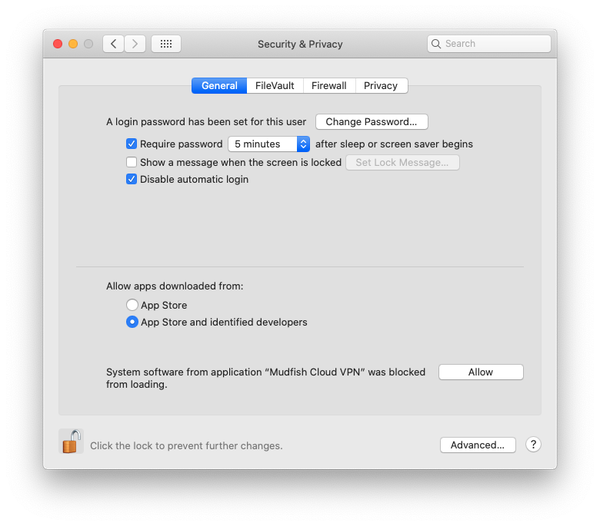
У верзијама пре macOS Big Sur, због грешке macOS-а, назив системског проширења Mudfish-а понекад се приказује као „Placeholder Developer”.
Изаберите Mudfish Launcher у апликацијама и покрените га. Током покретања биће затражена root лозинка.
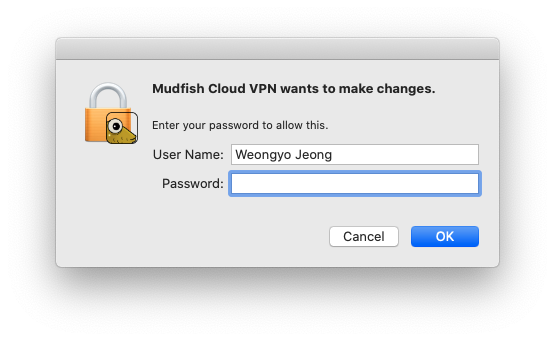
Ако је покретање успешно, програм ће радити као ставка у траци менија у горњем десном углу.

Отворите контролну таблу преко менија као што је „Open Dashboard”, па наставите пријављивање и подешавање.
Извршна датотека Mudfish VPN-а мора радити са root овлашћењима из следећих разлога:
-
За интерно израчунавање RTT-а (Round Trip Time) између вашег рачунара и посредничког сервера користи се ICMP. За имплементацију ICMP-а на Mac OS X-у неопходни су raw сокети, које може користити само root.
-
Подешавање IP адресе преко чаробњака захтева измену табеле рутирања оперативног система, за шта су такође потребна root овлашћења.
-
За доделу IP адресе уређају tap(4), који Mudfish користи за комуникацију, користи се DHCP. Команда dhclient која прибавља адресу захтева root овлашћења.
Linux
Покрените Mudfish Launcher на следећи начин. Пример претпоставља да је инсталирана верзија v4.5.0; при употреби водите рачуна о верзији коју сте заиста инсталирали.
$ sudo /opt/mudfish/4.5.0/bin/mudrun
mudrun (Mudfish Launcher) мора радити са root овлашћењима из следећих разлога:
-
За интерно израчунавање RTT-а (Round Trip Time) између вашег рачунара и посредничког сервера користи се ICMP. За имплементацију ICMP-а на Linux-у неопходни су raw сокети, које може користити само root.
-
Подешавање IP адресе преко чаробњака захтева измену табеле рутирања оперативног система, за шта су такође потребна root овлашћења.
-
За доделу IP адресе уређају tap(4), који Mudfish користи за комуникацију, користи се DHCP. Команда dhclient која прибавља адресу захтева root овлашћења.
Након покретања, Mudfish Launcher ослушкује TCP везе на једном порту адресе 127.0.0.1 (на пример http://127.0.0.1:8282). Отворите жељени прегледач и приступите тој адреси.
Ако извршна датотека mudrun не ради правилно на Linux-у, испробајте mudrun-headless.
Та датотека не користи библиотеке корисничког интерфејса (GTK), па је припремљена за рад на серверу.
Пријављивање
Ако Mudfish Launcher правилно ради, у прегледачу би требало да видите следећи екран.
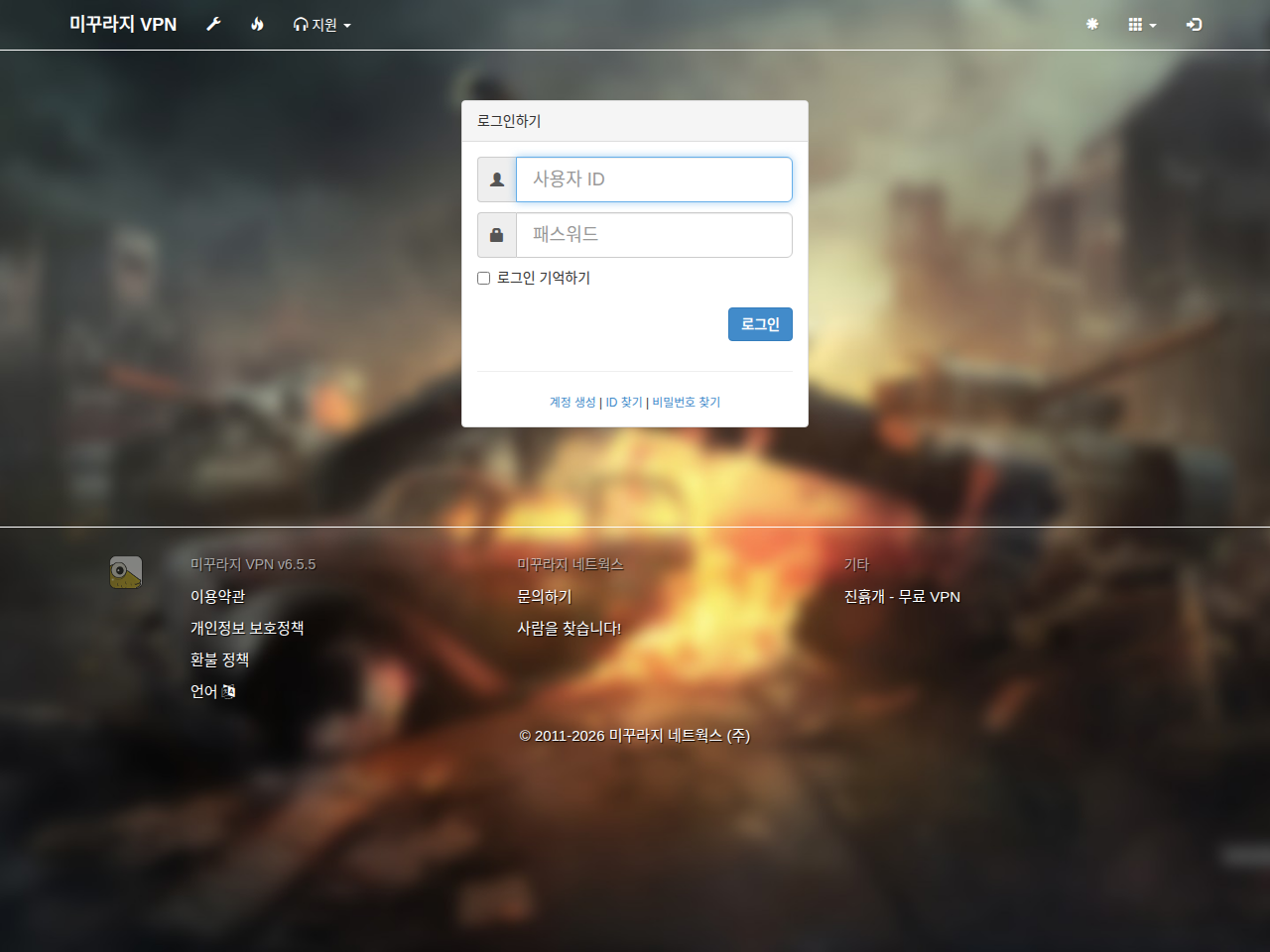
Унесите корисничко име и лозинку направљене у одељку „Прављење налога”. Након успешне пријаве појавиће се следећи екран.
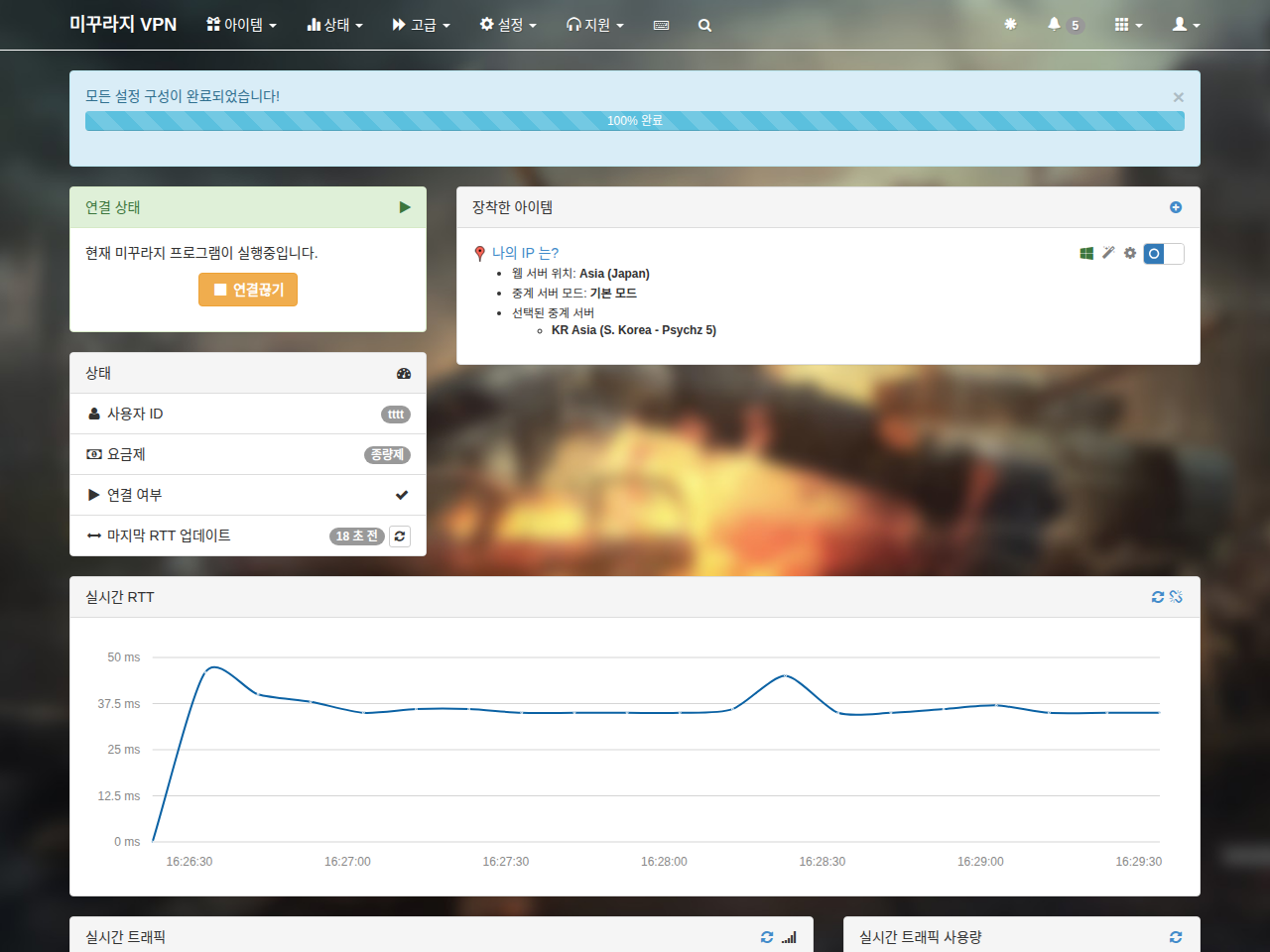
Сада сте спремни да користите Mudfish.
Заустављање
Windows
Да бисте затворили Mudfish након покретања, затворите Mudfish Launcher преко иконе у системској палети.
Десним кликом на икону отворите мени и изаберите Exit да завршите процесе Mudfish-а.
Mac OS X
Кликните на икону у траци менија и изаберите Exit или командом kill завршите процес Mudfish Cloud VPN.
Linux
На списку процеса пронађите mudrun и завршите га командом kill. За сада не постоји званичан поступак затварања.