HTTP Proxy
Ако у документацији пронађете грешку или имате предлог, оставите поруку на форуму Mudfish (https://forums.mudfish.net).
Овај документ објашњава како да примените и користите HTTP (веб) убрзање, у наставку веб убрзање, преко Mudfish-а.
Увод
Иако назив веб убрзање звучи импресивно, реч је о технологији која је сасвим уобичајена међу CDN (Content Delivery Network) добављачима. Сервер кеша (обично reverse proxy) поставља се што ближе корисниковом рачунару и кешира садржај HTTP протокола. Ако већ има тражени садржај, сам га испоручује кориснику без упита позадинском (Backend) серверу.
Разлика у односу на кеширање других CDN добављача је у томе што они обично послују са компанијама и кеширају њихове веб-сајтове и важне податке, док Mudfish кешира веб-сајтове које корисник посећује.
Начин пружања услуге можете посматрати као нешто ближе транспарентном проксију (Transparent proxy).
Особине и ефекти
Услуга користи сопствени Cache-Terminator (такозвани „терминатор кеша”: вишенитни неблокирајући сервер кеша заснован на измењеном коду varnish-а). Нуди следеће предности.
- Mudfish технологија WAN optimization може скратити споро учитавање веб-страница при приступу из иностранства. На пример, може убрзати гледање видео-снимака, преузимање датотека и друге активности на вебу.
- Може служити као HTTP прокси за заобилажење ограничења приступа по државама. Доступан је преко свих посредничких сервера Mudfish-а у Кореји и иностранству.
- Можете га користити када желите привремено да сакријете своју тренутну јавну IP адресу. (Ради спречавања злоупотребе, IP адреса се бележи само у евиденцији посредничког сервера Mudfish-а.)
Недостаци
-
Према спецификацији HTTP 1.1, позадински сервер (обично стварни веб-сервер) заглављима попут Cache-Control одређује колико дуго одговор сме да се кешира. Међутим, ако позадински сервер ажурира садржај, посреднички сервер Mudfish-а који поштује Cache-Control претходног одговора можда неће знати за ажурирање. Зато може послати старе податке, па се страница може приказати неисправно.
Овај проблем се обично решава функцијом Purging, али кориснички интерфејс за непосредно управљање том функцијом још није доступан.
Повезивање преко јавне IP адресе
Посреднички сервери Mudfish-а подржавају приступ HTTP(S) проксију преко јавне IPv4 адресе. Овај начин захтева потврду идентитета помоћу Mudfish ID-а и лозинке.
Врсте услуга
| Услуга | TCP порт | Опис |
|---|---|---|
| HTTP прокси | 18080 | Користи обичан HTTP протокол. У зависности од захтева, саобраћај може бити пренет без шифровања. |
| HTTPS прокси | 18082 | SSL-ом шифрује везу са посредничким сервером. Може помоћи при заобилажењу прегледа веб-саобраћаја или мрежног заштитног зида. |
| HTTP (SSL Bump) прокси | 18083 | Посреднички сервер дешифрује HTTPS саобраћај, а затим га поново шифрује root CA сертификатом Mudfish-а и прослеђује. |
За SSL Bump прво у прегледач инсталирајте root CA сертификат Mudfish-а.
Проналажење адресе посредничког сервера и подешавање
- На страници Стање посредничких сервера пронађите јавну IPv4 адресу или име хоста сервера који желите да користите. Те податке можете добити и у JSON формату преко API-ја посредничких сервера. Јавна IPv4 адреса је у пољу
ip, а име хоста у пољуhostname. За опис свих поља погледајте Поља одговора API-ја посредничких сервера. - У подешавањима проксија прегледача или оперативног система унесите ту јавну адресу и порт одговарајуће услуге. За обичан HTTP прокси наведите TCP 18080.
- Када се затражи потврда идентитета, унесите Mudfish ID и лозинку.
Постојећи примери подешавања интерне мреже испод користе интерну IP адресу и порт 8080. При повезивању преко јавне IP адресе користите јавну адресу и порт које сте проверили изнад.
Подешавање по прегледачима (директно подешавање HTTP проксија)
При овом начину рада сав саобраћај прегледача пролази кроз посреднички сервер Mudfish-а. Због подешавања проксија прегледач можда неће исправно радити после затварања програма Mudfish.
Да бисте решили овај проблем, обавезно искључите подешавање проксија.
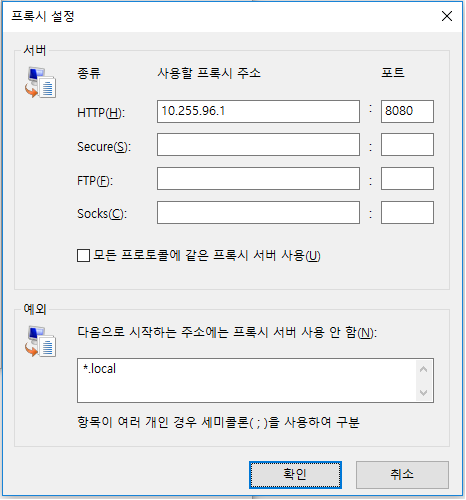
Као пример користићемо посреднички сервер Mudfish-а Korea KT као прокси сервер. Његова интерна IP адреса је 10.255.96.1, а HTTP прокси користи порт 8080.
Chrome
Google Chrome подразумевано користи подешавања проксија из Internet Explorer-а (IE).
Да бисте изменили подешавања проксија, пратите ове кораке.
-
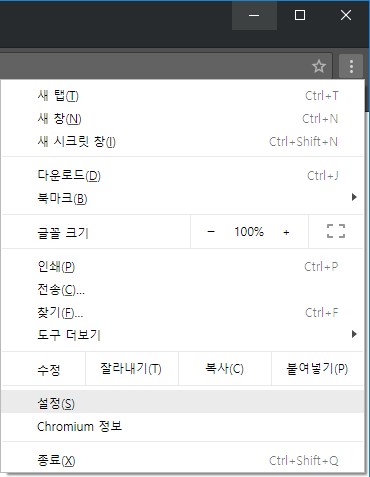
На траци са алаткама прегледача кликните на мени алатки са иконом кључа.
-
Изаберите Подешавања.
-
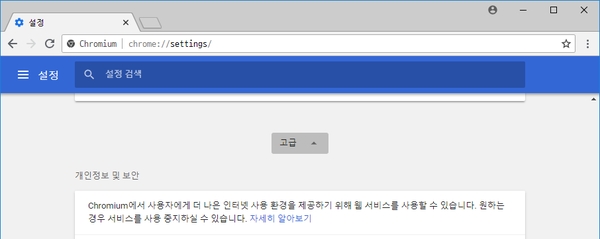
Кликните на Напредно.
-
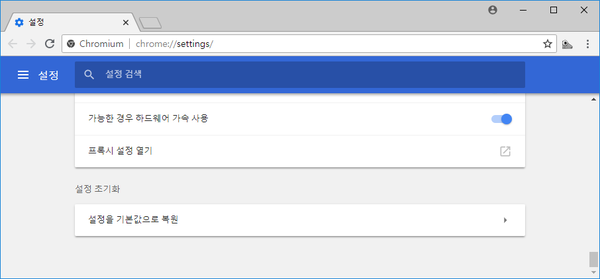
У одељку „Мрежа” кликните на Промени подешавања проксија. Отвориће се дијалог са својствима интернета.
-
Наставите од корака 2 у упутству за Internet Explorer испод.
Firefox
-
Унесите
about:preferencesу адресну траку да бисте отворили подешавања. У претрази подешавања потражитеproxy, па притисните дугме за конфигурацију проксија да бисте отворили подешавања везе.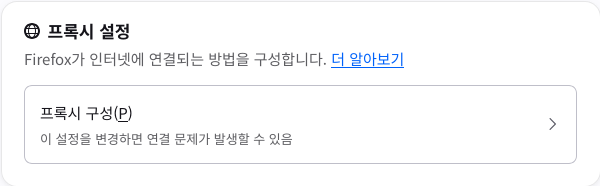
-
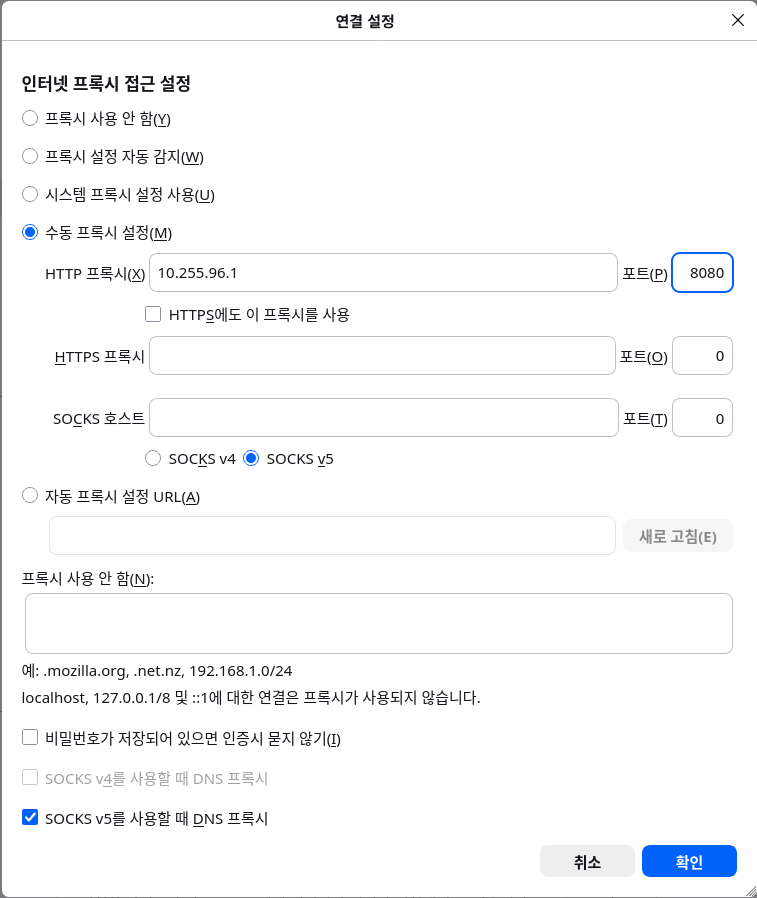
Кликните на Ручно подешавање проксија.
-
У поља IP и Port у одељку Ручно подешавање проксија унесите интерну адресу посредничког сервера Mudfish-а који желите да користите (на пример, IP 10.255.96.1 и порт 8080).
-
Када завршите све измене, кликните на У реду док се не вратите у Firefox.
Internet Explorer
Ова упутства важе за Windows Internet Explorer 7 и новије верзије.
-
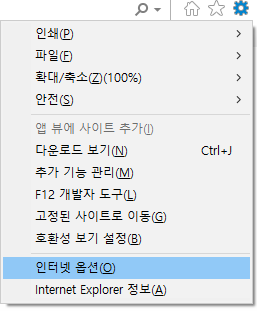
Кликните на дугме Алатке, па на Интернет опције. Ако користите Internet Explorer 11, изаберите Интернет опције као на слици испод.
-
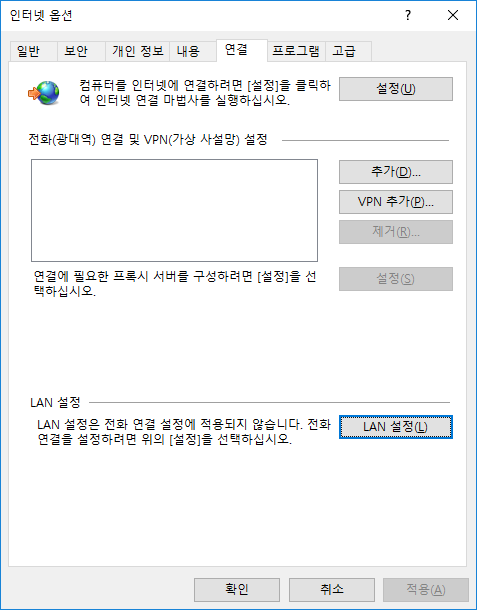
Отворите картицу Везе, па кликните на LAN подешавања.
-
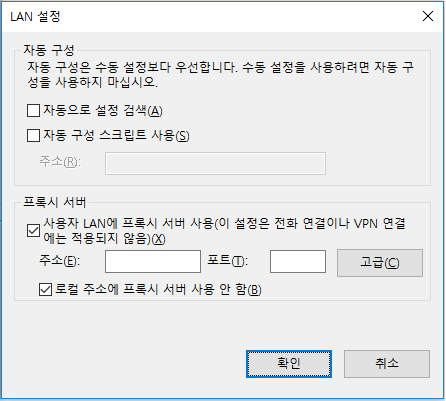
У одељку Прокси сервер означите „Користи прокси сервер за LAN” и „Не користи прокси сервер за локалне адресе”.
-
Кликните на дугме „Напредно”. У прозору подешавања проксија, у одељку HTTP, унесите исправну IP адресу и порт посредничког сервера Mudfish-а.
-
Када завршите све измене, кликните на У реду док се не вратите у Internet Explorer.
Подешавање по прегледачима (директно подешавање SOCKS проксија)
Овај одељак је намењен корисницима којима је тешко да користе функцију WPAD. При овом начину рада сав саобраћај прегледача пролази кроз посреднички сервер Mudfish-а. Због подешавања проксија прегледач можда неће исправно радити после затварања програма Mudfish.
Да бисте решили овај проблем, обавезно искључите подешавање проксија.
У наставку је описано непосредно коришћење SOCKS проксија у прегледачу преко посредничког сервера Mudfish-а, без функције WPAD.
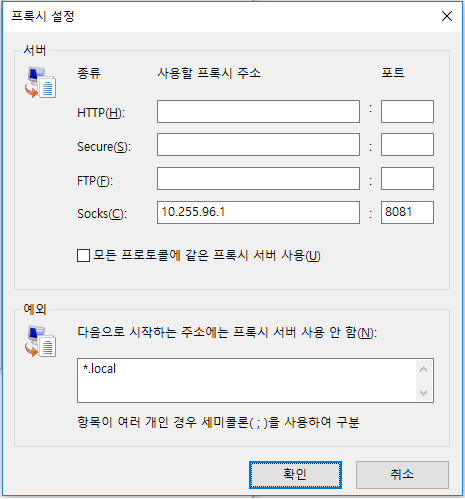
Као пример користићемо посреднички сервер Mudfish-а Korea KT као прокси сервер. Његова интерна IP адреса је 10.255.96.1, а SOCKS прокси користи порт 8081.
Chrome
Google Chrome подразумевано користи подешавања проксија из Internet Explorer-а (IE).
Да бисте изменили подешавања проксија, пратите ове кораке.
-
На траци са алаткама прегледача кликните на мени алатки са иконом кључа.
-
Изаберите Подешавања.
-
Кликните на Подешавања.
-
У одељку „Мрежа” кликните на Промени подешавања проксија. Отвориће се дијалог са својствима интернета.
-
Наставите од корака 2 у упутству за Internet Explorer испод.
Firefox
-
Унесите
about:preferencesу адресну траку да бисте отворили подешавања. У претрази подешавања потражитеproxy, па притисните дугме за конфигурацију проксија да бисте отворили подешавања везе. -
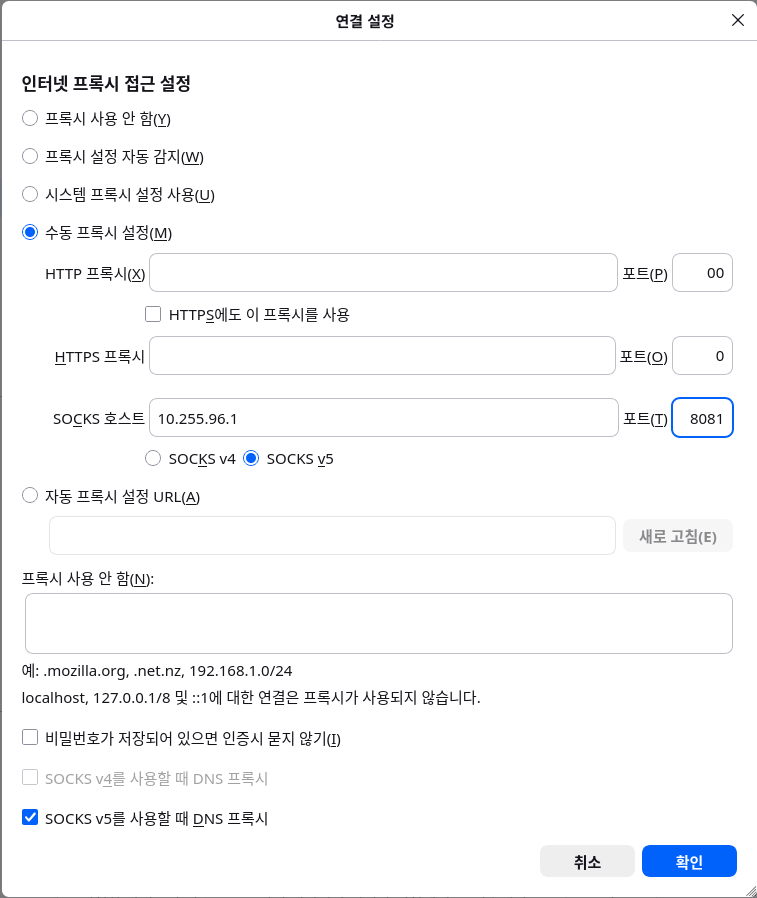
Кликните на Ручно подешавање проксија.
-
У поља IP и Port у одељку Ручно подешавање проксија унесите интерну адресу посредничког сервера Mudfish-а који желите да користите (на пример, IP 10.255.96.1 и порт 8081). Користи се одељак SOCKS хост.
-
Када завршите све измене, кликните на У реду док се не вратите у Firefox.
Internet Explorer
Ова упутства важе за Windows Internet Explorer 7 и новије верзије.
-
Кликните на дугме Алатке, па на Интернет опције. Ако користите Internet Explorer 11, изаберите Интернет опције као на слици испод.
-
Отворите картицу Везе, па кликните на LAN подешавања.
-
У одељку Прокси сервер означите „Користи прокси сервер за LAN” и „Не користи прокси сервер за локалне адресе”.
-
Кликните на дугме „Напредно”. У прозору подешавања проксија, у одељку Socks, унесите исправну IP адресу и порт посредничког сервера Mudfish-а.
-
Када завршите све измене, кликните на У реду док се не вратите у Internet Explorer.