Kusakinisha GamePing
Upakuaji
Fungua ukurasa wa upakuaji wa GamePing na uchague kifaa utakachotumia. Intaneti inahitajika.
| Kifaa | Chaguo |
|---|---|
| Windows 10/11, PC ya 64-bit | Kisakinishi kimoja cha Windows cha .exe au .msi |
| Apple Silicon Mac (M1 n.k.), macOS 11 au zaidi | App Store au .dmg ya macOS |
| Linux x86_64 PC | .deb ya Debian/Ubuntu, .rpm ya Fedora au .AppImage |
| Simu au tablet ya Android | Google Play |
| iPhone/iPad | App Store |
Angalia mifumo na faili zinazotolewa kwenye ukurasa wa upakuaji. Kwa simu, kagua pia duka lililounganishwa kuona kama kifaa kinaweza kusakinisha.
Windows
- Pakua kisakinishi kimoja chini ya Windows.
- Bofya mara mbili faili ya
.exeau.msi. - Fuata maelekezo ya kisakinishi.
- Baada ya kusakinisha, tafuta GamePing katika Mwanzo na uifungue.
Huhitaji kusakinisha aina zote mbili za kisakinishi.
macOS
Kwa App Store, bonyeza kiungo cha App Store kwenye ukurasa wa upakuaji, sakinisha na ufungue GamePing.
Kwa DMG:
- Bofya mara mbili
.dmguliyopakua. - Buruta GamePing kwenye folda ya Applications.
- Fungua GamePing kutoka Applications.
Android, iPhone, iPad
- Fungua ukurasa wa upakuaji kwenye kifaa utakachotumia.
- Bonyeza Google Play kwa Android au App Store kwa iPhone/iPad.
- Sakinisha GamePing dukani, kisha bonyeza Fungua.
Ukurasa wa Android pia una APK. Watumiaji wapya wanaweza kuanza kwa kusakinisha kupitia duka.
Linux
Pakua kifurushi cha distro yako na ukifungue kwa kisakinishi cha programu. Kwa terminal, endesha amri hizi katika folda uliyopakua. Majina ya faili ni mifano; badilisha kuwa majina halisi uliyopakua.
Debian / Ubuntu
sudo apt install ./GamePing_0.1.7_amd64.deb
Fedora
sudo dnf install ./GamePing-0.1.7-1.x86_64.rpm
Baada ya kusakinisha, tafuta GamePing katika menyu ya programu na uifungue.
AppImage
Ipe faili ruhusa ya kuendeshwa, kisha iendeshe moja kwa moja:
chmod +x GamePing_0.1.7_amd64.AppImage
./GamePing_0.1.7_amd64.AppImage
Kufungua kwa mara ya kwanza
Hata skrini ikiwa kwa Kiingereza, unaweza kubadilisha hadi Kikorea kama picha za chanzo:
- Bonyeza ☰, mistari mitatu juu kushoto.
- Chagua Settings.
- Katika Language, chagua lugha ya Kikorea. Inatumika mara moja.
- Chagua tena ☰ → Orodha ya michezo.
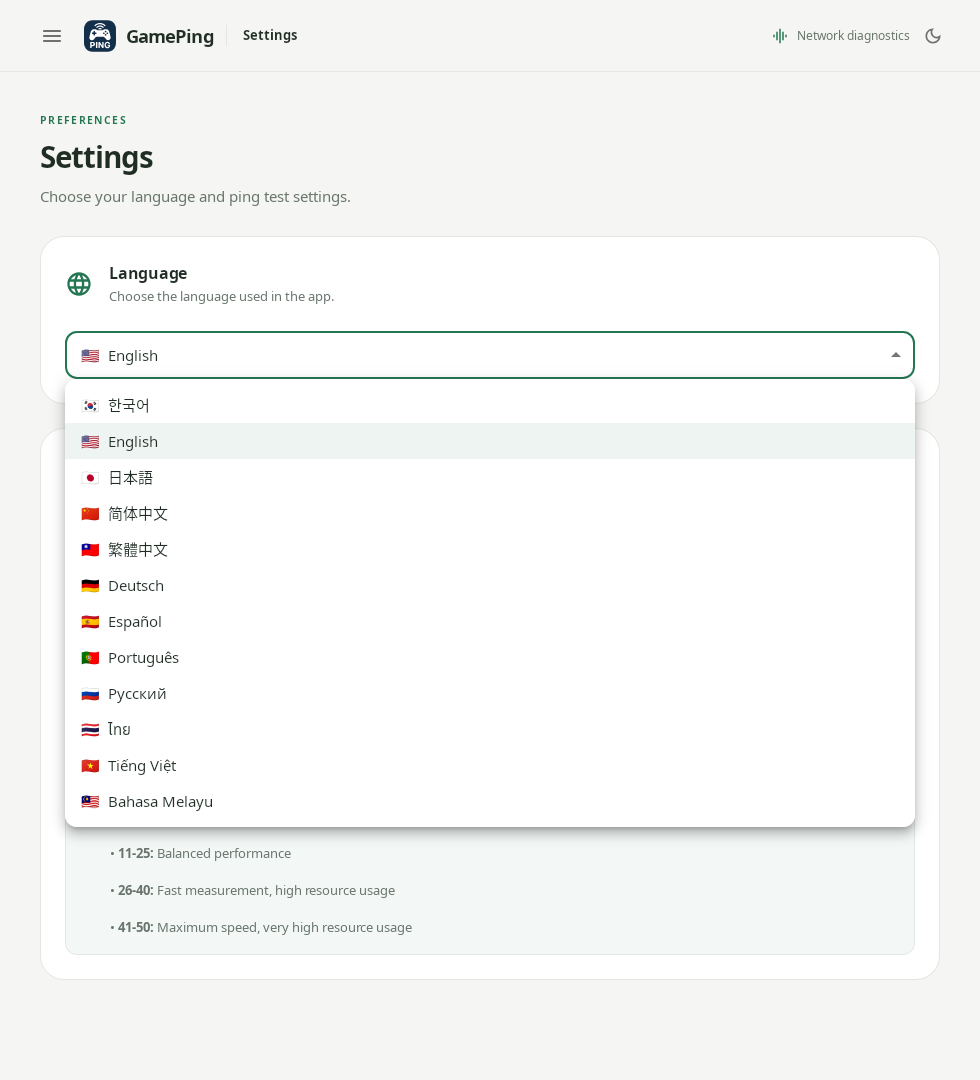
Picha ya chanzo inaonyesha kuchagua Kikorea, kilicho juu ya orodha ya lugha.
Subiri kidogo orodha ya michezo ipakiwe. Inapima ping ya nodi za Mudfish kuonekana ni kawaida. Nodi ni seva ambazo VPN ya Mudfish inaweza kupitia; programu inakusanya data za kukadiria njia.
Sasa fuata Kupima ping kwa mara ya kwanza kuchagua mchezo na seva.