Usakinishaji na menyu
Unaweza kutumia Mudfish kama kiendelezi cha kivinjari cha Google Chrome.
Kusakinisha
Fuata kiungo cha kiendelezi cha Chrome katika https://mudfish.net/download ili kukisakinisha.
Utangulizi wa menyu
Baada ya kusakinisha, kwa kawaida aikoni ya Mudfish huonekana kwenye upau wa zana. Menyu inayoonekana unapobonyeza aikoni ina vipengele hivi:
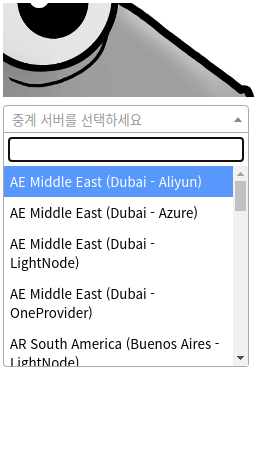
Picha inaonyesha kiolesura cha hati ya chanzo.
-
Orodha ya nodi
Huonyesha nodi za Mudfish zinazopatikana.
-
Aikoni ya saa
Huonyesha nodi zilizotumika karibuni.
-
Aikoni ya kusasisha
Hupakia upya orodha ya nodi.
-
Aikoni ya grafu ya nguzo
Hufungua ukurasa wa matumizi ya trafiki kwenye tovuti ya Mudfish.
-
Aikoni ya gia
Hufungua mipangilio ya kiendelezi cha Chrome. Chaguo zinazopatikana ni:
-
Hali
Chagua jinsi ya kutumia Mudfish kwa trafiki. Soma Mipangilio ya hali kwa maelezo.
-
Jumla
-
Kuingia kiotomatiki
-
Kumbuka akaunti!
Hujaza jina la mtumiaji na nenosiri kiotomatiki badala ya kuyaomba kila unapobadilisha nodi.
-
-
Vipengele
-
Jaribu kuangalia IP unapobadilisha nodi
Hufungua https://myip.mudfish.net kila nodi inapobadilishwa kuangalia kama IP yako ya umma imebadilika ipasavyo.
-
Pakia upya kichupo cha sasa Mudfish inapowashwa au kuzimwa
Hupakia upya kichupo kinachotumika kila Mudfish inapowashwa au kuzimwa.
-
-
Muunganisho
-
Tumia muunganisho uliosimbwa
Hutumia itifaki iliyosimbwa ya HTTPS kuunganisha na nodi. Inaweza kutumika kukwepa ufuatiliaji wa ngome ya mtandao.
-
Tumia Mudfish root CA kwa HTTPS
Mawasiliano ya HTTPS hufumbuliwa na nodi, kisha husimbwa tena kwa Mudfish root CA na kutumwa.
KumbukaLazima usakinishe cheti cha Mudfish root CA katika kivinjari ili kipengele hiki kifanye kazi. Cheti kinapatikana hapa:
Soma Kusakinisha cheti cha Mudfish root CA kwa maelezo ya usakinishaji.
-
-
Nodi
Chagua kutumia sera ya orodha ya kuruhusu (Whitelist) au ya kuzuia (Blacklist) kwa orodha ya nodi. Chaguo la msingi ni Whitelist.
-
-
Hali ya juu
-
PAC
Tumia sintaksia ya Proxy Auto Config (PAC) kuchagua URL ambazo kivinjari kitatumia kupitia nodi ya Mudfish.
Kwa mfano wa PAC, soma:
-
-
Domain Dump
Hukusanya vikoa vya URL zinazotembelewa na kivinjari.
-
Usaidizi
Hufungua hati za kiendelezi cha Mudfish.
-
Mipangilio huhifadhiwa kiotomatiki unapobadilisha.
Vipengele
Kuunganisha na nodi
Bonyeza aikoni ya Mudfish kisha uchague nodi unayotaka. Muunganisho utaomba uthibitishaji wa proksi; andika Mudfish ID na nenosiri lako.
Kukatisha muunganisho wa nodi
Bonyeza menyu ya "Disconnect".
Kutatua hitilafu
Kiendelezi kisipofanya kazi vizuri, unaweza kuchunguza sababu hivi:
- Fungua Chrome na ubonyeze … juu kulia.
- Nenda "Zana zaidi" → "Viendelezi".
- Katika orodha ya viendelezi vilivyosakinishwa, tafuta "Mudfish - HTTP Proxy".
- Bonyeza "Ukurasa wa usuli" hapo. Katika dirisha jipya, angalia kichupo cha "Console" kwa hitilafu au maonyo.
Ukipata hitilafu, iripoti kwenye https://forums.mudfish.net .