HTTP Proxy
Ukipata kosa au una pendekezo kuhusu nyaraka hizi, acha ujumbe kwenye jukwaa la Mudfish (https://forums.mudfish.net).
Nyaraka hizi zinaeleza jinsi ya kuweka na kutumia uharakishaji wa HTTP (wavuti) kupitia Mudfish.
Utangulizi
Ingawa tunaita teknolojia hii uharakishaji wa wavuti, ni mbinu ya kawaida katika kampuni za CDN (Content Delivery Network). Seva ya akiba (kwa kawaida reverse proxy) huwekwa karibu na kompyuta ya mtumiaji iwezekanavyo, na huhifadhi maudhui ya HTTP. Ikiwa maudhui tayari yapo, seva ya akiba huyatoa moja kwa moja bila kuuliza seva ya nyuma (Backend).
Tofauti na kampuni za CDN zinazohudumia biashara kwa kuhifadhi tovuti na data muhimu za kampuni hizo, Mudfish huhifadhi maudhui ya tovuti ambazo watumiaji hutembelea.
Njia ya huduma hii inafanana zaidi na proksi inayofanya kazi kwa uwazi (Transparent proxy).
Vipengele na manufaa
Huduma hutumia Cache-Terminator iliyotengenezwa na sisi, seva ya akiba ya nyuzi nyingi isiyozuia shughuli, iliyorekebishwa kutoka msimbo wa varnish. Manufaa ni haya.
-
Teknolojia ya WAN optimization ya Mudfish inaweza kuboresha muda mrefu wa kupakia kurasa kutoka nchi nyingine, ikiwemo kutazama video, kupakua faili na shughuli nyingine za wavuti.
-
Inaweza kutumika kama HTTP proxy kukwepa vizuizi vya nchi. Inapatikana kupitia seva zote za Mudfish za ndani na nje ya nchi.
-
Inaweza kuficha IP yako ya sasa ya umma kwa muda. IP huhifadhiwa katika kumbukumbu za seva za Mudfish tu ili kuzuia matumizi mabaya.
Mapungufu
-
Kulingana na HTTP 1.1, seva ya Backend, ambayo kwa kawaida ndiyo seva halisi ya wavuti, huamua muda wa kuhifadhi jibu kwa vichwa kama Cache-Control. Ikiwa Backend inasasisha maudhui huku seva ya Mudfish ikiendelea kuheshimu kichwa cha jibu la awali, seva ya Mudfish inaweza isijue sasisho na kutuma data ya zamani. Hii inaweza kuvuruga mwonekano wa ukurasa.
Kwa kawaida hili hutatuliwa kwa Purging, lakini bado hatutoi kiolesura cha mtumiaji kudhibiti hilo moja kwa moja.
Kuunganisha kwa IP ya umma
Seva za Mudfish zinakubali proksi ya HTTP(S) kupitia anwani ya umma ya IPv4. Njia hii inahitaji uthibitishaji kwa ID na nenosiri la Mudfish.
Aina za huduma
| Huduma | Porti ya TCP | Maelezo |
|---|---|---|
| Proksi ya HTTP | 18080 | Hutumia HTTP ya kawaida. Kulingana na ombi, trafiki inaweza kupitishwa bila usimbaji fiche. |
| Proksi ya HTTPS | 18082 | Husimba muunganisho wa seva kwa SSL. Inaweza kusaidia kukwepa ukaguzi wa wavuti au ngome za mtandao. |
| Proksi ya HTTP (SSL Bump) | 18083 | Seva hufungua usimbaji wa HTTPS kisha kuusimba tena kwa cheti cha root CA cha Mudfish kabla ya kuupitisha. |
Ili kutumia SSL Bump, sakinisha kwanza Cheti cha root CA cha Mudfish kwenye kivinjari.
Kupata anwani ya seva na kusanidi
- Pata IPv4 ya umma au jina la seva unayotaka kutumia kwenye
Hali ya seva.
API ya seva pia hutoa taarifa hizi kwa JSON.
IPv4 ya umma ipo kwenye
ip, na jina la seva kwenyehostname. Tazama Sehemu za jibu la API ya seva kwa maelezo yote. - Katika mipangilio ya proksi ya kivinjari au mfumo wa uendeshaji, ingiza anwani hiyo ya umma na porti ya huduma. Kwa proksi ya HTTP ya kawaida, tumia TCP 18080.
- Ukiombwa uthibitishaji, ingiza ID na nenosiri lako la Mudfish.
Mifano ya zamani ya mtandao wa ndani hapa chini hutumia IP ya ndani na porti 8080. Ukiunganisha kwa IP ya umma, tumia anwani na porti zilizotajwa hapo juu.
Mipangilio kwa kila kivinjari (HTTP proxy ya moja kwa moja)
Njia hii hupitisha trafiki yote ya kivinjari kupitia seva ya Mudfish. Baada ya kufunga Mudfish, kivinjari kinaweza kutofanya kazi kwa sababu ya mipangilio ya proksi.
Ili kutatua hilo, lazima uzime mipangilio ya proksi.
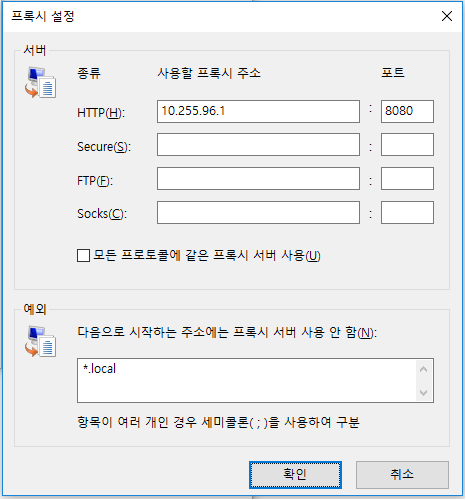
Mfano huu hutumia seva ya Mudfish Korea KT yenye IP ya ndani 10.255.96.1 na porti ya HTTP proxy 8080 kama seva ya proksi.
Chrome
Google Chrome hutumia mipangilio ya proksi iliyowekwa kwenye Internet Explorer kwa kawaida.
Ili kubadilisha mipangilio ya proksi, fuata hatua hizi.
-
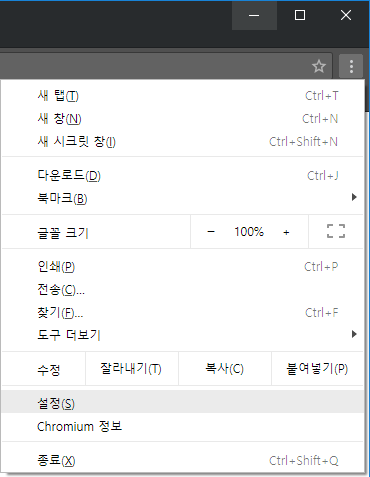
Bofya menyu ya zana yenye aikoni ya spana kwenye upau wa kivinjari.
-
Chagua Mipangilio.
-
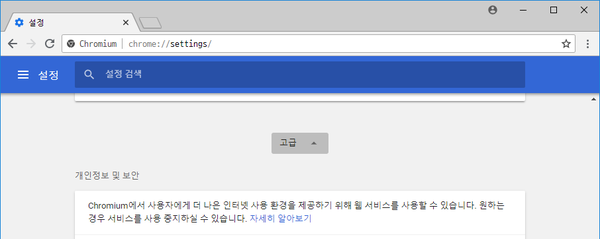
Bofya Kina.
-
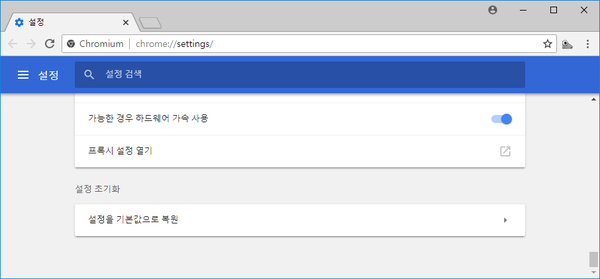
Katika sehemu ya 'Mtandao', bofya Badilisha mipangilio ya proksi. Dirisha la sifa za intaneti litafunguka.
-
Endelea kuanzia hatua ya 2 ya mipangilio ya Internet Explorer hapa chini.
Firefox
-
Ingiza
about:preferenceskwenye upau wa anwani. Tafutaproxykwenye sehemu ya kutafuta mipangilio, kisha bofya kitufe cha usanidi wa proksi kufungua mipangilio ya muunganisho.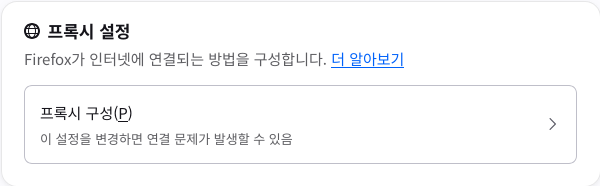
-
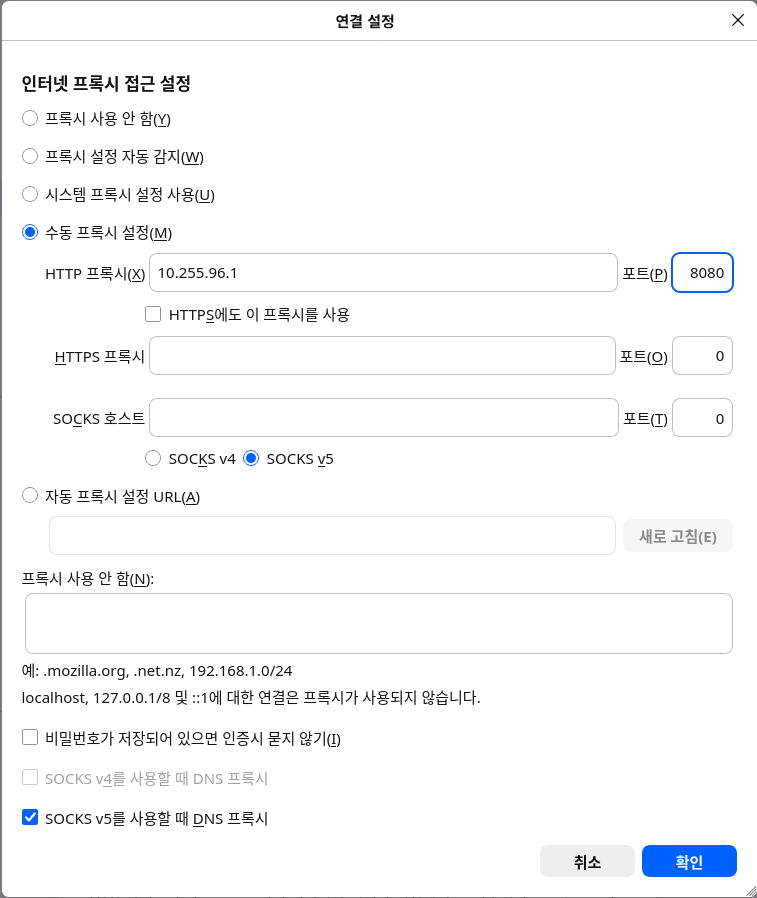
Chagua Usanidi wa proksi wa mwenyewe.
-
Katika sehemu za IP na Port za Usanidi wa proksi wa mwenyewe, ingiza anwani ya ndani ya seva ya Mudfish, kwa mfano IP 10.255.96.1 na porti 8080.
-
Baada ya kubadilisha taarifa zote, bofya Sawa hadi urudi Firefox.
Internet Explorer
Maelezo haya yanatumika kwa Internet Explorer 7 na matoleo ya baadaye kwenye Windows.
-
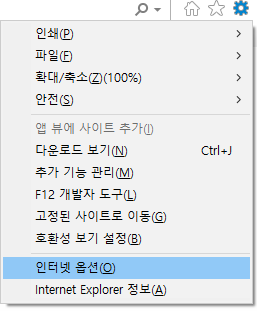
Bofya Zana, kisha Chaguo za intaneti. Kwa Internet Explorer 11, chagua chaguo za intaneti kama inavyoonyeshwa kwenye picha.
-
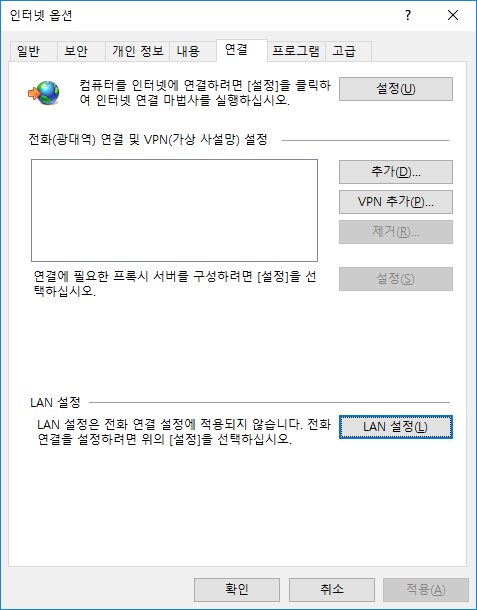
Bofya kichupo cha Miunganisho, kisha Mipangilio ya LAN.
-
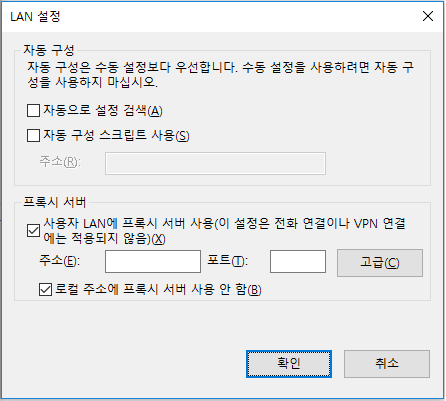
Katika Seva ya proksi, tia alama kwenye "Tumia seva ya proksi kwa LAN yako" na "Usitumie seva ya proksi kwa anwani za ndani".
-
Bofya "Kina". Katika dirisha la mipangilio ya proksi, ingiza IP na porti sahihi ya seva ya Mudfish katika sehemu ya HTTP.
-
Baada ya kubadilisha taarifa zote, bofya Sawa hadi urudi Internet Explorer.
Mipangilio kwa kila kivinjari (SOCKS proxy ya moja kwa moja)
Sehemu hii ni kwa watumiaji ambao hawawezi kutumia WPAD. Njia hii hupitisha trafiki yote ya kivinjari kupitia seva ya Mudfish. Baada ya kufunga Mudfish, kivinjari kinaweza kutofanya kazi kwa sababu ya mipangilio ya proksi.
Ili kutatua hilo, lazima uzime mipangilio ya proksi.
Hapa tunaeleza jinsi ya kuweka SOCKS proxy moja kwa moja kwenye kivinjari bila WPAD.
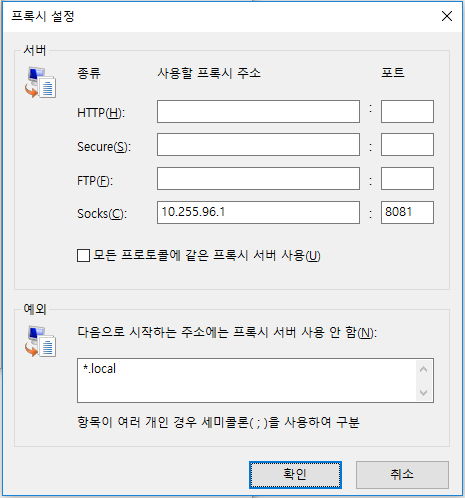
Mfano huu hutumia seva ya Mudfish Korea KT yenye IP ya ndani 10.255.96.1 na porti ya SOCKS proxy 8081 kama seva ya proksi.
Chrome
Google Chrome hutumia mipangilio ya proksi iliyowekwa kwenye Internet Explorer kwa kawaida.
Ili kubadilisha mipangilio ya proksi, fuata hatua hizi.
-
Bofya menyu ya zana yenye aikoni ya spana kwenye upau wa kivinjari.
-
Chagua Mipangilio.
-
Bofya Mipangilio.
-
Katika sehemu ya 'Mtandao', bofya Badilisha mipangilio ya proksi. Dirisha la sifa za intaneti litafunguka.
-
Endelea kuanzia hatua ya 2 ya mipangilio ya Internet Explorer hapa chini.
Firefox
-
Ingiza
about:preferenceskwenye upau wa anwani. Tafutaproxykwenye sehemu ya kutafuta mipangilio, kisha bofya kitufe cha usanidi wa proksi kufungua mipangilio ya muunganisho. -
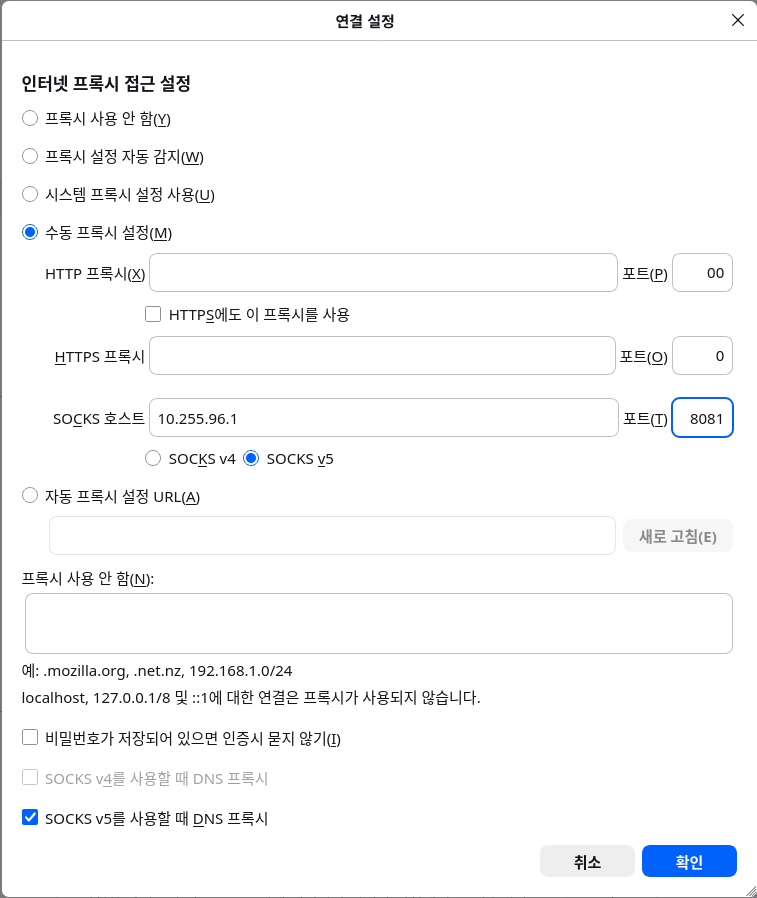
Chagua Usanidi wa proksi wa mwenyewe.
-
Katika sehemu za IP na Port za Usanidi wa proksi wa mwenyewe, ingiza anwani ya ndani ya seva ya Mudfish, kwa mfano IP 10.255.96.1 na porti 8081. Tumia sehemu ya SOCKS Host.
-
Baada ya kubadilisha taarifa zote, bofya Sawa hadi urudi Firefox.
Internet Explorer
Maelezo haya yanatumika kwa Internet Explorer 7 na matoleo ya baadaye kwenye Windows.
-
Bofya Zana, kisha Chaguo za intaneti. Kwa Internet Explorer 11, chagua chaguo za intaneti kama inavyoonyeshwa kwenye picha.
-
Bofya kichupo cha Miunganisho, kisha Mipangilio ya LAN.
-
Katika Seva ya proksi, tia alama kwenye "Tumia seva ya proksi kwa LAN yako" na "Usitumie seva ya proksi kwa anwani za ndani".
-
Bofya "Kina". Katika dirisha la mipangilio ya proksi, ingiza IP na porti sahihi ya seva ya Mudfish katika sehemu ya Socks.
-
Baada ya kubadilisha taarifa zote, bofya Sawa hadi urudi Internet Explorer.