உலாவி நீட்டிப்புப் பதிவுகளை ஆய்வு செய்தல்

Mudfish உலாவி நீட்டிப்பைப் பயன்படுத்தும்போது, சில நேரங்களில் காரணத்தை அறிய முடியாத எதிர்பாராத சிக்கல்களை நீங்கள் சந்திக்கலாம்; அப்போது நிர்வாகியின் உதவி தேவைப்படலாம்.
இந்நேர்வில், பயனுள்ள உதவியைப் பெறுவதற்கு நீட்டிப்பின் பதிவுகளைக் (logs) காண்பிப்பது சிக்கலைக் கண்டறிந்து சுருக்குவதற்கு மிகவும் உதவும். இந்தக் கட்டுரையில் உலாவி நீட்டிப்புப் பதிவுகளை எவ்வாறு அணுகுவது என்பதை விளக்குகிறோம்.
Console சாளரத்தைத் திறக்கும் முறை
-
உலாவி நீட்டிப்புகள் மேலாண்மைப் பக்கத்தைத் திறக்கவும் (Extensions management page).
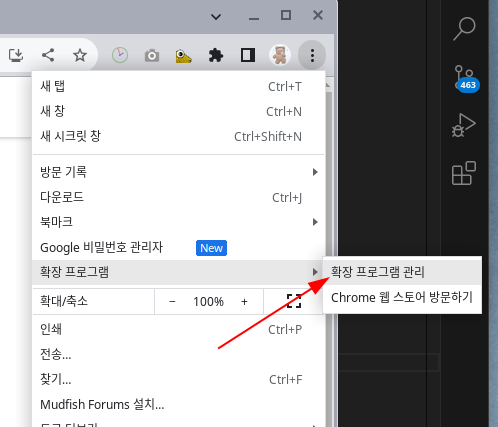
-
நீட்டிப்புகள் பக்கம் திறந்ததும், மேல் வலது மூலையில் உள்ள "Developer mode" (டெவலப்பர் பயன்முறை) விருப்பத்தை இயக்கவும்.
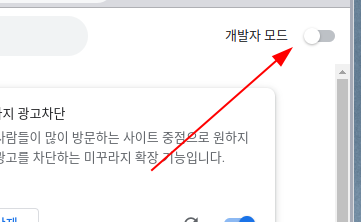
-
அந்தத் திரையில் "Mudfish - HTTP Proxy" என்பதைக் காண்பீர்கள். அதில் "service worker" என்பதைக் கிளிக் செய்யவும்.
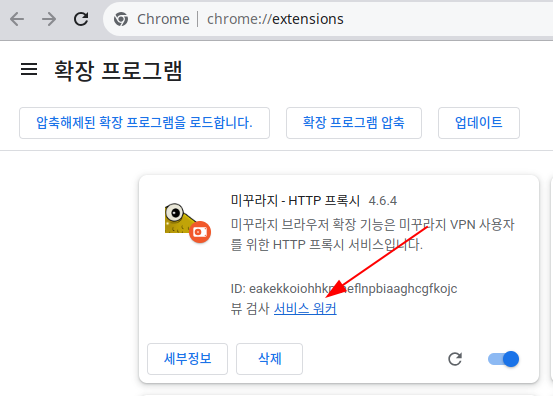
-
இப்போது ஒரு புதிய DevTools சாளரம் திறக்கும்; அதில் "Console" தாவலைத் திறந்தால் உலாவி நீட்டிப்பின் பதிவுகளைக் காணலாம்.
எச்சரிக்கைஇந்த DevTools சாளரத்தை ஸ்கிரீன்ஷாட் எடுத்துப் பிறருடன் பகிரவோ அல்லது முழு உள்ளடக்கத்தையும் நகலெடுத்து (Copy & Paste) பகிரவோ கூடாது. இது பிழைத்திருத்த (debugging) தகவல் என்பதால், பயனரின் முக்கியமான கடவுச்சொல் உள்ளிட்ட ரகசியத் தகவல்கள் வெளிப்படையாகத் தெரியக்கூடும்.
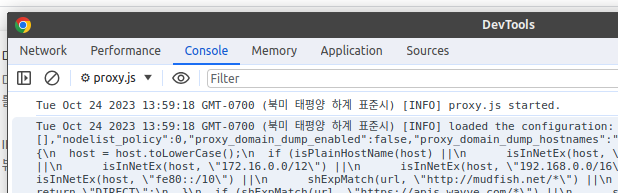
உலாவி நீட்டிப்புப் பதிவுகளில் கவனிக்க வேண்டியவை
- Console சாளரத்தில் WARN அல்லது ERROR தொடர்பான செய்திகள் ஏதேனும் உள்ளதா என்பது.
pac_scriptதொடர்பான பகுதிகள் துல்லியமாக அமைக்கப்பட்டுள்ளதா என்பது.