HTTP Proxy
ஆவணத்தில் பிழைகள் இருந்தாலோ அல்லது பரிந்துரைகள் இருந்தாலோ Mudfish மன்றத்தில் (https://forums.mudfish.net) செய்தியைப் பகிரவும்.
இந்த ஆவணம் Mudfish மூலம் HTTP (வலை) முடுக்கத்தை (இனி வலை முடுக்கம்) எவ்வாறு பயன்படுத்துவது மற்றும் செயல்படுத்துவது என்பதை விவரிக்கிறது.
அறிமுகம்
வலை முடுக்கம் என்று பெரிய பெயரிடப்பட்டிருந்தாலும், உண்மையில் இந்தத் தொழில்நுட்பம் CDN (Content Delivery Network) நிறுவனங்களிடையே மிகவும் பொதுவான ஒன்றாகும். இந்த முடுக்கம் என்பது பயனரின் கணினிக்கு மிக அருகில் Cache Server (பொதுவாக reverse proxy) ஒன்றை நிறுவி, HTTP புரோட்டோகால் வழியாக உள்ளடக்கத்தை கேச் (cache) செய்து வைத்துக்கொள்வதாகும்; பயனருக்கு ஏற்கனவே உள்ள உள்ளடக்கம் தேவைப்பட்டால் பின்தள (Backend) சேவையகத்தைக் கேட்காமல் Cache Server தானே அந்த உள்ளடக்கத்தை நேரடியாகப் பயனருக்கு வழங்குகிறது.
ஆனால் பிற CDN நிறுவனங்களின் கேச்சிங் முறையிலிருந்து மாறுபடும் அம்சம் என்னவென்றால், அந்த CDN நிறுவனங்கள் பொதுவாக நிறுவனங்களை இலக்காகக் கொண்டு அவற்றின் முகப்புப்பக்கம் அல்லது முக்கிய கோப்புகளை மட்டுமே கேச் செய்கின்றன; ஆனால் Mudfish பயனர் பார்வையிடும் எந்த ஒரு இணையதளத்தையும் இலக்காகக் கொண்டு கேச்சிங் செய்கிறது.
இந்த சேவை முறை Transparent Proxy நிலைக்கு மிகவும் நெருக்கமானது என்று நீங்கள் கருதலாம்.
அம்சங்கள் மற்றும் விளைவுகள்
சுயமாக உருவாக்கப்பட்ட Cache-Terminator (Varnish குறியீட்டை அடிப்படையாகக் கொண்டு மாற்றியமைக்கப்பட்ட multi-threaded non-blocking Cache Server) மூலம் இந்த சேவை வழங்கப்படுகிறது; இதைப் பயன்படுத்தும்போது பின்வரும் பலன்களைப் பெறலாம்:
-
Mudfish WAN உகப்பாக்கத் தொழில்நுட்பத்தைப் பயன்படுத்தி வெளிநாட்டிலிருந்து இணையதளங்களை அணுகும்போது ஏற்படும் மெதுவான பக்க ஏற்றுதல் நேரத்தை மேம்படுத்தலாம். உதாரணமாக, காணொளி பார்ப்பது, கோப்பு பதிவிறக்கம் செய்வது போன்ற வலையில் நிகழும் அனைத்துச் செயல்களையும் முடுக்க முடியும்.
-
நாடுகள் வாரியான அணுகல் கட்டுப்பாடுகளைத் தவிர்ப்பதற்கான HTTP Proxy ஆக இதைப் பயன்படுத்தலாம். உள்நாட்டிலும் வெளிநாட்டிலும் நிறுவப்பட்டுள்ள அனைத்து Mudfish ரிலே சேவையகங்கள் மூலமாகவும் இதைப் பயன்படுத்தலாம்.
-
உங்களின் தற்போதைய பொது ஐபி (Public IP) முகவரியைத் தற்காலிகமாக மறைக்க விரும்பும் போது இதைப் பயன்படுத்தலாம். (முறைகேடான செயல்களைத் தடுப்பதற்காக மட்டுமே Mudfish ரிலே சேவையகத்தின் பதிவுகளில் IP பதிவு செய்யப்படும்.)
குறைபாடுகள்
-
HTTP புரோட்டோகால் 1.1 விவரக்குறிப்பின்படி, பின்தள சேவையகம் (வழக்கமாக உண்மையான வலை சேவையகம்) Cache-Control போன்ற ஹெடர்கள் மூலம் பதிலின் முடிவை எவ்வளவு காலம் கேச் செய்யலாம் என்பதைத் தீர்மானிக்கிறது. ஆனால் சில சமயங்களில் பின்தள சேவையகம் உள்ளடக்கத்தைப் புதுப்பித்தாலும், முந்தைய பதிலின் Cache-Control தலைப்பைப் பின்பற்றும் Mudfish ரிலே சேவையகம் அந்தப் புதுப்பிப்பை அறியாமல் பழைய தரவை அனுப்பக்கூடும்; இதன் விளைவாகப் பக்கத்தின் திரை சிதைந்து தோன்றக்கூடும்.
வழக்கமாக இந்தச் சிக்கலைத் தீர்க்க Purging அம்சம் பயன்படுத்தப்படுகிறது; இருப்பினும் பயனர் நேரடியாகக் கட்டுப்படுத்துவதற்கான இடைமுகம் இன்னும் வழங்கப்படவில்லை.
பொது ஐபி (Public IP) மூலம் இணைத்தல்
Mudfish ரிலே சேவையகங்கள் பொது IPv4 முகவரி வழியாக HTTP(S) ப்ராக்ஸி இணைப்பை ஆதரிக்கின்றன. இந்த முறைக்கு Mudfish ID மற்றும் கடவுச்சொல் மூலமான அங்கீகாரம் தேவைப்படுகிறது.
சேவையின் வகைகள்
| சேவை | TCP போர்ட் | விளக்கம் |
|---|---|---|
| HTTP ப்ராக்ஸி | 18080 | நிலையான HTTP புரோட்டோகாலைப் பயன்படுத்துகிறது. கோரிக்கையைப் பொறுத்து குறியாக்கம் செய்யப்படாத (unencrypted) டிராஃபிக் அனுப்பப்படலாம். |
| HTTPS ப்ராக்ஸி | 18082 | ரிலே சேவையகத்துடனான இணைப்பை SSL மூலம் குறியாக்கம் செய்கிறது. இணையப் போக்குவரத்து ஆய்வு அல்லது நெட்வொர்க் ஃபயர்வால் கட்டுப்பாடுகளைத் தவிர்க்க இது உதவக்கூடும். |
| HTTP (SSL Bump) ப்ராக்ஸி | 18083 | ரிலே சேவையகம் HTTPS டிராஃபிக்கை மறைகுறியாக்கம் (decrypt) செய்து, பின்னர் Mudfish root CA சான்றிதழ் மூலம் மீண்டும் குறியாக்கம் செய்து அனுப்புகிறது. |
SSL Bump முறையைப் பயன்படுத்த, முதலில் Mudfish root CA சான்றிதழை உலாவியில் நிறுவ வேண்டும்.
ரிலே சேவையக முகவரியைச் சரிபார்த்தல் மற்றும் அமைத்தல்
- ரிலே சேவையக நிலை பக்கத்தில் நீங்கள் பயன்படுத்த விரும்பும் சேவையகத்தின் பொது IPv4 முகவரி அல்லது ஹோஸ்ட் பெயரைச் சரிபார்க்கவும். ரிலே சேவையக API வழியாகவும் JSON வடிவில் இதைப் பார்க்கலாம். பொது IPv4 முகவரி
ipபுலத்திலும், ஹோஸ்ட் பெயர்hostnameபுலத்திலும் இருக்கும். முழுமையான புல விளக்கங்களுக்கு ரிலே சேவையக API பதில் புலங்கள் பகுதியைப் பார்க்கவும். - உலாவி அல்லது இயங்குதளத்தின் ப்ராக்ஸி அமைப்புகளில் தொடர்புடைய பொது முகவரி மற்றும் சேவைக்குரிய போர்ட்டை உள்ளிடவும். நிலையான HTTP ப்ராக்ஸியைப் பயன்படுத்தினால் TCP 18080 ஐக் குறிப்பிடவும்.
- அங்கீகாரம் கோரப்பட்டால், Mudfish ID மற்றும் கடவுச்சொல்லை உள்ளிடவும்.
கீழே உள்ள வழக்கமான உள் நெட்வொர்க் அமைப்பு எடுத்துக்காட்டுகள் உள் ஐபி மற்றும் 8080 போர்ட்டைப் பயன்படுத்துகின்றன. பொது ஐபி மூலம் அணுகும்போது மேலே சரிபார்க்கப்பட்ட பொது முகவரி மற்றும் போர்ட்டைப் பயன்படுத்தவும்.
உலாவி வாரியான அமைவு முறைகள் (Direct HTTP proxy அமைவு முறை)
இந்த முறையைப் பயன்படுத்தும்போது உலாவியின் அனைத்து டிராஃபிக்கும் Mudfish ரிலே சேவையகம் வழியாக அனுப்பப்படும்; எனவே Mudfish நிரலை மூடிய பிறகு ப்ராக்ஸி அமைப்புகள் காரணமாக இணைய உலாவி சரியாக வேலை செய்யாமல் போகலாம்.
இந்த சிக்கலைத் தீர்க்க கட்டாயமாக ப்ராக்ஸி அமைப்பை முடக்க (disable) வேண்டும்.
எடுத்துக்காட்டாக, Mudfish கொரிய KT ரிலே சேவையகத்தை (அதன் உள் IP 10.255.96.1 மற்றும் HTTP proxy போர்ட் 8080) ப்ராக்ஸி சேவையகமாக எவ்வாறு பயன்படுத்துவது என்பதை விளக்குவோம்.
Chrome
கூகிள் குரோம் (Chrome) இயல்பாகவே Internet Explorer (IE) இல் உள்ளமைக்கப்பட்ட ப்ராக்ஸி அமைப்புகளைப் பயன்படுத்துகிறது.
ப்ராக்ஸி அமைப்புகளை மாற்ற பின்வரும் படிகளைப் பின்பற்றவும்:
-
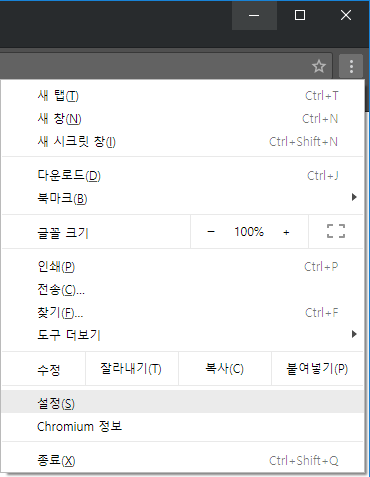
உலாவி கருவிப்பட்டியில் உள்ள அமைப்புகள்/கருவிகள் மெனுவைக் கிளிக் செய்யவும்.
-
அமைப்புகள் (Settings) என்பதைத் தேர்ந்தெடுக்கவும்.
-
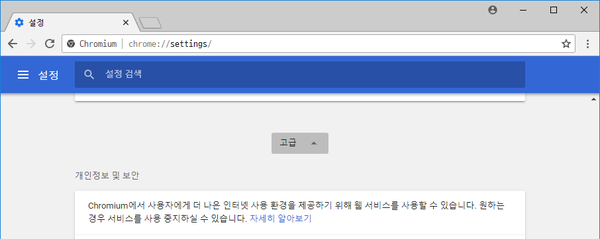
மேம்பட்டவை (Advanced) என்பதைக் கிளிக் செய்யவும்.
-
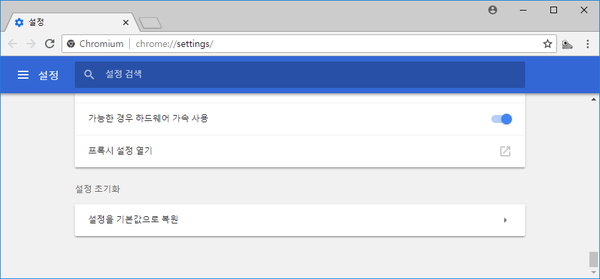
'நெட்வொர்க்' பிரிவில் ப்ராக்ஸி அமைப்புகளை மாற்று (Open your computer's proxy settings) என்பதைக் கிளிக் செய்யவும். இது இணைய பண்புகள் உரையாடல் பெட்டியைத் திறக்கும்.
-
இப்போது கீழே உள்ள Internet Explorer அமைப்புகளின் படி 2 முதல் பின்பற்றவும்.
Firefox
-
முகவரிப் பட்டியில்
about:preferencesஎன உள்ளிட்டு அமைப்புகளைத் திறக்கவும். தேடல் பெட்டியில்proxyஎனத் தேடி, இணைப்பு அமைப்புகளைத் திறக்க Settings பொத்தானைக் கிளிக் செய்யவும்.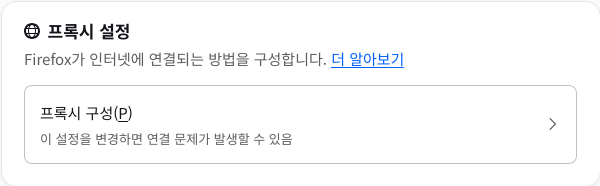
-
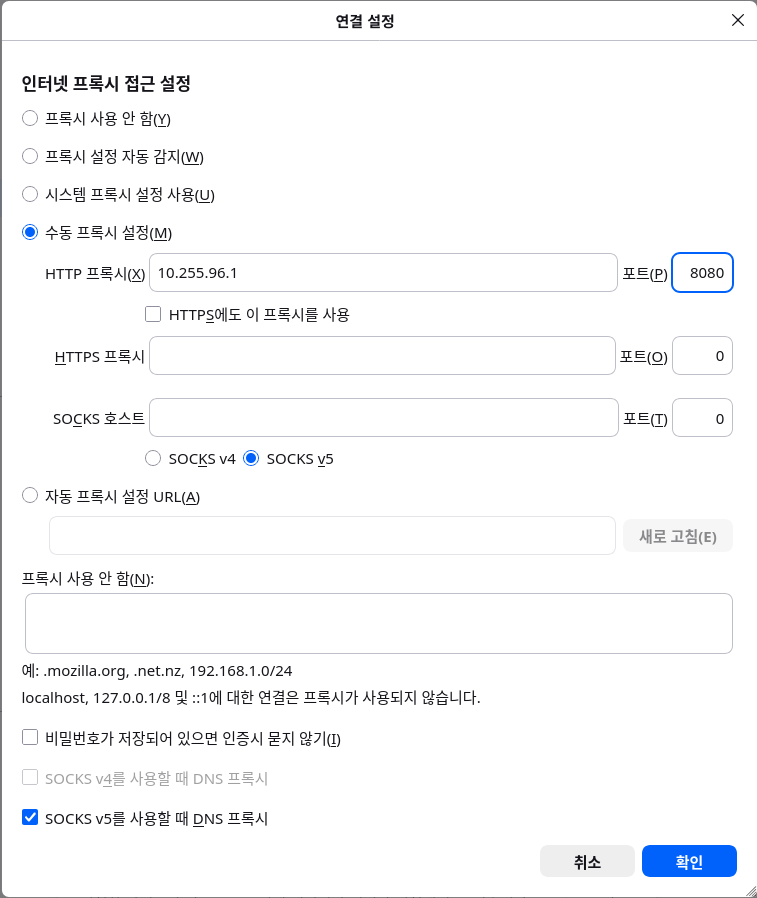
Manual proxy configuration (கைமுறை ப்ராக்ஸி கட்டமைப்பு) என்பதைத் தேர்ந்தெடுக்கவும்.
-
HTTP Proxy பெட்டியில் நீங்கள் பயன்படுத்த விரும்பும் Mudfish ரிலே சேவையகத்தின் உள் முகவரியை (எடுத்துக்காட்டாக IP: 10.255.96.1, Port: 8080) உள்ளிடவும்.
-
மாற்றங்களை முடித்த பிறகு சரி (OK) என்பதைக் கிளிக் செய்து அமைப்புகளைச் சேமிக்கவும்.
Internet Explorer
இந்தத் தகவல் Windows Internet Explorer 7 அல்லது அதற்குப் பிந்தைய பதிப்புகளுக்குப் பொருந்தும்.
-
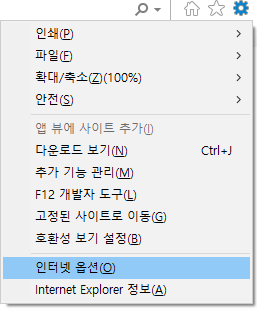
கருவிகள் (Tools) பொத்தானைக் கிளிக் செய்து, பின்னர் Internet options என்பதைக் கிளிக் செய்யவும். Internet Explorer 11 பயனர்கள் கீழே உள்ள படத்தில் உள்ளவாறு Internet options-ஐத் தேர்ந்தெடுக்கலாம்.
-
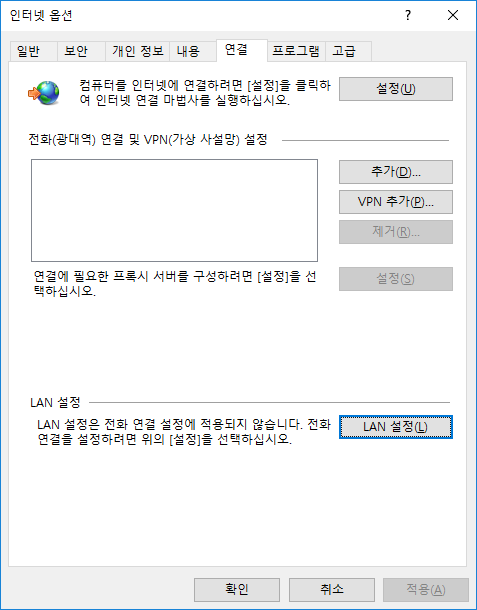
இணைப்புகள் (Connections) தாவலைக் கிளிக் செய்து, பின்னர் LAN settings என்பதைக் கிளிக் செய்யவும்.
-
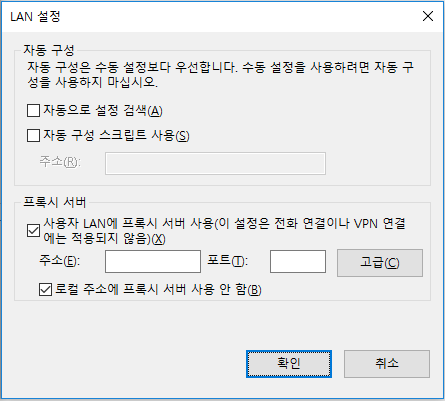
Proxy server பிரிவில் "Use a proxy server for your LAN" தேர்வுப்பெட்டியைத் தேர்வு செய்து, "Bypass proxy server for local addresses" தேர்வுப்பெட்டியையும் தேர்வு செய்யவும்.
-
"Advanced" பொத்தானைக் கிளிக் செய்யும்போது தோன்றும் ப்ராக்ஸி அமைப்புகள் சாளரத்தில், HTTP பிரிவில் சரியான Mudfish ரிலே சேவையகத்தின் IP மற்றும் Port விவரங்களை உள்ளிடவும்.
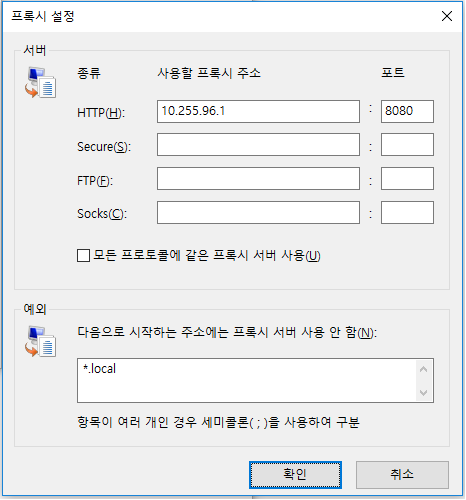
-
மாற்றங்களை முடித்த பிறகு Internet Explorer-க்குத் திரும்பும் வரை OK என்பதைக் கிளிக் செய்யவும்.
உலாவி வாரியான அமைவு முறைகள் (Direct SOCKS proxy அமைவு முறை)
இந்தப் பிரிவு WPAD அம்சத்தைப் பயன்படுத்துவதில் சிரமம் உள்ள பயனர்களுக்காக எழுதப்பட்டது. இந்த முறையைப் பயன்படுத்தும்போது உலாவியின் அனைத்து டிராஃபிக்கும் Mudfish ரிலே சேவையகம் வழியாக அனுப்பப்படும்; எனவே Mudfish நிரலை மூடிய பிறகு ப்ராக்ஸி அமைப்புகள் காரணமாக இணைய உலாவி சரியாக வேலை செய்யாமல் போகலாம்.
இந்த சிக்கலைத் தீர்க்க கட்டாயமாக ப்ராக்ஸி அமைப்பை முடக்க (disable) வேண்டும்.
WPAD அம்சத்தைப் பயன்படுத்தாமல் உலாவியின் நேரடி SOCKS proxy அமைவு அம்சத்தைப் பயன்படுத்தி Mudfish ரிலே சேவையகத்தை அமைக்கும் முறை கீழே விளக்கப்பட்டுள்ளது.
எடுத்துக்காட்டாக, Mudfish கொரிய KT ரிலே சேவையகத்தை (அதன் உள் IP 10.255.96.1 மற்றும் SOCKS proxy போர்ட் 8081) ப்ராக்ஸி சேவையகமாகப் பயன்படுத்துவது எப்படி என்பதை விளக்குவோம்.
Chrome
கூகிள் குரோம் (Chrome) இயல்பாகவே Internet Explorer (IE) இல் உள்ளமைக்கப்பட்ட ப்ராக்ஸி அமைப்புகளைப் பயன்படுத்துகிறது.
ப்ராக்ஸி அமைப்புகளை மாற்ற பின்வரும் படிகளைப் பின்பற்றவும்:
-
உலாவி கருவிப்பட்டியில் உள்ள அமைப்புகள்/கருவிகள் மெனுவைக் கிளிக் செய்யவும்.
-
அமைப்புகள் (Settings) என்பதைத் தேர்ந்தெடுக்கவும்.
-
மேம்பட்டவை (Advanced) என்பதைக் கிளிக் செய்யவும்.
-
'நெட்வொர்க்' பிரிவில் ப்ராக்ஸி அமைப்புகளை மாற்று என்பதைக் கிளிக் செய்யவும். இது இணைய பண்புகள் உரையாடல் பெட்டியைத் திறக்கும்.
-
இப்போது கீழே உள்ள Internet Explorer அமைப்புகளின் படி 2 முதல் பின்பற்றவும்.
Firefox
-
முகவரிப் பட்டியில்
about:preferencesஎன உள்ளிட்டு அமைப்புகளைத் திறக்கவும். தேடல் பெட்டியில்proxyஎனத் தேடி, இணைப்பு அமைப்புகளைத் திறக்க Settings பொத்தானைக் கிளிக் செய்யவும். -
Manual proxy configuration என்பதைத் தேர்ந்தெடுக்கவும்.
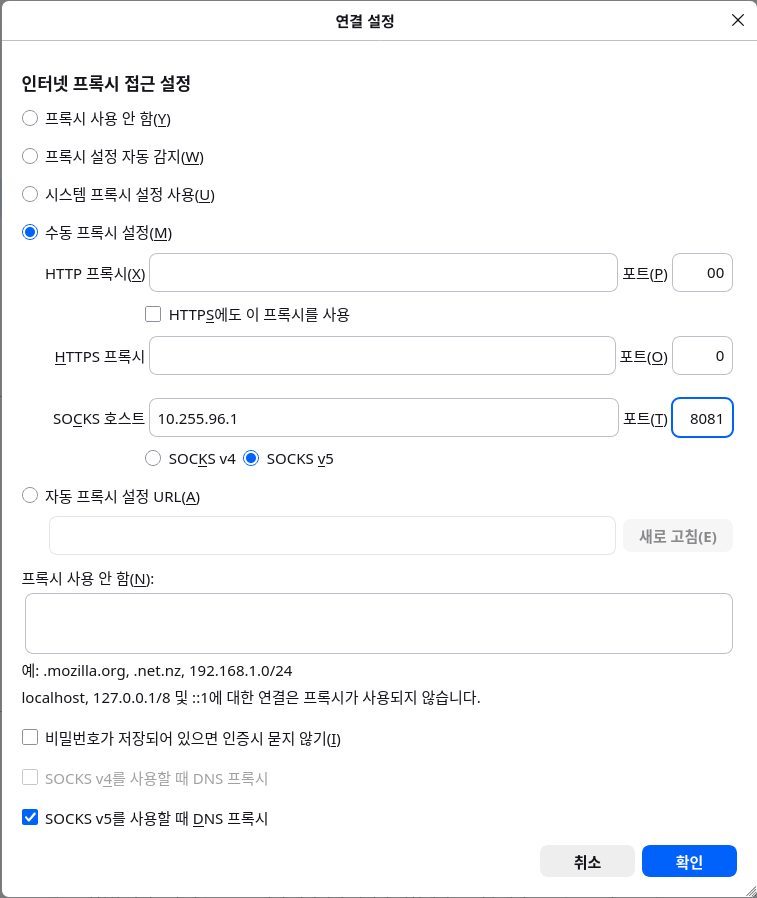
-
SOCKS Host பெட்டியில் நீங்கள் பயன்படுத்த விரும்பும் Mudfish ரிலே சேவையகத்தின் உள் முகவரியை (எடுத்துக்காட்டாக IP: 10.255.96.1, Port: 8081) உள்ளிடவும். SOCKS v5 தேர்ந்தெடுக்கப்பட்டுள்ளதா என்பதை உறுதிப்படுத்தவும்.
-
மாற்றங்களை முடித்த பிறகு Firefox-க்குத் திரும்பும் வரை OK என்பதைக் கிளிக் செய்யவும்.
Internet Explorer
இந்தத் தகவல் Windows Internet Explorer 7 அல்லது அதற்குப் பிந்தைய பதிப்புகளுக்குப் பொருந்தும்.
-
கருவிகள் (Tools) பொத்தானைக் கிளிக் செய்து, பின்னர் Internet options என்பதைக் கிளிக் செய்யவும்.
-
இணைப்புகள் (Connections) தாவலைக் கிளிக் செய்து, பின்னர் LAN settings என்பதைக் கிளிக் செய்யவும்.
-
Proxy server பிரிவில் "Use a proxy server for your LAN" தேர்வுப்பெட்டியைத் தேர்வு செய்து, "Bypass proxy server for local addresses" தேர்வுப்பெட்டியையும் தேர்வு செய்யவும்.
-
"Advanced" பொத்தானைக் கிளிக் செய்யும்போது தோன்றும் ப்ராக்ஸி அமைப்புகள் சாளரத்தில், Socks பிரிவில் சரியான Mudfish ரிலே சேவையகத்தின் IP மற்றும் Port விவரங்களை உள்ளிடவும்.
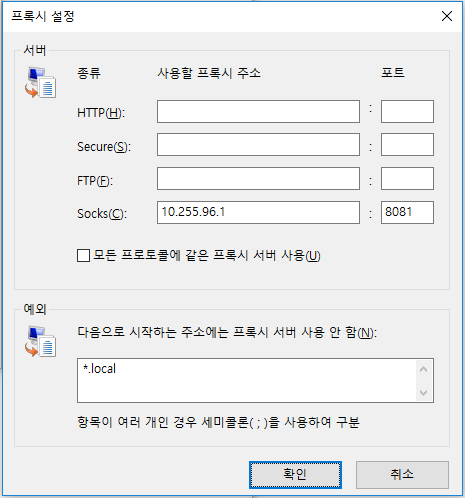
-
மாற்றங்களை முடித்த பிறகு Internet Explorer-க்குத் திரும்பும் வரை OK என்பதைக் கிளிக் செய்யவும்.