Параметри запуску mudrun
Процес mudrun називається Mudfish Launcher і відповідає за інтерфейс Mudfish.
Параметри запуску mudrun
Доступні такі параметри Mudfish Launcher:
-
-a <addr>Адреса, яку прослуховує Launcher. За замовчуванням — 127.0.0.1 (loopback). Якщо
<addr>має значення0.0.0.0, прослуховуються всі інтерфейси. -
-BНе відкривати стандартний браузер ОС під час запуску Launcher.
-
-DЗберігати тіло HTTP-відповідей на запити Launcher до файлу. Це дає змогу докладно переглянути повідомлення центрального сервера Mudfish.
-
-IВикористовувати IP Helper замість DHCP, коли Mudfish Core налаштовує приватну IP-адресу в ОС.
-
-NВикористовувати TUN замість драйвера TAP від OpenVPN. Це може допомогти, якщо TAP неправильно встановлюється у Windows.
-
-OПараметр існував до Mudfish Cloud VPN v5.6.2 включно. Починаючи з v5.7.1, його немає.
Замість звичайних портів 80 або 443 для центрального сервера використовуються старі порти 10007, 10008 тощо.
Може допомогти, якщо мережевий брандмауер заважає доступу до центрального сервера.
-
-p <password>Пароль користувача для автоматичного входу з явно вказаними ID і паролем.
-
-P <port>Порт, який прослуховує Launcher. За замовчуванням — TCP 8282.
-
-SВикористовувати незашифрований текст замість SSL для зв’язку з центральним сервером Mudfish.
-
-sВикористовувати SSL між браузером і Launcher. Браузер відкриватиме https://ui.mudfish.net:8282 замість http://127.0.0.1:8282.
-
-tПримусово оформлювати запити Launcher до центрального сервера як HTTP-запити.
-
-u <username>Ідентифікатор користувача для автоматичного входу з явно вказаними ID і паролем.
-
-X <proxy_ip:proxy_port>Параметр існував до Mudfish Cloud VPN v5.6.2 включно. Починаючи з v5.7.1, його немає.
Підключення через HTTP Proxy, якщо брандмауер ускладнює доступ до Mudfish. Приклади див. у розділі Підключення до Mudfish із Китаю.
Застосування параметрів
Windows
У прикладі застосовуються обидва параметри — -I і -D.
-
У меню «Пуск» відкрийте Mudfish Cloud VPN.
-
Клацніть піктограму Mudfish Launcher правою кнопкою миші й відкрийте «Властивості (Properties)».
-
Змініть поле «Об’єкт (T)». Зазвичай воно містить:
"C:\Program Files\Mudfish Cloud VPN\mudrun.exe"Додайте -I та -D, наприклад:
"C:\Program Files\Mudfish Cloud VPN\mudrun.exe" -I -D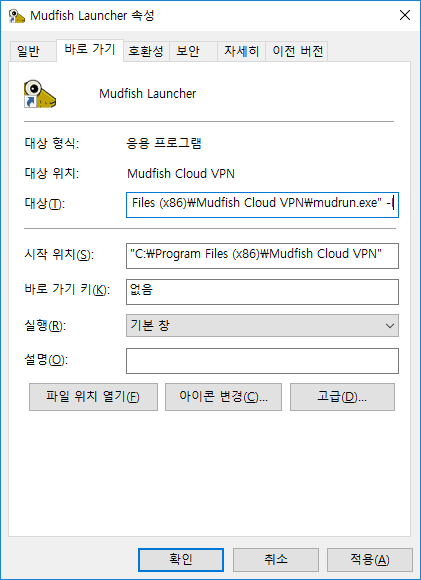
OS X
В OS X потрібно запускати Mudfish через термінал.
-
Відкрийте Applications -> Terminal.
-
Виконайте sudo bash, щоб отримати права root.
-
Перейдіть до каталогу встановлення командою cd /Applications/Mudfish\ Cloud\ VPN.app/Contents/MacOS/.
-
Запустіть «./Mudfish\ Cloud\ VPN -c -옵션», де корейський заповнювач означає потрібний параметр.

Знімки екрана взято з оригінальної документації; мова інтерфейсу та назви пунктів меню можуть відрізнятися.