Використання Mudfish
Mudfish VPN складається з трьох основних програм: mudfish, mudflow і mudrun. Їхнє призначення:
-
mudfish (Mudfish Core)
Основна програма Mudfish. Змінює таблицю маршрутизації, обробляє трафік, забезпечує зв’язок із проміжними серверами тощо. Якщо mudrun недоступний, її можна запустити безпосередньо з командного рядка.
-
mudflow (Mudfish Flow Controller)
Керує трафіком і таблицею маршрутизації Mudfish. Виконує перевірку RTT і налаштовує маршрути.
-
mudrun (Mudfish Launcher)
Допоміжна програма для запуску mudfish. Вибирати сервери й послуги через командний рядок незручно, тому вона надає інтерфейс на основі HTML.
Знімки екрана взято з оригінальної документації; мова інтерфейсу та назви пунктів меню можуть відрізнятися.
Створення облікового запису
Для використання Mudfish обов’язково потрібен ідентифікатор користувача. Створіть обліковий запис на головній сторінці (https://mudfish.net).
Запуск
Windows
Перед запуском Mudfish Launcher
Для належної роботи Mudfish інтерфейс TAP-Win32 Adapter v9 обов’язково має отримувати IP-адресу від DHCP-сервера.
У Windows Vista/7/8/8.1/10 відкрийте «Панель керування → Центр мережних підключень і спільного доступу → Змінити настройки адаптера». Там має бути пристрій TAP-Win32 Adapter v9. Якщо його немає, це свідчить про проблему зі встановленням Mudfish.
У властивостях пристрою відкрийте властивості «Протокол Інтернету версії 4 (TCP/IPv4)», як показано нижче.
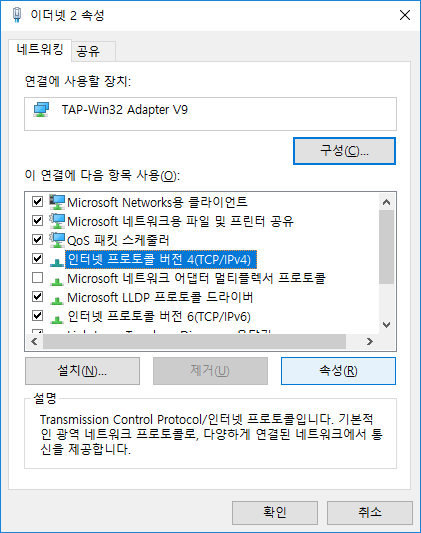
Обов’язково ввімкніть автоматичне отримання IP-адреси й адреси DNS-сервера.
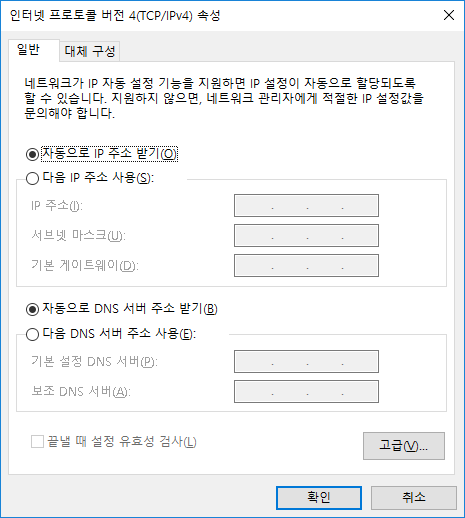
Збережіть налаштування кнопкою підтвердження. Тепер усе готово до використання Mudfish VPN.
Запуск Mudfish Launcher
Щоб запустити Mudfish Launcher, виконайте такі дії:
-
Відкрийте «Пуск → Усі програми → Mudfish Cloud VPN → Mudfish Launcher». У браузері з’явиться сторінка входу.
У Windows Vista/7/8/8.1/10 обов’язково запускайте Mudfish Launcher через Запуск від імені адміністратора. Цей пункт доступний у контекстному меню піктограми Mudfish Launcher.
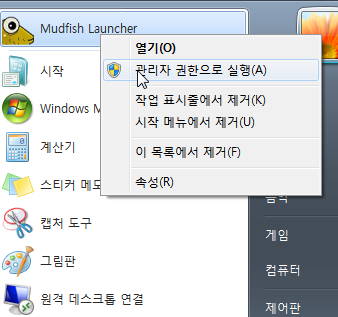
Після запуску Mudfish Launcher прослуховує TCP на одному з портів IP-адреси 127.0.0.1 (за замовчуванням http://127.0.0.1:8282) і відкриває браузер за замовчуванням для підключення до цієї служби.
Mac OS X
Під час першого запуску Mudfish налаштовуються кілька системних компонентів. По-перше, створюється VPN-підключення Mudfish у Networks. По-друге, Mudfish установлюється як System Extension.
Налаштування Mudfish VPN у Networks
Це встановлення конфігурації Mudfish VPN у macOS. Натисніть Allow, щоб надати дозвіл.
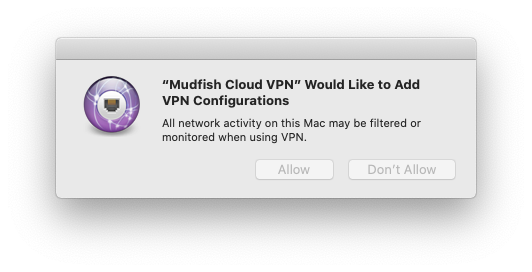
Встановлення Mudfish як System Extension
Під час першого запуску може з’явитися таке попередження. Воно виникає, оскільки Mudfish використовує System Extension для створення внутрішнього Packet Tunnel для VPN.
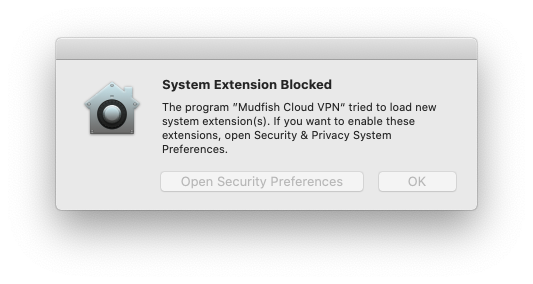
-
macOS Golden Gate і новіші
-
Відкрийте «Системні параметри → Загальні → Об’єкти входу та розширення».
-
У розділі «Розширення» виберіть вкладку «За категоріями», знайдіть «Мережеві розширення», натисніть піктограму «(i)» поруч і ввімкніть Mudfish Cloud VPN.
-
-
macOS Sequoia і новіші
-
Відкрийте «Системні параметри → Загальні → Об’єкти входу та розширення».
-
У розділі «Розширення» знайдіть «Мережеві розширення», натисніть піктограму «(i)» поруч і ввімкніть Mudfish Cloud VPN.

-
-
macOS Sonoma і новіші
Відкрийте «Системні параметри → Приватність і безпека» та дозвольте заблокований компонент.

-
Старіші версії macOS
Відкрийте «Системні параметри → Безпека та приватність» і дозвольте заблокований компонент.
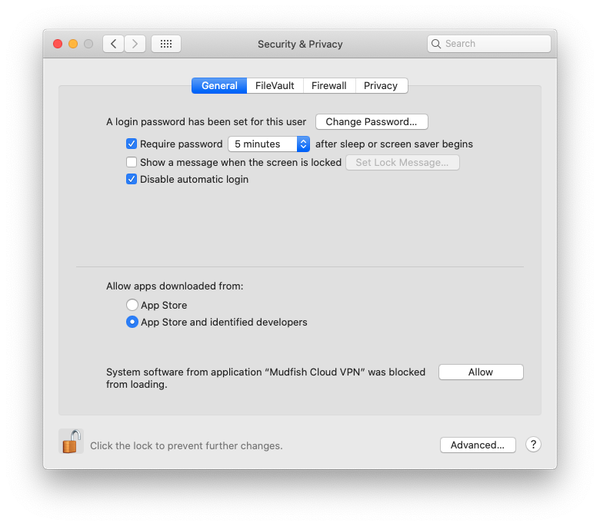
У версіях до macOS Big Sur через помилку macOS системне розширення Mudfish іноді відображається під назвою «Placeholder Developer».
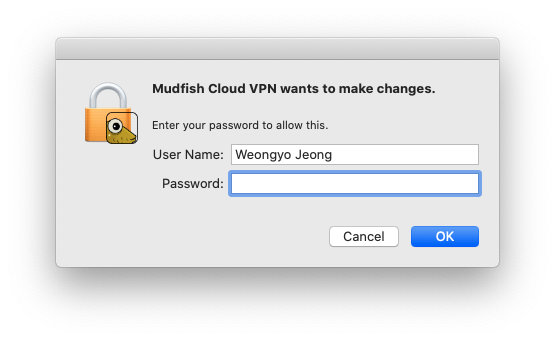
Виберіть Mudfish Launcher у папці програм і запустіть його. Під час запуску буде запитано пароль root.
Після успішного запуску програма працюватиме як Menulet у верхньому правому куті.
Відкрийте панель керування через пункт на зразок Open Dashboard, щоб увійти й продовжити налаштування.
Виконуваний файл Mudfish VPN обов’язково потрібно запускати з правами root з таких причин:
-
RTT (Round Trip Time) між комп’ютером і проміжним сервером обчислюється за допомогою ICMP. Для ICMP у Mac OS X потрібні raw sockets, які доступні лише root.
-
Під час налаштування IP-адреси через майстер потрібно змінювати таблицю маршрутизації операційної системи, для чого також потрібні права root.
-
Для призначення IP-адреси пристрою tap(4), який Mudfish використовує для зв’язку, застосовується DHCP. Команда dhclient, яка отримує адресу, потребує прав root.
Linux
Запустіть Mudfish Launcher, як показано нижче. Приклад передбачає встановлену версію v4.5.0. Врахуйте номер версії, яку ви фактично встановили.
$ sudo /opt/mudfish/4.5.0/bin/mudrun
mudrun (Mudfish Launcher) обов’язково потрібно запускати з правами root з таких причин:
-
RTT (Round Trip Time) між комп’ютером і проміжним сервером обчислюється за допомогою ICMP. Для ICMP у Linux потрібні raw sockets, які доступні лише root.
-
Під час налаштування IP-адреси через майстер потрібно змінювати таблицю маршрутизації операційної системи, для чого також потрібні права root.
-
Для призначення IP-адреси пристрою tap(4), який Mudfish використовує для зв’язку, застосовується DHCP. Команда dhclient, яка отримує адресу, потребує прав root.
Після запуску Mudfish Launcher прослуховує TCP на одному з портів IP-адреси 127.0.0.1 (наприклад, http://127.0.0.1:8282). Відкрийте цю URL-адресу в зручному браузері.
Якщо бінарний файл mudrun не працює належним чином у Linux, спробуйте mudrun-headless.
Він не використовує бібліотеки інтерфейсу (GTK), тому призначений для роботи на сервері.
Вхід
Якщо Mudfish Launcher працює правильно, у браузері має з’явитися така сторінка:
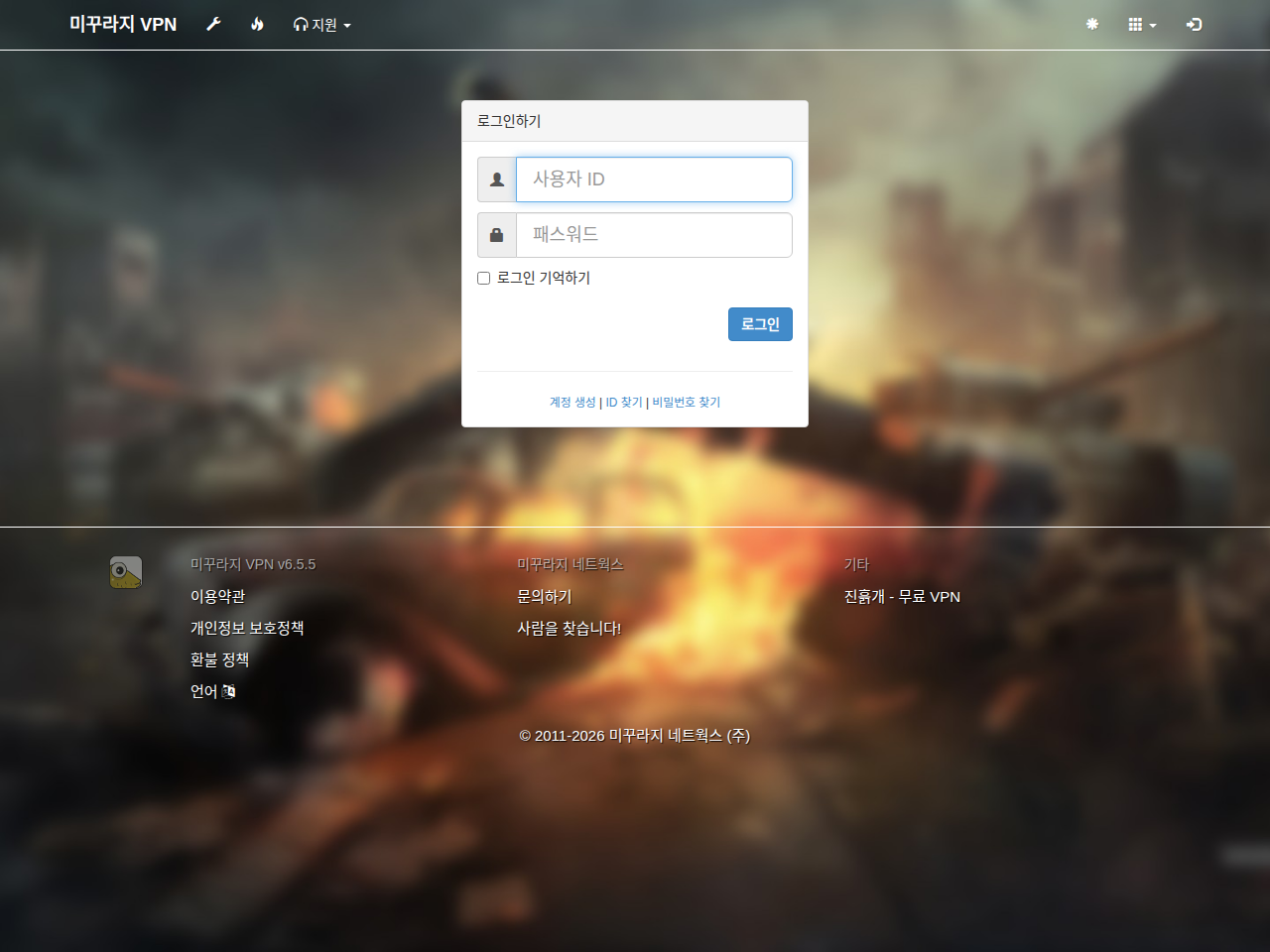
Введіть ID/PASSWORD, створені в розділі «Створення облікового запису». Після успішного входу з’явиться така сторінка:
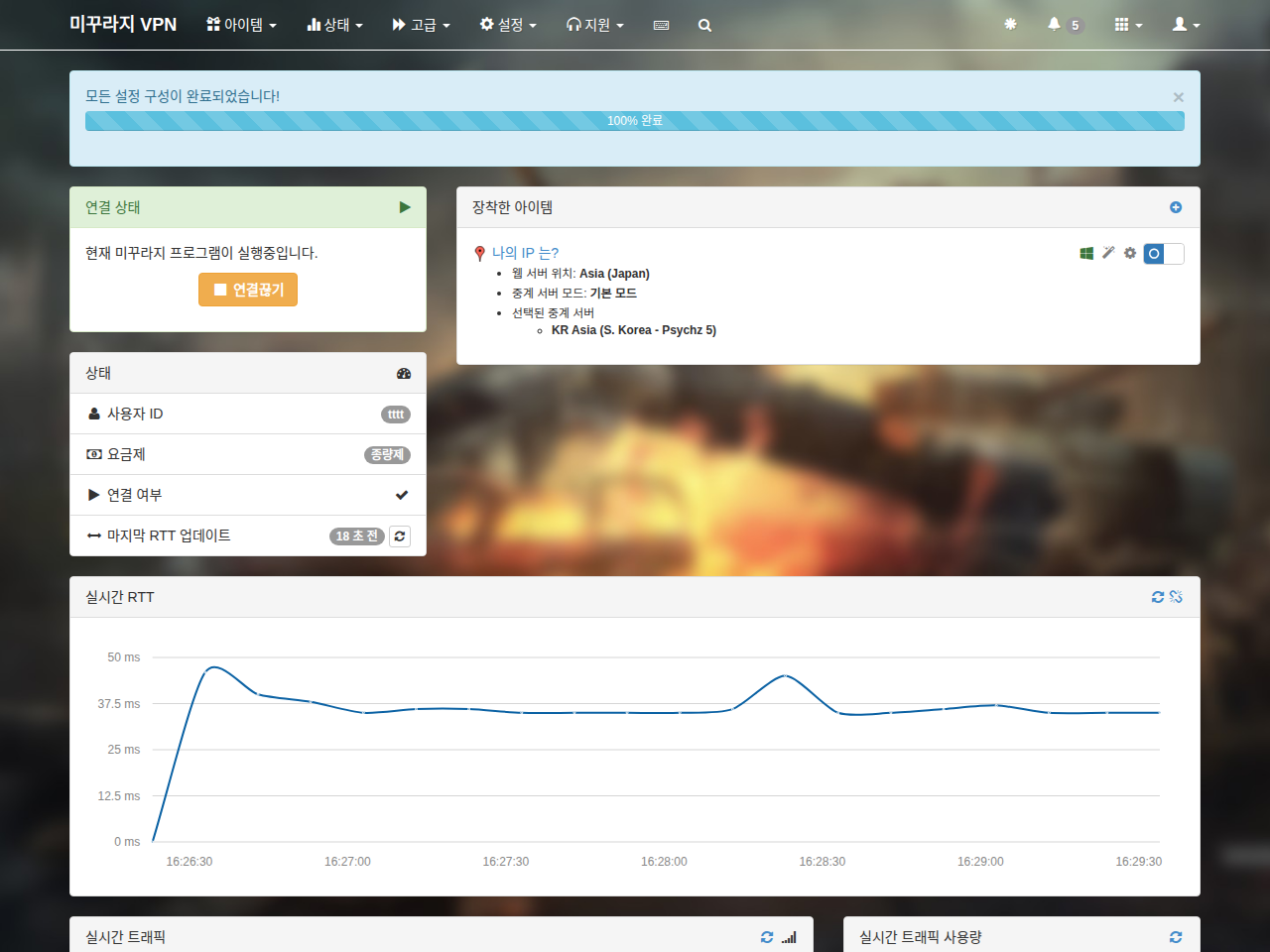
Тепер усе готово до використання Mudfish.
Завершення роботи
Windows
Щоб завершити роботу Mudfish, закрийте Mudfish Launcher через піктограму в системному треї.
Клацніть піктограму правою кнопкою миші й виберіть Exit, щоб завершити процеси Mudfish.
Mac OS X
Виберіть Exit у меню піктограми Menulet або завершіть процес Mudfish Cloud VPN командою kill.
Linux
Знайдіть mudrun у списку процесів і завершіть його командою kill. Окремого штатного способу завершення поки немає.