HTTP-проксі
Якщо ви знайшли помилку в документації або маєте пропозиції, залиште повідомлення на форумі Mudfish (https://forums.mudfish.net).
Цей документ описує застосування й використання прискорення HTTP (вебу), далі вебприскорення, за допомогою Mudfish.
Вступ
Попри гучну назву, ця технологія досить звична для постачальників CDN (Content Delivery Network). Сервер кешування, зазвичай зворотний проксі, розміщують якомога ближче до комп’ютера користувача. Він кешує вміст HTTP і, якщо вже має його, сам передає користувачу без звернення до серверної частини.
Відмінність від інших CDN у тому, що вони зазвичай працюють із компаніями й кешують їхні сайти та важливі дані. Mudfish натомість кешує сайти, які відвідує користувач.
За способом роботи це ближче до прозорого проксі.
Особливості та ефект
Сервіс використовує власний Cache-Terminator («знищувач кешу») — багатопотоковий неблокувальний сервер кешування, модифікований на основі коду varnish. Він дає такі переваги.
- Оптимізація WAN Mudfish може прискорити повільне завантаження сторінок при доступі з-за кордону. Вона може прискорювати вебдії, зокрема перегляд відео та завантаження файлів.
- Може працювати як HTTP-проксі для обходу обмежень доступу за країною. Доступний через усі вузли Mudfish у країні та за кордоном.
- Дає змогу тимчасово приховати поточний публічний IP. (Для запобігання зловживанням IP записується лише в журнали вузла Mudfish.)
Недоліки
-
За специфікацією HTTP 1.1 серверна частина, зазвичай фактичний вебсервер, заголовками на зразок Cache-Control визначає, як довго можна кешувати відповідь. Якщо сервер оновить вміст, вузол Mudfish, який ще дотримується Cache-Control попередньої відповіді, може не знати про оновлення й передати старі дані. Через це сторінка може відображатися неправильно.
Зазвичай проблему розв’язують очищенням кешу (Purging), але інтерфейсу для прямого керування цією функцією користувачем поки немає.
Підключення через публічний IP
Вузли Mudfish підтримують HTTP(S)-проксі через публічну IPv4-адресу. Потрібна автентифікація за ID і паролем Mudfish.
Види сервісу
| Сервіс | TCP-порт | Опис |
|---|---|---|
| HTTP-проксі | 18080 | Використовує звичайний HTTP. Залежно від запиту трафік може передаватися без шифрування. |
| HTTPS-проксі | 18082 | Шифрує з’єднання з вузлом за допомогою SSL. Може допомогти обійти перевірку вебтрафіку або мережевий брандмауер. |
| HTTP-проксі (SSL Bump) | 18083 | Вузол розшифровує трафік HTTPS, потім знову шифрує його кореневим сертифікатом CA Mudfish і передає далі. |
Для SSL Bump спочатку встановіть у браузері кореневий сертифікат CA Mudfish.
Перевірка адреси вузла й налаштування
- На сторінці стану вузлів знайдіть публічну IPv4-адресу або ім’я хоста потрібного сервера. Дані також доступні в JSON через API вузлів. Публічна IPv4-адреса міститься в
ip, ім’я хоста — уhostname. Опис усіх полів наведено в полях відповіді API вузлів. - У налаштуваннях проксі браузера або операційної системи введіть публічну адресу й порт відповідного сервісу. Для звичайного HTTP-проксі вкажіть TCP 18080.
- Коли буде запитано автентифікацію, введіть ID і пароль Mudfish.
Наведені нижче старі приклади внутрішньої мережі використовують внутрішній IP і порт 8080. Для публічного IP використовуйте перевірені вище публічну адресу й порт.
Налаштування браузерів (пряме налаштування HTTP-проксі)
За цього способу весь трафік браузера проходить через вузол Mudfish. Після закриття Mudfish браузер може працювати неправильно через налаштування проксі.
Щоб усунути проблему, обов’язково вимкніть налаштування проксі.
У прикладі використовується корейський вузол Mudfish KT з внутрішнім IP 10.255.96.1 і портом HTTP-проксі 8080.
Chrome
Google Chrome за замовчуванням використовує налаштування проксі Internet Explorer (IE).
Щоб змінити налаштування, виконайте такі кроки.
-
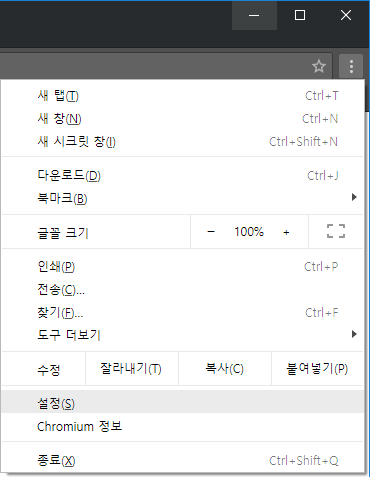
На панелі браузера натисніть меню інструментів зі значком гайкового ключа.
-
Виберіть Налаштування.
-
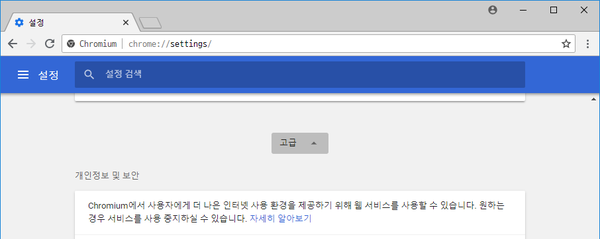
Натисніть Додатково.
-
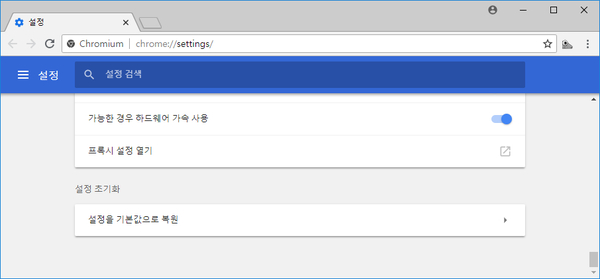
У розділі «Мережа» натисніть Змінити налаштування проксі. Відкриється вікно властивостей інтернету.
-
Продовжіть із кроку 2 інструкції Internet Explorer нижче.
Firefox
-
Уведіть
about:preferencesв адресному рядку. У пошуку налаштувань знайдітьproxyі натисніть кнопку налаштування проксі, щоб відкрити параметри з’єднання.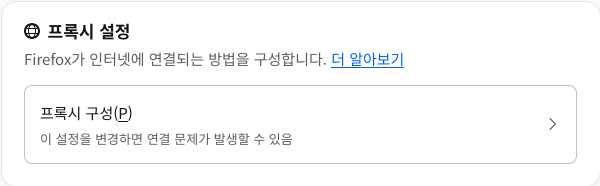
-
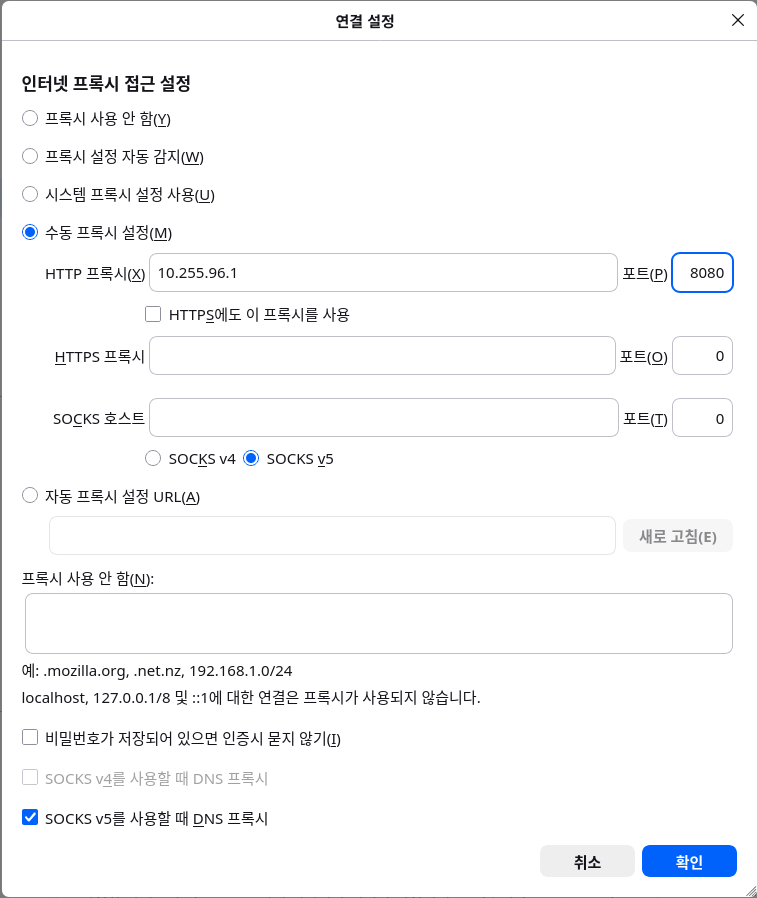
Виберіть Ручне налаштування проксі.
-
У полях IP і Port розділу Ручне налаштування проксі вкажіть внутрішню адресу потрібного вузла Mudfish, наприклад IP 10.255.96.1 і порт 8080.
-
Після змін натискайте OK, доки не повернетеся до Firefox.
Internet Explorer
Інструкції застосовуються до Windows Internet Explorer 7 і новіших версій.
-
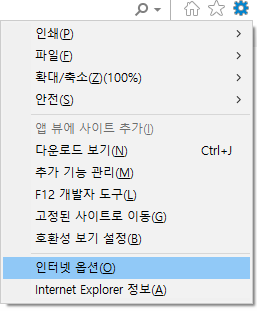
Натисніть Інструменти, потім Властивості браузера. В Internet Explorer 11 виберіть їх, як показано на знімку.
-
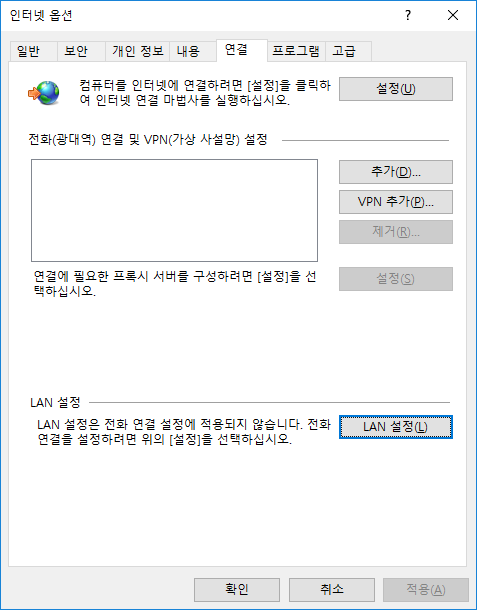
Відкрийте вкладку Підключення й натисніть Налаштування LAN.
-
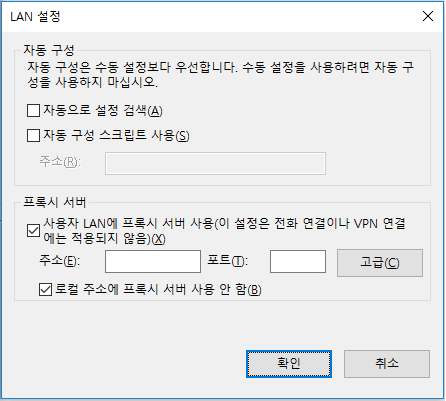
У розділі Проксі-сервер позначте «Використовувати проксі-сервер для локальної мережі» та «Не використовувати проксі для локальних адрес».
-
Натисніть «Додатково» й у вікні параметрів проксі в полі HTTP введіть правильні IP і Port вузла Mudfish.
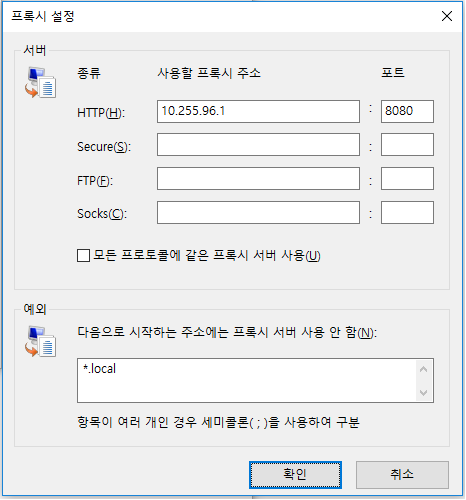
-
Після змін натискайте OK, доки не повернетеся до Internet Explorer.
Налаштування браузерів (пряме налаштування SOCKS-проксі)
Цей розділ призначений для користувачів, яким складно застосувати WPAD. За цього способу весь трафік браузера проходить через вузол Mudfish. Після закриття Mudfish браузер може працювати неправильно через налаштування проксі.
Щоб усунути проблему, обов’язково вимкніть налаштування проксі.
Нижче описано пряме налаштування SOCKS-проксі браузера для використання вузла Mudfish без WPAD.
У прикладі використовується корейський вузол Mudfish KT з внутрішнім IP 10.255.96.1 і портом SOCKS-проксі 8081.
Chrome
Google Chrome за замовчуванням використовує налаштування проксі Internet Explorer (IE).
Щоб змінити налаштування, виконайте такі кроки.
-
На панелі браузера натисніть меню інструментів зі значком гайкового ключа.
-
Виберіть Налаштування.
-
Натисніть Налаштування.
-
У розділі «Мережа» натисніть Змінити налаштування проксі. Відкриється вікно властивостей інтернету.
-
Продовжіть із кроку 2 інструкції Internet Explorer нижче.
Firefox
-
Уведіть
about:preferencesв адресному рядку. У пошуку налаштувань знайдітьproxyі натисніть кнопку налаштування проксі, щоб відкрити параметри з’єднання. -
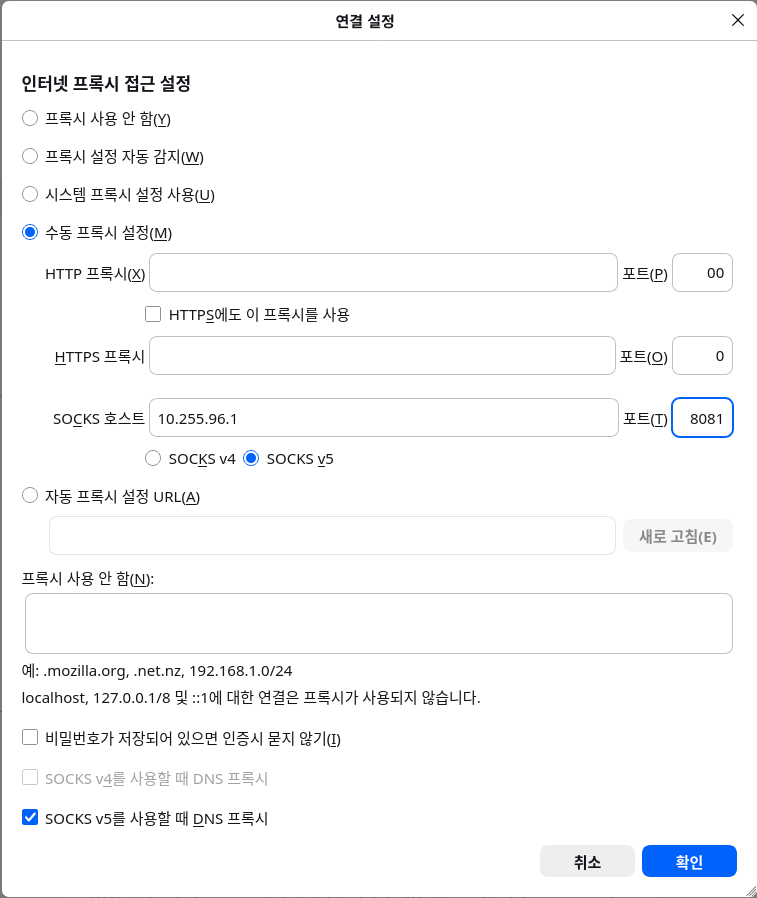
Виберіть Ручне налаштування проксі.
-
У полях IP і Port розділу Ручне налаштування проксі вкажіть внутрішню адресу потрібного вузла Mudfish, наприклад IP 10.255.96.1 і порт 8081. Використовується поле хоста SOCKS.
-
Після змін натискайте OK, доки не повернетеся до Firefox.
Internet Explorer
Інструкції застосовуються до Windows Internet Explorer 7 і новіших версій.
-
Натисніть Інструменти, потім Властивості браузера. В Internet Explorer 11 виберіть їх, як показано на знімку.
-
Відкрийте вкладку Підключення й натисніть Налаштування LAN.
-
У розділі Проксі-сервер позначте «Використовувати проксі-сервер для локальної мережі» та «Не використовувати проксі для локальних адрес».
-
Натисніть «Додатково» й у вікні параметрів проксі в полі Socks введіть правильні IP і Port вузла Mudfish.
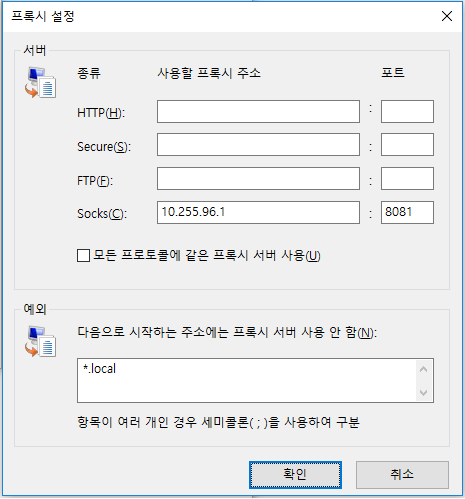
-
Після змін натискайте OK, доки не повернетеся до Internet Explorer.