Oʻrnatish va menyu
Google Chrome brauzerining kengaytmasi sifatida Mudfish xizmatidan foydalanishingiz mumkin.
Oʻrnatish
https://mudfish.net/download sahifasidagi Chrome kengaytmasi havolasi orqali oʻrnatishingiz mumkin.
Menyu bilan tanishuv
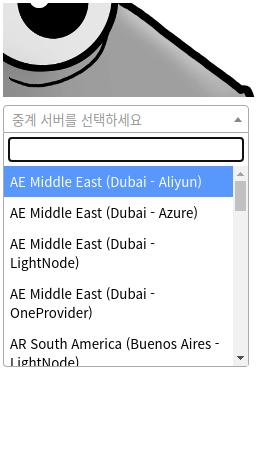
Odatda Mudfish Chrome kengaytmasi oʻrnatilgach, asboblar panelida (toolbar) Mudfish belgisi paydo boʻladi. Mudfish belgisini bosganda ochiladigan menyu quyidagilardan iborat:
-
Oraliq serverlar roʻyxati
Foydalanish mumkin boʻlgan Mudfish oraliq serverlari roʻyxatini koʻrsatadi.
-
(Soat shaklidagi) belgi
Yaqinda foydalanilgan Mudfish oraliq serverlari roʻyxatini koʻrsatadi.
-
(Yangilash) belgisi
Mudfish oraliq serverlari roʻyxatini yangitdan yuklaydi.
-
(Gistogramma / grafik) belgisi
Mudfish veb-saytidagi trafik sarfi sahifasiga oʻtadi.
-
(Tishli gʻildirak / sozlama) belgisi
Chrome kengaytmasining sozlamalar menyusini ochadi. Hozirda quyidagi parametrlar mavjud:
-
Rejim (Mode)
Trafikka Mudfishʼni qoʻllash usulini tanlaydi. Batafsil maʼlumot uchun Rejim sozlamalari hujjatiga qarang.
-
Umumiy (General)
-
Avtomatik kirish (Auto-login)
-
Hisobni eslab qolish! (Remember Me)
Oraliq server almashtirilganda har safar soʻraladigan foydalanuvchi nomi / parolni avtomatik toʻldirish imkoniyati.
-
-
Funksiyalar
-
Oraliq server oʻzgarganda IP ni tekshirish
Oraliq server almashtirilganda har safar https://myip.mudfish.net sahifasiga kirib, umumiy IP (public IP) toʻgʻri oʻzgarganini tekshirish funksiyasi.
-
Mudfish yoqilganda/oʻchirilganda joriy varaqni yangilash
Mudfish yoqilgan yoki oʻchirilgan paytda faol brauzer varagʻini (active tab) qayta yuklaydi (refresh qiladi).
-
-
Ulanish
-
Shifrlangan ulanishdan foydalanish
Oraliq serverga ulanishda HTTPS shifrlash protokolini qoʻllaydi. Tarmoq xavfsizlik devori nazoratini chetlab oʻtishda foydalanilishi mumkin.
-
HTTPS ulanishi uchun Mudfish root CA dan foydalanish
HTTPS ulanishi Mudfish oraliq serveri tomonidan deshifrlanadi va Mudfish root CA orqali qayta shifrlanib uzatiladi.
DiqqatUshbu funksiya toʻgʻri ishlashi uchun brauzerga albatta Mudfish root CA sertifikatini oʻrnatish kerak. Mazkur sertifikatni quyidagi havola orqali topishingiz mumkin:
Oʻrnatishning batafsil usuli uchun Mudfish root CA sertifikatini oʻrnatish hujjatiga qarang.
-
-
Oraliq server
Oraliq serverlar roʻyxatiga oq roʻyxat (Whitelist) yoki qora roʻyxat (Blacklist) qoidasini qoʻllashni belgilaydi. Standart qiymat — Whitelist.
-
-
Kengaytirilgan (Advanced)
-
PAC
Proxy Auto Config (PAC) sintaksisidan foydalanib, brauzer qaysi URL manzillar uchun Mudfish oraliq serverini qoʻllashini aniq sozlash mumkin.
Agar PAC sintaksisiga oid misollar qidirayotgan boʻlsangiz, quyidagi maqolani koʻrib chiqing:
-
-
Domenlarni tahlil qilish (Domain Dump)
Ushbu parametr brauzer tashrif buyuradigan URL manzillarning domen maʼlumotlarini toʻplash uchun ishlatiladi.
-
Yordam
Mudfish brauzer kengaytmasining hujjatlar sahifasini ochadi.
-
Sozlamalar oʻzgartirilganda avtomatik saqlanadi.
Funksiyalar
Oraliq serverga ulanish
Mudfish belgisini bosganda chiquvchi menyudan ulanmoqchi boʻlgan oraliq serverni tanlab bossangiz kifoya. Ulanish paytida proksi autentifikatsiyasi amalga oshiriladi, unda oʻz Mudfish ID / parolingizni kiritasiz.
Oraliq server aloqasini uzish
"Disconnect" menyusini bossangiz, aloqa uziladi.
Nosozliklarni aniqlash (Debug)
Agar biror sababga koʻra Mudfish Chrome kengaytmasi toʻgʻri ishlamasa, nosozlik sababini quyidagicha aniqlashingiz mumkin:
-
Chrome brauzerini ochib, yuqori oʻng burchakdagi … (uch nuqta) belgisini bosing.
-
"Kengaytmalar" (Extensions) → "Kengaytmalarni boshqarish" menyusiga oʻting.
-
Oʻrnatilgan kengaytmalar orasidan "Mudfish - HTTP Proxy" kengaytmasini toping.
-
Ushbu kengaytma ostidagi "Fon sahifasi" (Background page) havolasini bosing. Yangi oyna ochiladi, undagi "Console" (Konsol) varagʻida qanday xatoliklar yoki ogohlantirish xabarlari borligini tekshiring.
Agar u yerda maʼlum bir xatolik chiqayotgan boʻlsa, https://forums.mudfish.net manziliga xabar bersangiz, juda minnatdor boʻlamiz.