HTTP Proxy
Hujjatda xatolik topsangiz yoki takliflaringiz boʻlsa, iltimos, Mudfish forumida (https://forums.mudfish.net) xabar qoldiring.
Ushbu hujjatda Mudfish orqali HTTP (veb) tezlashtirishni (keyingi oʻrinlarda Veb-tezlashtirish) qanday qoʻllash va undan qanday foydalanish bayon etilgan.
Kirish
"Veb-tezlashtirish" deb nomlangan boʻlsa-da, bu texnologiya CDN (Content Delivery Network) provayderlari orasida juda keng tarqalgan va oddiy hisoblanadi. Tezlashtirish deganda foydalanuvchi kompyuteriga imkon qadar yaqin joylashgan Kesh serveri (odatda teskari proksi — reverse proxy) oʻrnatilib, HTTP protokoli boʻyicha kontentni keshga saqlash va agar keshda mavjud boʻlsa, orqadagi Backend serveriga murojaat qilmasdan ushbu Kesh serverining oʻzi kontentni foydalanuvchiga taqdim etishi tushuniladi.
Biroq boshqa CDN provayderlaridan farqi shundaki, oddiy CDN kompaniyalari korxonalarga xizmat koʻrsatib, oʻsha kompaniyalarning veb-sayti yoki muhim maʼlumotlarini keshlasa, Mudfish foydalanuvchilar kiradigan veb-saytlarni keshlaydi.
Taqdim etilayotgan xizmat usulini shaffof proksiga (Transparent proxy) yaqinroq deb tasavvur qilishingiz mumkin.
Xususiyatlari va afzalliklari
Maxsus ishlab chiqilgan Cache-Terminator (Varnish kodiga asoslangan koʻp oqimli non-blocking Kesh serveri) yordamida xizmat koʻrsatiladi va undan foydalanganda quyidagi qulayliklarga ega boʻlasiz:
-
Mudfish WAN optimallashtirish texnologiyasini qoʻllash orqali xorijdan ulanishda sekin yuklanadigan veb-sahifalarning ochilish vaqtini yaxshilash mumkin. Masalan, video tomosha qilish, fayl yuklab olish kabi barcha veb-faoliyatlarni tezlashtirish mumkin.
-
Turli mamlakatlar boʻyicha ulanish cheklovlarini chetlab oʻtish uchun HTTP proksi sifatida ishlatilishi mumkin. Barcha ichki va xorijiy Mudfish reley serverlari orqali foydalanish imkoni mavjud.
-
Hozirgi ochiq IP manzilingizni (Public IP) vaqtincha yashirish zarur boʻlganda foydalanish mumkin. (Qoidabuzarliklarning oldini olish maqsadida IP faqat Mudfish reley serveri jurnallarida qayd etiladi.)
Kamchiliklari
-
HTTP 1.1 spetsifikatsiyasiga koʻra, Backend server (haqiqiy veb-server) Cache-Control kabi sarlavhalar (headers) orqali berilgan javobni qancha muddat keshda saqlash mumkinligini belgilaydi. Biroq baʼzida Backend server kontentni yangilagan taqdirda ham, oldingi Cache-Control sarlavhasiga rioya qiluvchi Mudfish reley serveri yangilanishdan bexabar qolib, eski maʼlumotlarni yuborishi va natijada sahifa buzilib koʻrinishi mumkin.
Odatda bu muammoni hal qilish uchun Keshni tozalash (Purging) funksiyasidan foydalaniladi, biroq hozircha foydalanuvchilar buni bevosita oʻzlari boshqarishi uchun interfeys mavjud emas.
Ochiq IP (Public IP) orqali ulanish
Mudfish reley serverlari ochiq IPv4 manzili orqali HTTP(S) proksi ulanishini qoʻllab-quvvatlaydi. Bu usul Mudfish ID va paroli orqali autentifikatsiyani talab qiladi.
Xizmat turlari
| Xizmat | TCP port | Tavsif |
|---|---|---|
| HTTP proksi | 18080 | Oddiy HTTP protokolini ishlatadi. Soʻrovga qarab shifrlanmagan trafik uzatilishi mumkin. |
| HTTPS proksi | 18082 | Reley serveri bilan ulanishni SSL orqali shifrlaydi. Veb-trafikni tekshirish yoki tarmoq xavfsizlik devorlarini chetlab oʻtishda yordam beradi. |
| HTTP (SSL Bump) proksi | 18083 | Reley serveri HTTPS trafikni deshifrlaydi va Mudfish ildiz CA sertifikati bilan qayta shifrlab uzatadi. |
SSL Bump usulidan foydalanish uchun avval brauzeringizga Mudfish root CA sertifikatini oʻrnatishingiz kerak.
Reley serveri manzilini tekshirish va sozlash
- Reley serveri holati sahifasidan foydalanmoqchi boʻlgan serveringizning ochiq IPv4 manzili yoki xost nomini bilib oling.
Shuningdek, Reley serveri API orqali JSON formatida ham koʻrish mumkin. Ochiq IPv4 manzili
ip, xost nomi esahostnamemaydonida boʻladi. Maydonlarning toʻliq tavsifi uchun Reley serveri API javob maydonlari boʻlimiga qarang. - Brauzer yoki operatsion tizimning proksi sozlamalariga mos keluvchi ochiq manzil va xizmat portini kiriting. Agar oddiy HTTP proksidan foydalanayotgan boʻlsangiz, TCP 18080 ni belgilang.
- Autentifikatsiya soʻralganda Mudfish foydalanuvchi nomi va parolingizni kiriting.
Quyidagi ichki tarmoq sozlamalari misolida ichki IP va 8080 porti ishlatilgan. Ochiq IP orqali ulanayotganda yuqorida aniqlangan ochiq manzil va portdan foydalaning.
Brauzerlar boʻyicha sozlash (Direct HTTP proxy sozlash usuli)
Ushbu usuldan foydalanilganda brauzerning barcha trafigi Mudfish reley serveri orqali uzatiladi, shuning uchun Mudfish dasturi yopilgach, qolib ketgan proksi sozlamalari tufayli brauzer ishlamay qolishi mumkin.
Bu muammoni hal qilish uchun proksi sozlamalarini albatta oʻchirib (disable) qoʻyishingiz kerak.
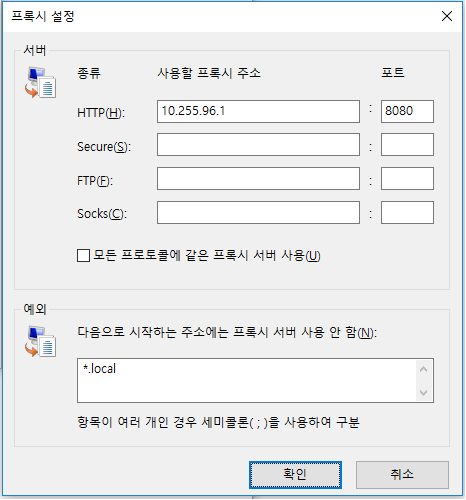
Misol tariqasida Mudfish Korea KT reley serveridan (ushbu serverning ichki IP manzili 10.255.96.1 va HTTP proksi porti 8080) proksi server sifatida foydalanish usulini koʻrib chiqamiz.
Chrome
Google Chrome sukut boʻyicha operatsion tizim (Internet Explorer) proksi sozlamalaridan foydalanadi.
Proksi sozlamalarini oʻzgartirish uchun quyidagi amallarni bajaring:
-
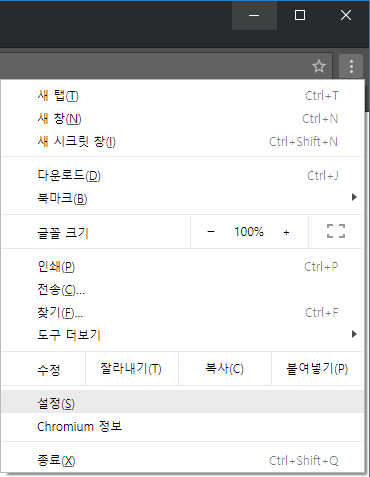
Brauzer asboblar panelidagi sozlamalar menyusini oching.
-
Sozlamalar (Settings) bandini tanlang.
-
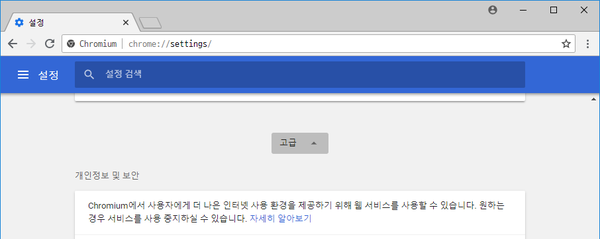
Kengaytirilgan (Advanced) boʻlimini bosing.
-
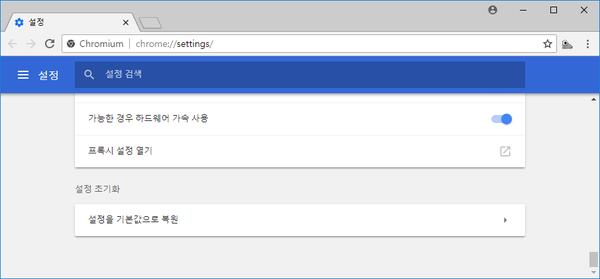
'Tarmoq' boʻlimida Proksi sozlamalarini oʻzgartirish (Open proxy settings) tugmasini bosing. Shunda Internet xususiyatlari muloqot oynasi ochiladi.
-
Endi quyidagi Internet Explorer sozlamalarining 2-qadamidan boshlab bajaring.
Firefox
-
Manzil satriga
about:preferencesdeb yozib sozlamalarni oching. Sozlamalarni qidirish satrigaproxydeb yozing va proksi konfiguratsiyasi tugmasini bosib ulanish parametrlarini oching.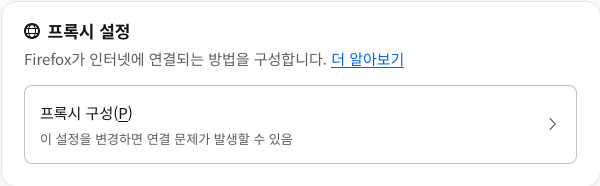
-
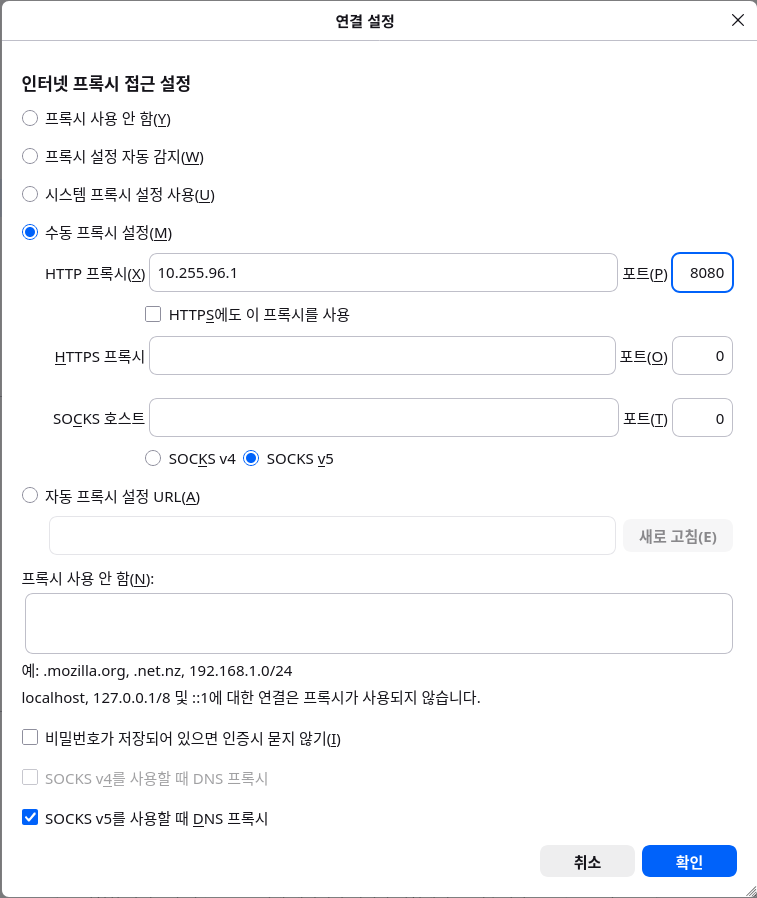
Qoʻlda proksi sozlash (Manual proxy configuration) bandini tanlang.
-
HTTP Proxy maydoniga ishlatmoqchi boʻlgan Mudfish reley serveri manzilini (masalan, IP 10.255.96.1, port 8080) kiriting.
-
Barcha oʻzgarishlarni kiritgach, Firefox oynasiga qaytguningizcha "OK" tugmasini bosing.
Internet Explorer
Ushbu koʻrsatma Windows Internet Explorer 7 va undan yuqori versiyalarga tegishli.
-
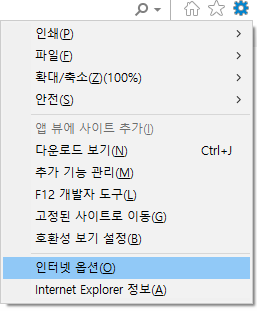
Asboblar (Tools) tugmasini bosing, soʻng Internet parametrlari (Internet Options) bandini tanlang.
-
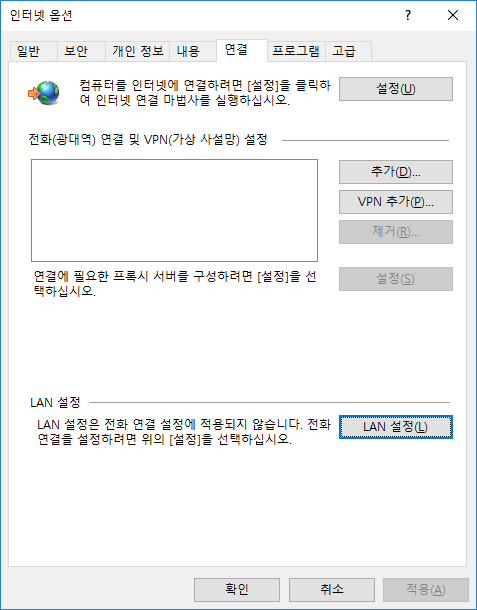
Ulanishlar (Connections) yorligʻini bosing, soʻng Tarmoq sozlamalari (LAN settings) tugmasini bosing.
-
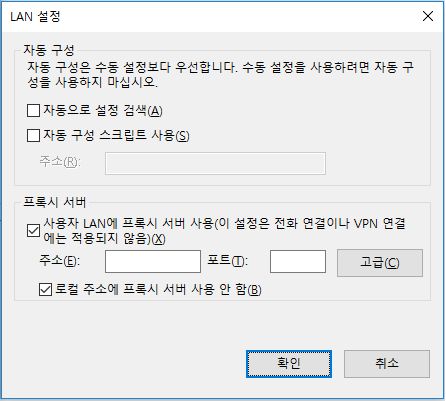
Proksi server boʻlimida "Lokal tarmoq uchun proksi-serverdan foydalanish" katakchasini belgilang va "Mahalliy manzillar uchun proksi-serverni ishlatmaslik" katakchasini ham belgilang.
-
"Kengaytirilgan" (Advanced) tugmasini bosib ochilgan oynada HTTP bandiga tegishli Mudfish reley serverining IP va port maʼlumotlarini kiriting.
-
Barcha maʼlumotlar kiritilgach, Internet Explorer oynasiga qaytguncha "OK" tugmasini bosing.
Brauzerlar boʻyicha sozlash (Direct SOCKS proxy sozlash usuli)
Ushbu boʻlim WPAD funksiyasidan foydalanishda qiyinchilikka duch kelgan foydalanuvchilar uchun yozilgan. Bu usul qoʻllanilganda brauzerning barcha trafigi Mudfish reley serveri orqali oʻtadi, shuning uchun Mudfish yopilgach, brauzer toʻgʻri ishlamay qolishi mumkin.
Muammoning oldini olish uchun ish yakunlangach, proksi sozlamalarini oʻchirib (disable) qoʻyishingiz shart.
Quyida Mudfish reley serveridan WPAD funksiyasisiz, bevosita brauzerning SOCKS proksi sozlash imkoniyati orqali foydalanish koʻrsatilgan.
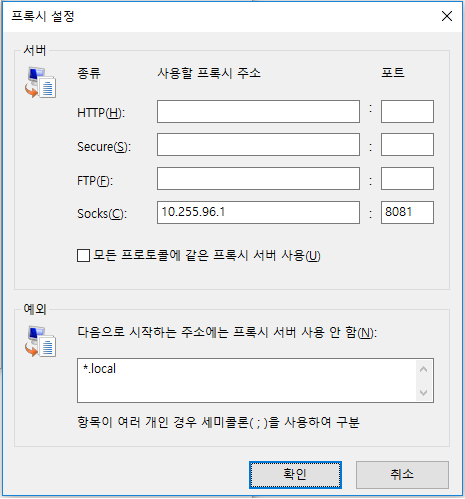
Misol tariqasida Korea KT reley serveridan (ichki IP manzili 10.255.96.1 va SOCKS proksi porti 8081) proksi server sifatida foydalanishni koʻrib chiqamiz.
Chrome
Google Chrome brauzeri tizim proksi sozlamalaridan foydalanadi.
Proksi sozlamalarini oʻzgartirish tartibi:
-
Brauzer asboblar panelidagi menyuni bosing.
-
Sozlamalar bandini tanlang.
-
Kengaytirilgan boʻlimini bosing.
-
'Tarmoq' boʻlimidan Proksi sozlamalarini oʻzgartirish tugmasini bosing.
-
Endi Internet Explorer sozlamalarining 2-qadamidan davom eting.
Firefox
-
Manzil satriga
about:preferencesdeb yozib sozlamalarni oching. Qidiruv qatorigaproxydeb yozing va konfiguratsiya tugmasini bosib ulanish sozlamalarini oching. -
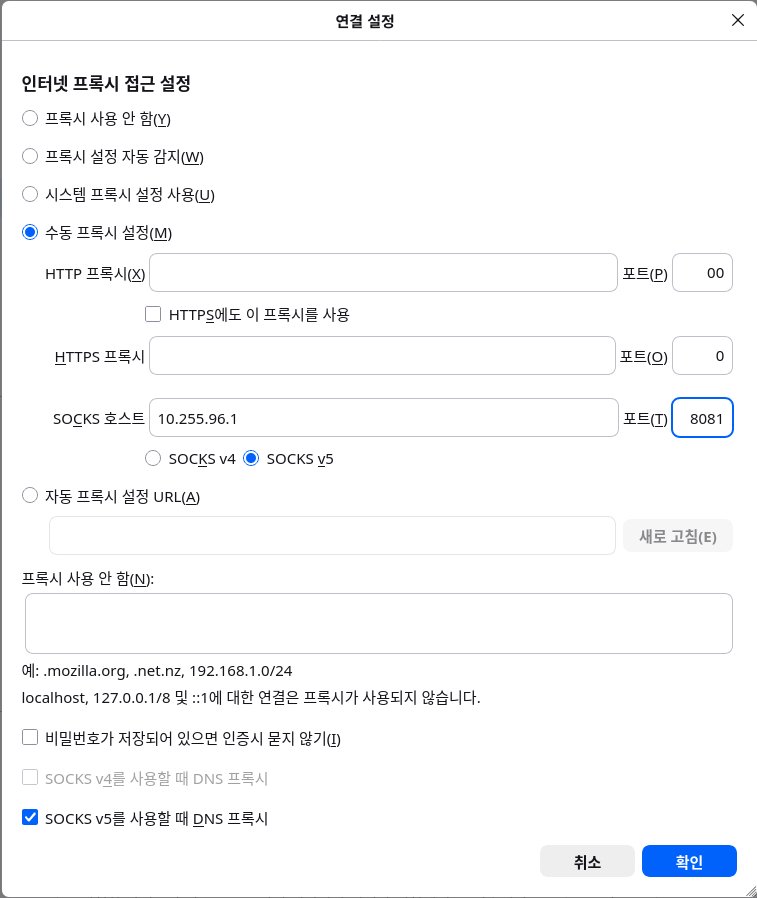
Qoʻlda proksi sozlash bandini tanlang.
-
SOCKS Host qatoriga Mudfish reley serverining manzilini (masalan, IP 10.255.96.1, port 8081) kiriting. SOCKS v5 versiyasini tanlang.
-
Barcha maʼlumotlarni kiritgach, "OK" tugmasini bosing.
Internet Explorer
Ushbu maʼlumot Windows Internet Explorer 7 va undan yuqori versiyalar uchun amal qiladi.
-
Asboblar menyusidan Internet parametrlari boʻlimini bosing.
-
Ulanishlar yorligʻini tanlab, Tarmoq sozlamalari (LAN settings) tugmasini bosing.
-
Proksi server boʻlimida "Lokal tarmoq uchun proksi-serverdan foydalanish" katakchasini belgilang.
-
"Kengaytirilgan" tugmasini bosing va ochilgan oynada Socks bandiga kerakli Mudfish reley serverining IP va port maʼlumotlarini kiriting.
-
Oʻzgarishlarni saqlash uchun "OK" tugmasini bosing.