وكيل HTTP
إذا وجدت خطأ في الوثيقة أو كانت لديك اقتراحات، فاترك رسالة في منتدى Mudfish (https://forums.mudfish.net).
تشرح هذه الوثيقة كيفية تفعيل تسريع HTTP (الويب) عبر Mudfish واستخدامه، وسنسميه فيما يلي تسريع الويب.
مقدمة
قد يبدو اسم «تسريع الويب» كبيرًا، لكن التقنية شائعة جدًا لدى شركات شبكات توزيع المحتوى CDN (Content Delivery Network). تقوم عادةً على وضع خادم تخزين مؤقت Cache Server، غالبًا وكيل عكسي reverse proxy، قريبًا قدر الإمكان من جهاز المستخدم. يخزّن هذا الخادم محتوى HTTP، وإذا كان المحتوى لديه بالفعل، يقدمه مباشرةً دون الرجوع إلى خادم Backend.
الفرق عن التخزين المؤقت لدى شركات CDN الأخرى هو أنها تتعامل عادةً مع الشركات وتخزّن مواقعها أو بياناتها المهمة، بينما يخزّن Mudfish صفحات المواقع التي يزورها المستخدم.
يمكن اعتبار الخدمة أقرب إلى وكيل شفاف Transparent proxy.
الميزات والفوائد
تستخدم الخدمة Cache-Terminator المطوّر داخليًا، وهو خادم تخزين مؤقت متعدد الخيوط وغير حاجب، مبني على شفرة varnish مع تعديلات. يوفر استخدامه الفوائد التالية:
- تحسين بطء تحميل صفحات الويب عند الاتصال من الخارج باستخدام تقنية تحسين WAN في Mudfish. يمكن تسريع مختلف أنشطة الويب، مثل مشاهدة الفيديو وتنزيل الملفات.
- استخدامه وكيل HTTP لتجاوز قيود الوصول حسب البلد. يتوفر عبر جميع خوادم Mudfish الوسيطة داخل كوريا وخارجها.
- إخفاء عنوان IP العام الحالي مؤقتًا. يُسجَّل العنوان فقط في سجلات الخادم الوسيط لمنع إساءة الاستخدام.
العيوب
-
وفق مواصفة HTTP 1.1، يحدد خادم Backend، وهو عادةً خادم الويب الفعلي، مدة السماح بالتخزين المؤقت عبر ترويسات مثل Cache-Control. لكن إذا حدّث الخادم المحتوى، فقد لا يعلم خادم Mudfish الوسيط بذلك لأنه يلتزم بترويسة Cache-Control للاستجابة السابقة. وقد يرسل بيانات قديمة تؤدي إلى عرض الصفحة بصورة غير صحيحة.
تُستخدم عادةً ميزة Purging لحل هذا الأمر، لكن لا توجد حاليًا واجهة تتيح للمستخدم التحكم بها مباشرةً.
الاتصال عبر عنوان IP العام
تدعم خوادم Mudfish الوسيطة اتصال وكيل HTTP(S) عبر عنوان IPv4 العام. تتطلب هذه الطريقة المصادقة بمعرّف Mudfish وكلمة المرور.
أنواع الخدمات
| الخدمة | منفذ TCP | الوصف |
|---|---|---|
| وكيل HTTP | 18080 | يستخدم بروتوكول HTTP العادي. قد تُمرَّر حركة بيانات غير مشفرة بحسب الطلب. |
| وكيل HTTPS | 18082 | يشفّر الاتصال بالخادم الوسيط باستخدام SSL. قد يساعد في تجاوز فحص حركة الويب أو جدار حماية الشبكة. |
| وكيل HTTP (SSL Bump) | 18083 | يفك الخادم الوسيط تشفير حركة HTTPS، ثم يعيد تشفيرها بشهادة Mudfish root CA ويمررها. |
لاستخدام SSL Bump، ثبّت أولًا شهادة Mudfish root CA في المتصفح.
معرفة عنوان الخادم الوسيط وإعداده
- ابحث عن عنوان IPv4 العام أو اسم المضيف للخادم المطلوب في حالة الخوادم الوسيطة. تتوفر المعلومات أيضًا بصيغة JSON عبر واجهة API للخوادم الوسيطة. حقل عنوان IPv4 العام هو
ip، وحقل اسم المضيف هوhostname. راجع حقول استجابة API لشرح جميع الحقول. - أدخل العنوان العام والمنفذ المناسب للخدمة في إعدادات الوكيل للمتصفح أو نظام التشغيل. للوكيل HTTP العادي، استخدم TCP 18080.
- عند طلب المصادقة، أدخل معرّف Mudfish وكلمة المرور.
تستخدم أمثلة الشبكة الداخلية القديمة أدناه عنوانًا داخليًا والمنفذ 8080. عند الاتصال عبر عنوان عام، استخدم العنوان والمنفذ المذكورين أعلاه.
إعداد المتصفحات لوكيل HTTP مباشر
تمر جميع حركة بيانات المتصفح عبر خادم Mudfish الوسيط بهذه الطريقة. لذلك قد لا يعمل المتصفح بشكل صحيح بعد إغلاق Mudfish بسبب إعدادات الوكيل.
لحل ذلك، يجب تعطيل إعدادات Proxy.
سنستخدم مثالًا خادم Mudfish الكوري KT، وعنوانه الداخلي 10.255.96.1 ومنفذ وكيل HTTP فيه 8080.
Chrome
يستخدم Google Chrome افتراضيًا إعدادات الوكيل المحددة في Internet Explorer (IE).
لتغييرها، اتبع الخطوات التالية:
-
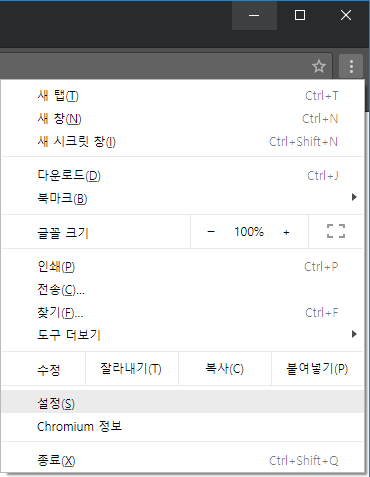
انقر قائمة الأدوات ذات رمز المفتاح في شريط أدوات المتصفح.
-
اختر الإعدادات.
-
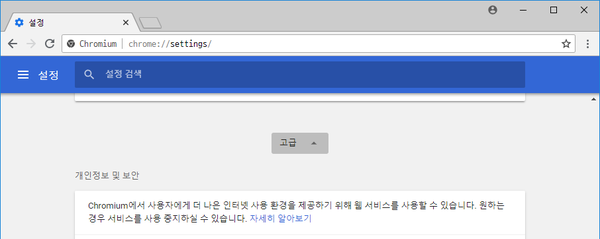
انقر متقدم.
-
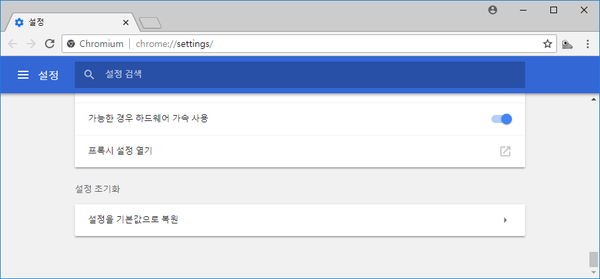
في قسم «الشبكة»، انقر تغيير إعدادات الوكيل لفتح نافذة خصائص الإنترنت.
-
تابع من الخطوة 2 في تعليمات Internet Explorer أدناه.
Firefox
-
أدخل
about:preferencesفي شريط العنوان لفتح الإعدادات. ابحث عنproxyفي مربع بحث الإعدادات، ثم اضغط زر إعداد الوكيل لفتح إعدادات الاتصال.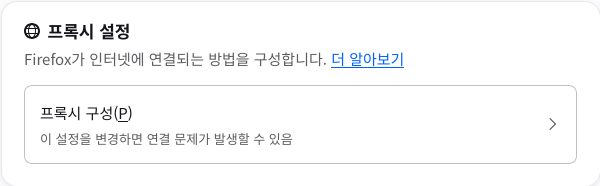
-
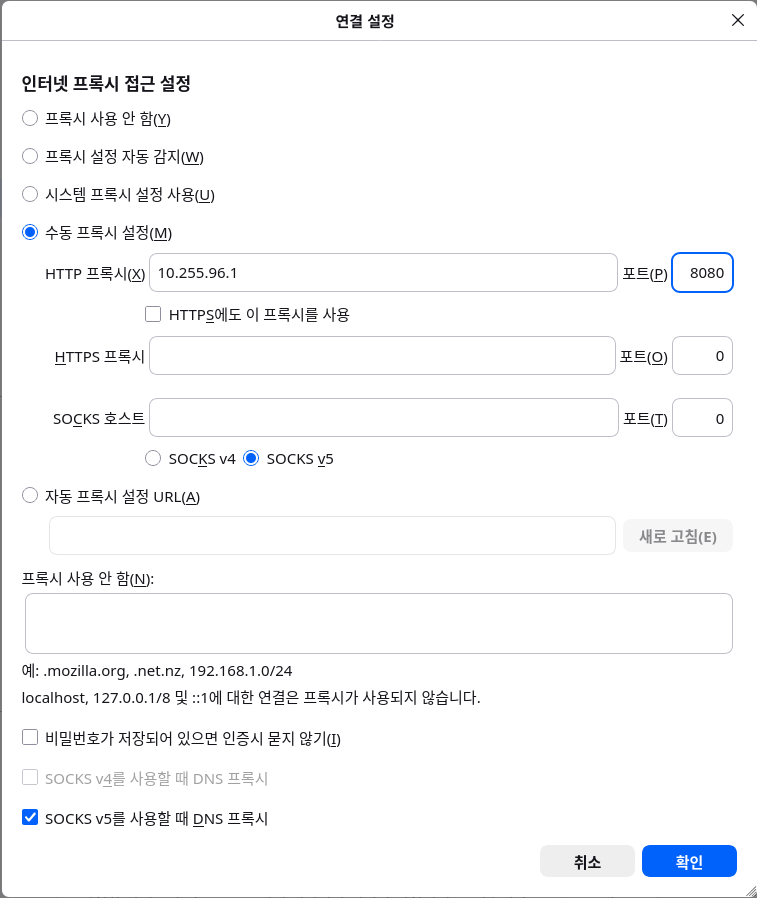
اختر إعداد الوكيل يدويًا.
-
في حقلي IP وPort ضمن الإعداد اليدوي، أدخل العنوان الداخلي للخادم الوسيط، مثل IP 10.255.96.1 والمنفذ 8080.
-
بعد إتمام التغييرات، انقر موافق حتى تعود إلى Firefox.
Internet Explorer
تنطبق هذه المعلومات على Windows Internet Explorer 7 والإصدارات الأحدث.
-
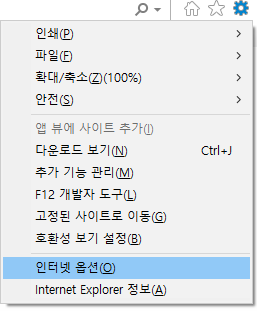
انقر أدوات ثم خيارات الإنترنت. في Internet Explorer 11، اختر خيارات الإنترنت كما في الصورة.
-
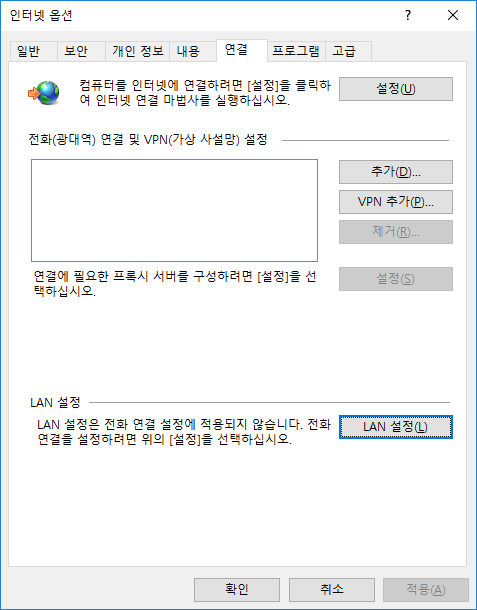
افتح تبويب الاتصالات ثم انقر إعدادات LAN.
-
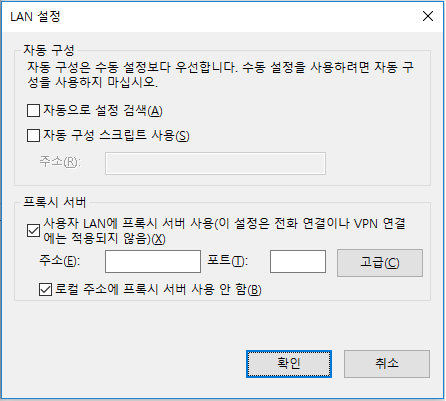
ضمن الخادم الوكيل، حدد «استخدام خادم وكيل لشبكة LAN» وكذلك «تجاوز الخادم الوكيل للعناوين المحلية».
-
انقر «متقدم»، ثم أدخل عنوان IP والمنفذ الصحيحين للخادم الوسيط في خانة HTTP.
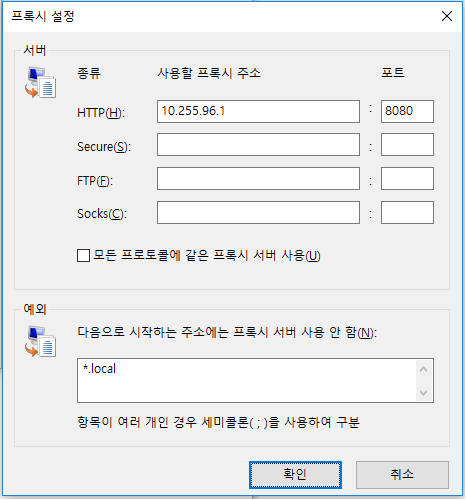
-
بعد إتمام التغييرات، انقر موافق حتى تعود إلى Internet Explorer.
إعداد المتصفحات لوكيل SOCKS مباشر
هذا القسم مخصص لمن يصعب عليهم استخدام WPAD. تمر جميع حركة بيانات المتصفح عبر خادم Mudfish الوسيط بهذه الطريقة، لذلك قد لا يعمل المتصفح بشكل صحيح بعد إغلاق Mudfish بسبب إعدادات الوكيل.
لحل ذلك، يجب تعطيل إعدادات Proxy.
توضح الخطوات التالية استخدام إعدادات وكيل SOCKS في المتصفح مباشرةً، دون WPAD.
سنستخدم مثالًا خادم Mudfish الكوري KT، وعنوانه الداخلي 10.255.96.1 ومنفذ وكيل SOCKS فيه 8081.
Chrome
يستخدم Google Chrome افتراضيًا إعدادات الوكيل المحددة في Internet Explorer (IE).
لتغييرها، اتبع الخطوات التالية:
-
انقر قائمة الأدوات ذات رمز المفتاح في شريط أدوات المتصفح.
-
اختر الإعدادات.
-
انقر الإعدادات.
-
في قسم «الشبكة»، انقر تغيير إعدادات الوكيل لفتح نافذة خصائص الإنترنت.
-
تابع من الخطوة 2 في تعليمات Internet Explorer أدناه.
Firefox
-
أدخل
about:preferencesفي شريط العنوان لفتح الإعدادات. ابحث عنproxyفي مربع بحث الإعدادات، ثم اضغط زر إعداد الوكيل لفتح إعدادات الاتصال. -
اختر إعداد الوكيل يدويًا.
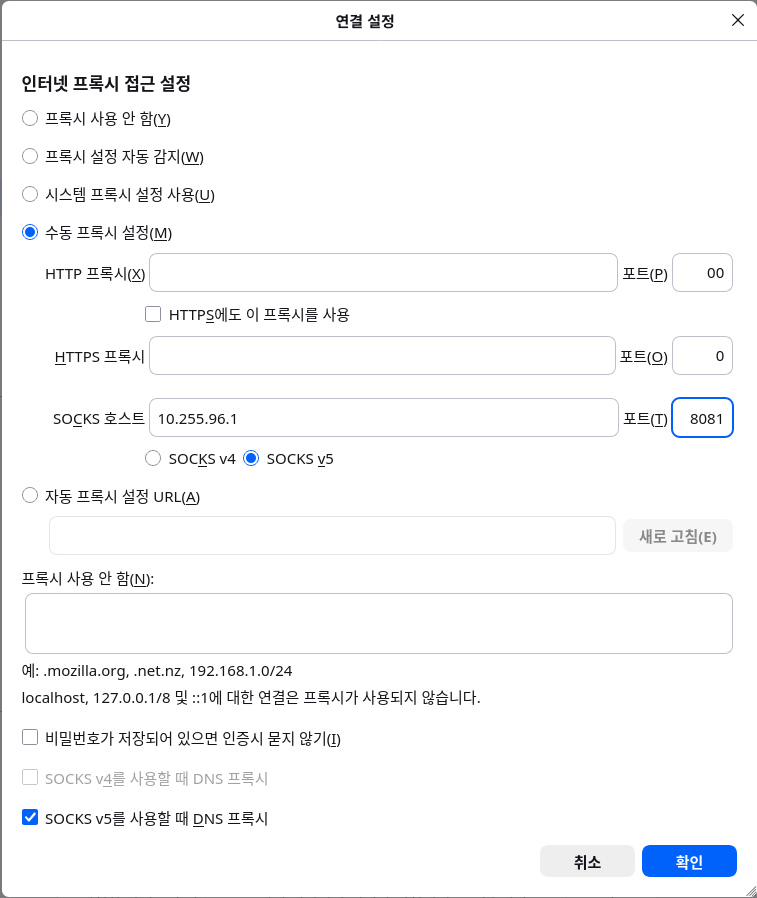
-
في حقلي IP وPort ضمن الإعداد اليدوي، أدخل العنوان الداخلي للخادم الوسيط، مثل IP 10.255.96.1 والمنفذ 8081. استخدم قسم SOCKS Host.
-
بعد إتمام التغييرات، انقر موافق حتى تعود إلى Firefox.
Internet Explorer
تنطبق هذه المعلومات على Windows Internet Explorer 7 والإصدارات الأحدث.
-
انقر أدوات ثم خيارات الإنترنت. في Internet Explorer 11، اختر خيارات الإنترنت كما في الصورة.
-
افتح تبويب الاتصالات ثم انقر إعدادات LAN.
-
ضمن الخادم الوكيل، حدد «استخدام خادم وكيل لشبكة LAN» وكذلك «تجاوز الخادم الوكيل للعناوين المحلية».
-
انقر «متقدم»، ثم أدخل عنوان IP والمنفذ الصحيحين للخادم الوسيط في خانة Socks.
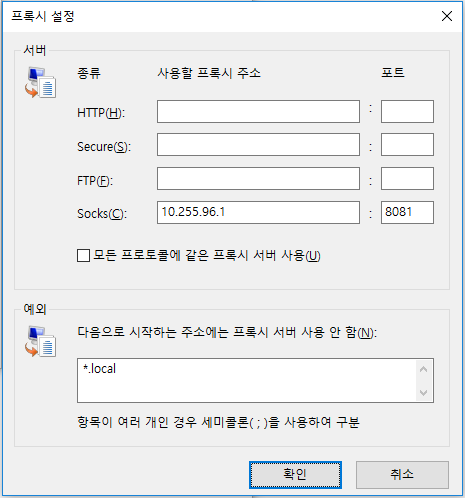
-
بعد إتمام التغييرات، انقر موافق حتى تعود إلى Internet Explorer.