Brauzer Uzantısı Qeydlərini (Log) Nəzərdən Keçirmək

Mudfish brauzer uzantısından istifadə edərkən bəzən səbəbi bilinməyən və gözlənilməz problemlərlə qarşılaşa bilərsiniz və administratorun köməyinə ehtiyac duya bilərsiniz.
Bu halda operativ kömək almaq üçün uzantının qeydlərini (log) təqdim etmək problemin səbəbini müəyyənləşdirməyə böyük kömək edir. Bu yazıda brauzer uzantısının qeydlərinə necə daxil olmaq mümkün olduğu izah edilir.
Console pəncərəsini açma qaydası
-
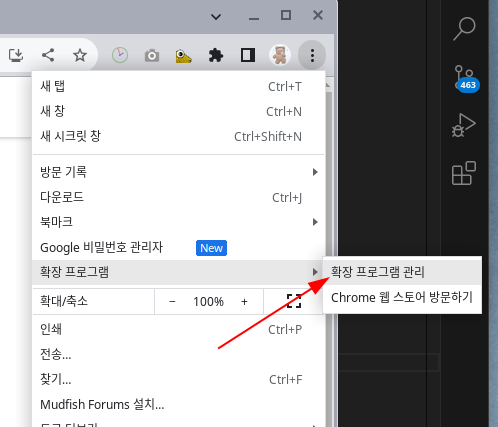
Brauzerin uzantıları idarəetmə səhifəsini açın.
-
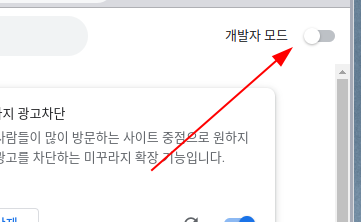
Uzantılar səhifəsi açıldıqda, yuxarı sağ küncdəki Developer mode (Tərtibatçı rejimi) seçimini aktivləşdirin.
-
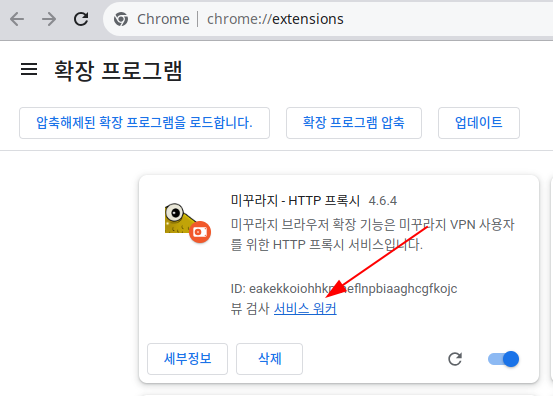
Həmin ekranda "Mudfish - HTTP Proxy" bəndini görəcəksiniz. Oradakı "Service Worker" keçidinə klikləyin.
-
Yeni DevTools pəncərəsi açılacaq. Orada "Console" tabını açdıqda brauzer uzantısının qeydlərini görə bilərsiniz.
XəbərdarlıqBu DevTools pəncərəsinin skrinşotunu çəkərək başqaları ilə paylaşmayın və ya bütün məzmunu kopyalayıb açıq şəkildə göndərməyin. Bu ekranda sazlama məlumatları yer aldığı üçün həssas istifadəçi şifrəsi məlumatları birbaşa görünə bilər.
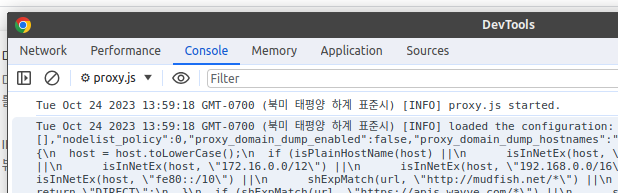
Brauzer uzantısı qeydlərində yoxlanmalı olan bəndlər
- Console pəncərəsində WARN / ERROR tipli mesajların olub-olmaması.
pac_scriptilə bağlı hissənin dəqiq qurulub-qurulmaması.