Mudfish-dən istifadə
Mudfish VPN əsasən üç proqramdan ibarətdir: mudfish, mudflow və mudrun. Hər bir proqramın rolu qısaca aşağıdakı kimidir:
-
mudfish (Mudfish Core)
Mudfish-in əsas nüvə proqramıdır. Marşrutlaşdırma cədvəlinin (Routing Table) dəyişdirilməsi, trafikin emalı və Mudfish rele serverləri ilə əlaqənin qurulması kimi işləri yerinə yetirir.
mudrunistifadəsi mümkün olmadıqda, əmr sətri (Command Prompt) vasitəsilə birbaşa da işə salına bilər. -
mudflow (Mudfish Flow Controller)
Mudfish-in trafikini və marşrutlaşdırma cədvəlini idarə edən proqramdır. RTT testi və marşrut yollarının (Routing Path) təyini bu proqram vasitəsilə həyata keçirilir.
-
mudrun (Mudfish Launcher)
mudfishproqramını işə salmaq üçün köməkçi tətbiqdir. Əmr sətrindən istifadə edərkən server və xidmət seçimi çətin ola biləcəyi üçün, istifadəni asanlaşdırmaq məqsədilə HTML əsaslı interfeys təqdim edir.
Hesab yaratmaq
Mudfish-dən istifadə etmək üçün mütləq istifadəçi ID-si tələb olunur. Ana səhifədən ( https://mudfish.net ) istifadə etmək istədiyiniz hesabı yarada bilərsiniz.
İşə salmaq
Windows
Mudfish Launcher-i işə salmazdan əvvəl
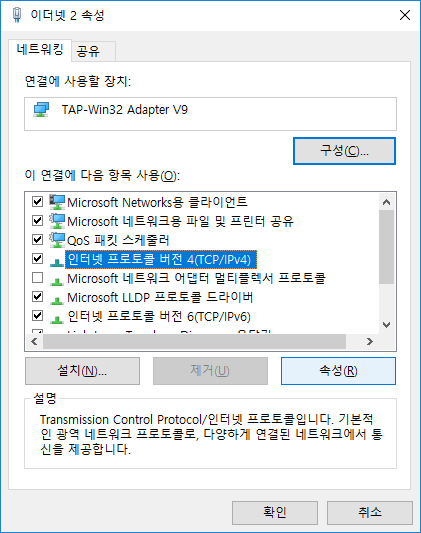
Mudfish proqramının düzgün işləməsi üçün TAP-Win32 Adapter v9 interfeysi mütləq DHCP serverindən avtomatik IP alacaq şəkildə konfiqurasiya edilməlidir.
Windows Vista/7/8/8.1/10 üçün: İdarəetmə Paneli → Şəbəkə və Paylaşım Mərkəzi → Adapter parametrlərini dəyişdirin menyusuna daxil olsanız, "TAP-Win32 Adapter v9" adlı şəbəkə cihazını görə bilərsiniz. Əgər bu cihaz yoxdursa, Mudfish quraşdırmasında problem var deməkdir.
Həmin cihazın xüsusiyyətlərinə daxil olub "İnternet Protokolu Versiya 4 (TCP/IPv4)" xassələrinə aşağıdakı kimi baxın:
Aşağıdakı şəkildə göstərildiyi kimi, həm IP ünvanının, həm də DNS server ünvanlarının avtomatik alınması mütləq seçilməlidir:
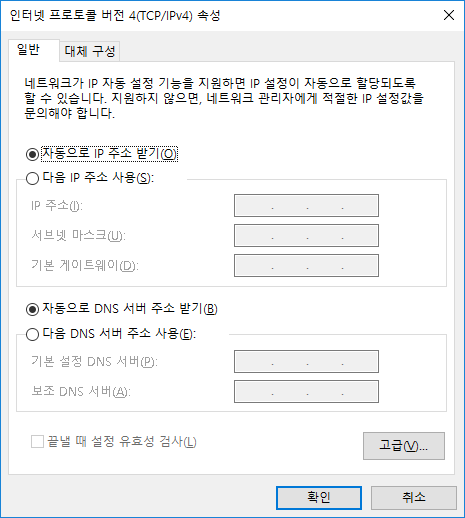
Yuxarıdakı kimi tənzimləyib "OK" düyməsini basaraq yadda saxladıqdan sonra Mudfish VPN istifadəyə hazırdır.
Mudfish Launcher-i işə salmaq
Mudfish Launcher proqramını işə salmaq üçün aşağıdakı addımları yerinə yetirin:
-
"Başlat" → "Bütün proqramlar" → "Mudfish Cloud VPN" → "Mudfish Launcher" seçimini işə saldıqda brauzerinizdə giriş pəncərəsi açılacaq.
Windows Vista/7/8/8.1/10 istifadəçiləri "Mudfish Launcher"i işə salarkən mütləq İnzibatçı kimi işə sal (Run as administrator) seçimindən istifadə etməlidirlər. Bu seçimi "Mudfish Launcher" ikonasının üzərində siçanın sağ düyməsini klikləməklə görə bilərsiniz.
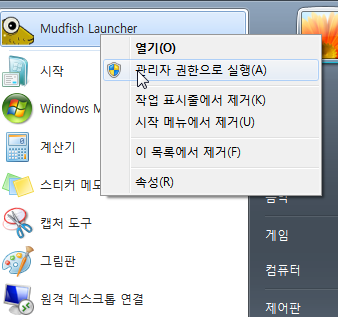
İşə salındıqda "Mudfish Launcher" 127.0.0.1 IP ünvanında təsadüfi bir portda (adətən http://127.0.0.1:8282 ) TCP dinləməsinə başlayır və standart brauzerinizi açaraq bu ünvana yönləndirir.
Mac OS X
Mudfish proqramını ilk dəfə işə saldıqda sistem tərəfindən bir neçə parametr konfiqurasiya edilməlidir. Birincisi Şəbəkə (Networks) bölməsində Mudfish VPN-in konfiqurasiyası, ikincisi isə Sistem Genişlənməsi (System Extension) kimi Mudfish-in quraşdırılmasıdır.
Şəbəkə bölməsində Mudfish VPN-in konfiqurasiyası
Mudfish VPN tənzimləmələrinin macOS sisteminə quraşdırılması prosesidir. "Allow" (İcazə ver) düyməsini sıxaraq təsdiqləyin.
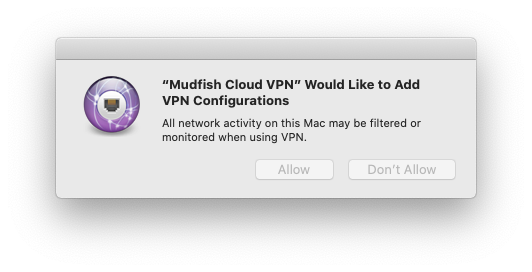
Sistem Genişlənməsi (System Extension) kimi Mudfish-in quraşdırılması
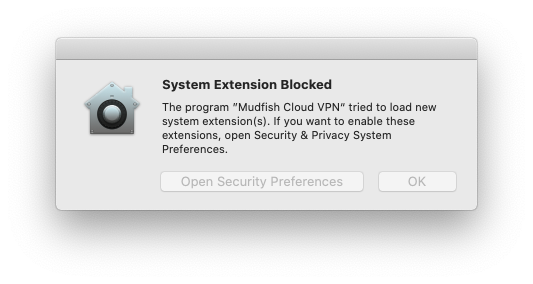
Mudfish ilk dəfə başladıldıqda aşağıdakı kimi xəbərdarlıq bildirişi göstərilə bilər. Bu bildiriş Mudfish-in VPN bağlantısı üçün daxili Packet Tunnel yaratmaq məqsədilə System Extension funksiyasından istifadə etməsi səbəbindən yaranır.
-
macOS Golden Gate və sonrakı versiyalarda:
-
"Sistem Tənzimləmələri → Ümumi" (System Settings → General) menyusuna keçin, sonra "Giriş elementləri və genişlənmələr" (Login Items & Extensions) bölməsinə daxil olun.
-
"Genişlənmələr" bölməsində "Kateqoriyalar üzrə" bölməsinə baxın. Orada "Şəbəkə genişlənmələri" (Network Extensions) menyusunu tapın. Yanındakı '(i)' ikonasını klikləyərək 'Mudfish Cloud VPN'i aktivləşdirin.
-
-
macOS Sequoia və sonrakı versiyalarda:
-
"Sistem Tənzimləmələri → Ümumi" menyusuna keçin, sonra "Giriş elementləri və genişlənmələr" bölməsinə daxil olun.
-
"Genişlənmələr" altında "Şəbəkə genişlənmələri" menyusunu tapın və yanındakı '(i)' ikonasını klikləyərək 'Mudfish Cloud VPN'i aktivləşdirin.

-
-
macOS Sonoma və sonrakı versiyalarda:
"Sistem Tənzimləmələri → Məxfilik və Təhlükəsizlik" (Privacy & Security) bölməsinə daxil olub bloklanmış komponentə icazə verməlisiniz.

-
macOS-un daha köhnə versiyalarında:
"Sistem Parametrləri → Təhlükəsizlik və Məxfilik" bölməsinə keçərək bloklanmış elementə icazə verməlisiniz.
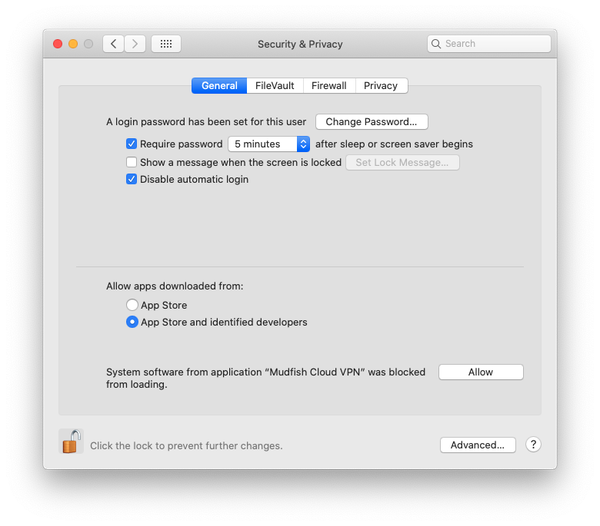
Bəzən macOS Big Sur-dan əvvəlki versiyalarda macOS xətası səbəbindən Mudfish System Extension adı "Placeholder Developer" kimi görünə bilər.
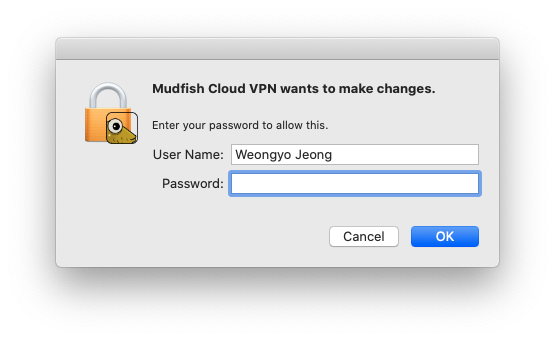
Mudfish Launcher proqramını "Tətbiqlər" (Applications) qovluğundan seçərək işə sala bilərsiniz. Başlama zamanı administrator (root) şifrəsi tələb olunacaq.
Proqram uğurla işə düşdükdə yuxarı sağ küncdə menyu zolağında (Menulet) ikonunun işlədiyini görə bilərsiniz.
İndi 'Open Dashboard' menyusu vasitəsilə idarəetmə panelinə daxil ola, giriş edə və parametrləri tənzimləyə bilərsiniz.
Məlumat üçün qeyd edək ki, Mudfish VPN icra faylı mütləq root hüquqları ilə işləməlidir. Root hüquqlarının tələb olunma səbəbləri aşağıdakılardır:
-
Daxili olaraq istifadəçi kompüteri ilə rele serveri arasında ICMP protokolundan istifadə edilərək RTT (Round Trip Time) hesablanır. ICMP protokolunu Mac OS X mühitində tətbiq etmək üçün xam soketlərdən (raw sockets) istifadə zəruridir və buna yalnız root hüququ ilə icazə verilir.
-
Quraşdırma sehrbazı vasitəsilə IP ünvanı təyin edilərkən əməliyyat sisteminin marşrutlaşdırma cədvəli (routing table) dəyişdirilməlidir ki, bu da root səlahiyyəti tələb edir.
-
Mudfish əlaqəsi üçün istifadə olunan tap(4) cihazına IP təyin etmək üçün DHCP protokolundan istifadə edilir və bunu almaq üçün
dhclientəmri root hüququna ehtiyac duyur.
Linux
Mudfish Launcher proqramını işə salmaq üçün aşağıdakı əmri daxil edin. Aşağıdakı nümunədə quraşdırılmış versiyanın v4.5.0 olduğu fərz edilir. İstifadə edərkən öz versiyanıza diqqət yetirin:
$ sudo /opt/mudfish/4.5.0/bin/mudrun
mudrun (Mudfish Launcher) proqramı mütləq root hüquqları ilə başladılmalıdır. Root hüquqlarının tələb olunma səbəbləri aşağıdakılardır:
-
Daxili olaraq istifadəçi kompüteri ilə rele serveri arasında ICMP protokolundan istifadə edilərək RTT hesablanır. ICMP protokolunu Linux-da tətbiq etmək üçün xam soketlərdən (raw sockets) istifadə zəruridir və yalnız root istifadəçisi bundan istifadə edə bilər.
-
Sehrbaz vasitəsilə IP ünvanı təyin olunarkən sistemin marşrutlaşdırma cədvəli dəyişdirilməlidir və bu da root hüququ tələb edir.
-
Mudfish əlaqəsində istifadə olunan tap(4) cihazına IP təyin etmək məqsədilə DHCP protokolu işlədilir və
dhclientəmri üçün root icazəsi lazımdır.
İşə salındıqda "Mudfish Launcher" 127.0.0.1 IP ünvanında təsadüfi bir portda (məsələn http://127.0.0.1:8282 ) TCP dinləməsi açır. İstədiyiniz brauzeri açıb həmin URL-ə daxil ola bilərsiniz.
Əgər mudrun binar faylı Linux-da düzgün işləmirsə, mudrun-headless faylı ilə yoxlaya bilərsiniz.
Bu binar fayl qrafik interfeys (GTK) kitabxanalarından istifadə etmədiyi üçün server mühitlərində işləmək üçün hazırlanmışdır.
Daxil olmaq
"Mudfish Launcher" düzgün işləyirsə, brauzerdə aşağıdakı kimi səhifə görünməlidir:
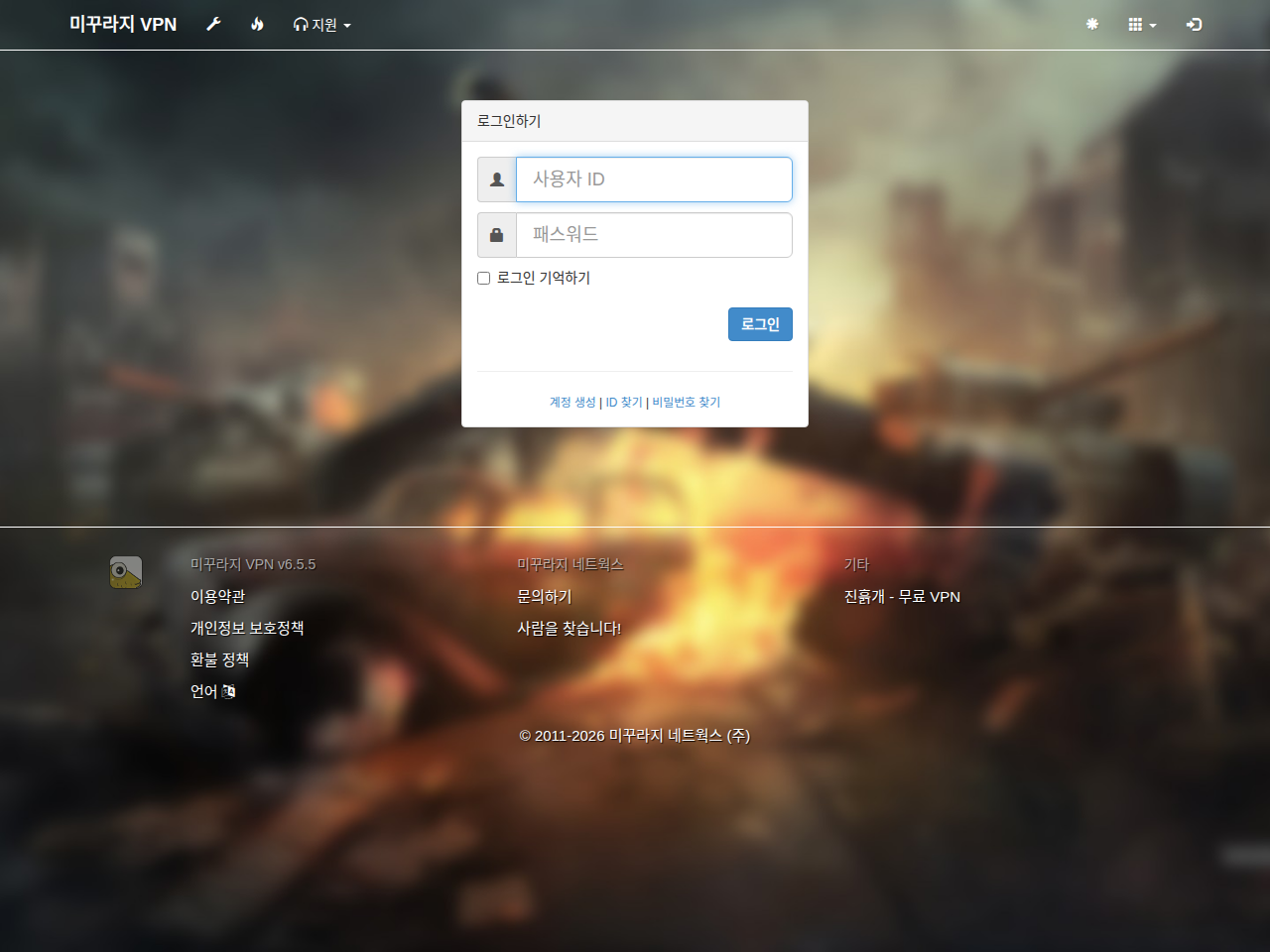
Yuxarıda "Hesab yaratmaq" bölməsində yaratdığınız ID və şifrəni daxil edərək daxil olun. Giriş uğurlu olduqda aşağıdakı ekran açılacaqdır:
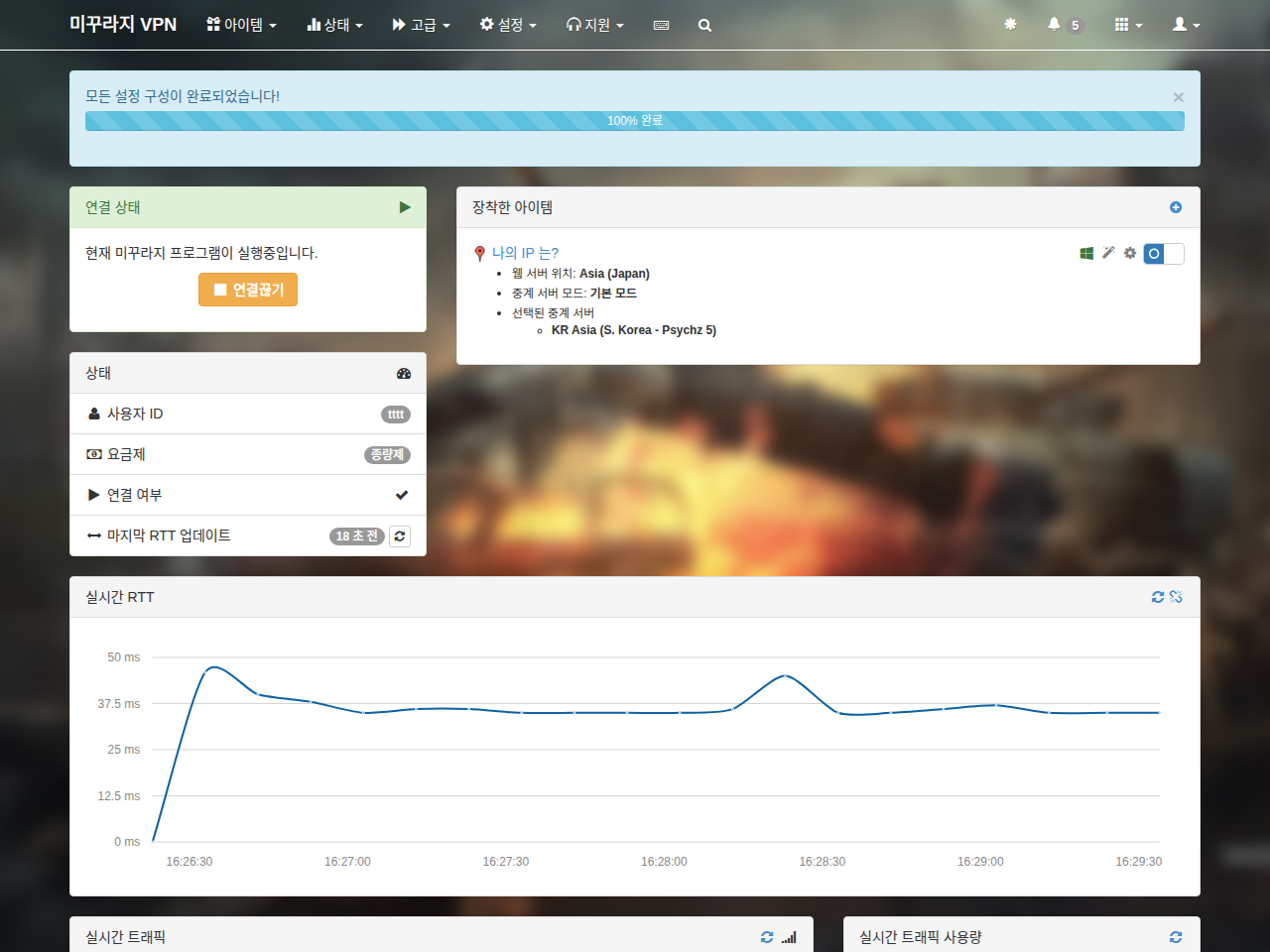
İndi Mudfish-dən istifadə etməyə hazırsınız.
Dayandırmaq
Windows
Mudfish-i işə saldıqdan sonra proqramı bağlamaq istəyirsinizsə, bildiriş sahəsindəki (system tray) Mudfish Launcher ikonundan çıxış etməlisiniz.
İkonun üzərində sağ düyməni kliklədikdə açılan menyudan "Exit" (Çıxış) seçimini edərək bütün Mudfish proseslərini dayandıra bilərsiniz.
Mac OS X
Menyu zolağındakı (Menulet) ikonuna kliklədikdə açılan menyudan "Exit" seçimini edə və ya kill əmri ilə Mudfish Cloud VPN prosesini sonlandıra bilərsiniz.
Linux
Proseslər siyahısından mudrun prosesini kill əmri ilə dayandıra bilərsiniz. Hələlik rəsmi qrafik çıxış metodu mövcud deyil.