Quraşdırma və menyu
Google Chrome brauzerinin genişlənməsi olaraq Mudfish xidmətindən istifadə edə bilərsiniz.
Quraşdırma
https://mudfish.net/download səhifəsindəki Chrome genişlənməsi keçidinə daxil olaraq quraşdıra bilərsiniz.
Menyuların təqdimatı
Adətən Mudfish Chrome genişlənməsi quraşdırıldıqdan sonra alətlər panelində Mudfish ikonu görünəcək. Mudfish ikonuna toxunduqda açılan menyunun izahı aşağıdakı kimidir:
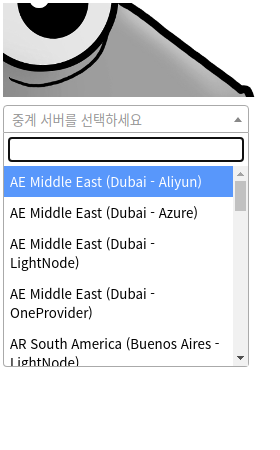
-
Rele serverlərinin siyahısı
İstifadə edə biləcəyiniz Mudfish rele serverlərinin siyahısını göstərir.
-
(Saat formalı) ikon
Son istifadə olunmuş Mudfish rele serverlərinin siyahısını göstərir.
-
(Yeniləmə) ikonu
Mudfish rele serverlərinin siyahısını yenidən yükləyir.
-
(Qrafik formalı) ikon
Mudfish vebsaytının trafik istifadəsi səhifəsinə keçid edir.
-
(Dişli çarx) ikonu
Chrome genişlənməsinin tənzimləmələr menyusunu açır. Hazırda mövcud olan seçimlər aşağıdakılardır:
-
Rejim
Trafikə Mudfish-in tətbiq olunma üsulunu seçir. Ətraflı məlumat üçün Rejim tənzimləmələri sənədinə baxın.
-
Ümumi
-
Avtomatik giriş
-
Hesabı xatırla!
Hər dəfə rele serverini dəyişərkən soruşulan istifadəçi adı / şifrəni avtomatik daxil etmək üçün menyudur.
-
-
Funksiyalar
-
Rele serveri dəyişərkən IP yoxlanışı
Rele serveri hər dəfə dəyişdirildikdə https://myip.mudfish.net saytına daxil olaraq ictimai (public) IP ünvanınızın düzgün dəyişib-dəyişmədiyini yoxlayan funksiyadır.
-
Mudfish açılıb-bağlandıqda cari nişanı (tab) yeniləmək
Mudfish açılıb-bağlandıqda hazırkı aktiv brauzer nişanını yeniləyir (refresh edir).
-
-
Bağlantı
-
Şifrələnmiş bağlantıdan istifadə et
Rele serverinə qoşularkən HTTPS şifrələnmiş protokolundan istifadə edir. Şəbəkə firewall-unun nəzarətini aşmaq üçün istifadə edilə bilər.
-
HTTPS bağlantısı üçün Mudfish root CA-dan istifadə et
HTTPS əlaqəsi Mudfish rele serveri tərəfindən deşifrə edildikdən sonra, Mudfish root CA vasitəsilə yenidən şifrələnərək ötürülür.
Nəzərə alınBu funksiyanın düzgün işləməsi üçün mütləq brauzerə Mudfish root CA sertifikatı quraşdırılmalıdır. Həmin sertifikatı aşağıdakı keçiddən tapa bilərsiniz:
Ətraflı quraşdırma qaydası üçün Mudfish root CA sertifikatının quraşdırılması sənədinə müraciət edin.
-
-
Rele serveri
Rele serverləri siyahısına ağ siyahı (Whitelist) və ya qara siyahı (Blacklist) siyasətinin tətbiq ediləcəyini müəyyən edir. Standart seçim ağ siyahıdır.
-
-
Qabaqcıl
-
PAC
Proxy Auto Config (PAC) sintaksisindən istifadə edərək brauzerin hansı URL-lər üçün Mudfish rele serverini tətbiq edəcəyini təyin edə bilərsiniz.
PAC sintaksisinə dair nümunələr üçün aşağıdakı yazıya baxa bilərsiniz:
-
-
Domen dempi
Bu seçim brauzerin daxil olduğu URL-lərin domen məlumatlarını toplamaq üçün istifadə olunur.
-
Kömək
Mudfish brauzer genişlənməsinin sənədləşmə səhifəsini açır.
-
Tənzimləmələr dəyişdirildikdə avtomatik olaraq yadda saxlanılır.
Funksiyalar
Rele serverinə qoşulmaq
Mudfish ikonuna toxunduqda açılan menyuda qoşulmaq istədiyiniz rele serverini seçin. Qoşulma cəhdi zamanı Proksi autentifikasiyası tələb olunur və istifadə etdiyiniz Mudfish ID / şifrənizi daxil etməlisiniz.
Rele serverindən ayrılmaq
"Disconnect" menyusuna toxunduqda bağlantı kəsilir.
Sazlama (Debug)
Hər hansı səbəbdən Mudfish Chrome genişlənməsi düzgün işləmirsə, aşağıdakı qaydada səbəbi öyrənə bilərsiniz:
-
Chrome-u açdıqdan sonra yuxarı sağ küncdəki … (üç nöqtə) ikonuna toxunun.
-
"Digər alətlər" (More tools) → "Genişlənmələr" (Extensions) menyusuna keçin.
-
Həmin menyuda quraşdırılmış genişlənmələr görünür; orada "Mudfish - HTTP Proxy" genişlənməsini tapın.
-
Həmin bölmədə "Arxa plan səhifəsi" (Background page) üzərinə klikləyin. Yeni pəncərə açılacaq; orada "Console" nişanında hər hansı xəta və ya xəbərdarlıq mesajının olub-olmadığını yoxlayın.
Həmin bölmədə xüsusi xəta qeyd olunubsa, https://forums.mudfish.net ünvanına bildirməyiniz xahiş olunur.