HTTP Proxy
Sənəddə hər hansı xəta görsəniz və ya təklifiniz varsa, zəhmət olmasa Mudfish Forumunda mesaj yazın.
Bu sənəddə Mudfish vasitəsilə HTTP (veb) sürətləndirməsinin (bundan sonra veb sürətləndirmə) necə tətbiq və istifadə ediləcəyi təsvir olunur.
Giriş
"Veb sürətləndirmə" böyük bir ad kimi səslənsə də, əslində bu texnologiya CDN (Content Delivery Network) şirkətləri arasında olduqca geniş yayılmış adi bir mexanizmdir. Bu sürətləndirmə adətən Keş Serverini (Cache Server - ümumiyyətlə reverse proxy) istifadəçinin kompüterinə mümkün qədər yaxın yerləşdirərək HTTP protokolu üzərindəki məzmunu keşləmək və əgər həmin məzmun artıq mövcuddursa, arxadakı Backend serverindən soruşmadan Keş Serverinin həmin məzmunu birbaşa istifadəçiyə təqdim etməsidir.
Lakin digər CDN şirkətlərinin keşləməsindən fərqi odur ki, həmin CDN şirkətləri adətən korporativ müştərilərlə işləyərək şirkətlərin ana səhifələrini və ya vacib fayllarını keşlədiyi halda, Mudfish istifadəçinin ziyarət etdiyi veb səhifələri keşləyir.
Təqdim olunan xidmət növü daha çox Şəffaf proksi (Transparent proxy) prinsipinə yaxındır.
Xüsusiyyətlər və Üstünlüklər
Şirkət daxilində hazırlanmış Cache-Terminator (Varnish mənbə kodu əsasında dəyişdirilmiş çoxaxınlı (multi-threaded) qeyri-bloklayıcı Keş Serveri) vasitəsilə xidmət göstərilir və istifadə zamanı aşağıdakı üstünlükləri əldə etmək olar:
-
Mudfish WAN optimallaşdırma texnologiyası tətbiq olunaraq xaricdən qoşularkən zəif veb səhifə yüklənmə sürətini yaxşılaşdırır. Məsələn, videolara baxmaq, fayl yükləmək və s. veb üzərindəki bütün fəaliyyətləri sürətləndirmək mümkündür.
-
Ölkələr üzrə giriş məhdudiyyətlərini aşmaq üçün HTTP proksi kimi istifadə edilə bilər. Həm yerli, həm də xaricdə yerləşən bütün Mudfish rele serverləri vasitəsilə istifadə etmək mümkündür.
-
Cari ictimai (public) IP ünvanınızı müvəqqəti olaraq gizlətmək istədiyiniz zaman istifadə edilə bilər. (IP ünvanı yalnız sui-istifadə hallarının qarşısını almaq üçün Mudfish rele serverinin qeydlərində saxlanılır.)
Mənfi Cəhətləri
-
HTTP 1.1 protokolunun spesifikasiyasına əsasən, Backend serveri (əsl veb server) Cache-Control kimi başlıqlar (headers) vasitəsilə cavabın nə qədər müddət keşdə saxlanıla biləcəyini müəyyən edir. Lakin bəzən Backend serveri məzmunu yenilədikdə, əvvəlki cavabın Cache-Control başlığına riayət edən Mudfish rele serveri yenilənmədən xəbərdar olmaya bilər və köhnə məlumatları göndərdiyindən nəticədə səhifənin görünüşü pozula bilər.
Adətən bu problemi həll etmək üçün Təmizləmə (Purging) funksiyasından istifadə olunur, lakin hələlik istifadəçinin birbaşa idarə edə biləcəyi interfeys təqdim edilmir.
İctimai IP ilə Qoşulma
Mudfish rele serverləri ictimai IPv4 ünvanı vasitəsilə HTTP(S) proksi qoşulmasını dəstəkləyir. Bu üsulda Mudfish ID və şifrəsi ilə autentifikasiya tələb olunur.
Xidmət Növləri
| Xidmət | TCP Portu | Təsvir |
|---|---|---|
| HTTP proksi | 18080 | Standart HTTP protokolundan istifadə edir. Sorğudan asılı olaraq şifrələnməmiş trafik ötürülə bilər. |
| HTTPS proksi | 18082 | Rele serveri ilə əlaqəni SSL ilə şifrələyir. Veb trafik yoxlamalarını və ya şəbəkə təhlükəsizlik divarlarını aşmaq üçün faydalı ola bilər. |
| HTTP (SSL Bump) proksi | 18083 | Rele serveri HTTPS trafikinin şifrəsini açır, sonra Mudfish kök CA sertifikatı ilə yenidən şifrələyərək ötürür. |
SSL Bump üsulundan istifadə etmək üçün əvvəlcə Mudfish kök CA sertifikatını brauzerinizə quraşdırmalısınız.
Rele Serveri Ünvanının Yoxlanılması və Quraşdırılması
- Rele serverlərinin statusu səhifəsində istifadə edəcəyiniz serverin
ictimai IPv4 ünvanını və ya host adını yoxlayın.
Rele serverləri API-si vasitəsilə də JSON formatında
öyrənə bilərsiniz. İctimai IPv4 ünvanı
ip, host adı isəhostnamesahəsindədir. Bütün sahələrin təsviri üçün Rele serveri API cavab sahələri bölməsinə baxın. - Brauzerin və ya əməliyyat sisteminin proksi tənzimləmələrində həmin ictimai ünvanı və müvafiq xidmətin portunu daxil edin. Əgər standart HTTP proksidən istifadə edirsinizsə, TCP 18080 daxil edin.
- Giriş məlumatları tələb olunduqda Mudfish ID və şifrənizi daxil edin.
Aşağıdakı daxili şəbəkə tənzimləmə nümunəsi daxili IP və 8080 portundan istifadə edir. İctimai IP ilə qoşulduqda isə yuxarıda müəyyən etdiyiniz ictimai ünvan və portdan istifadə edin.
Brauzerlər üzrə Tənzimləmə Qaydası (Birbaşa HTTP proksi tənzimləməsi)
Bu üsuldan istifadə edərkən brauzerin bütün trafiki Mudfish rele serveri vasitəsilə yönləndirildiyi üçün Mudfish proqramını bağladıqdan sonra brauzer proksi parametri səbəbindən internetə çıxmaya bilər.
Bu problemi həll etmək üçün proksidən istifadə bitdikdə mütləq proksi tənzimləməsini söndürməlisiniz (disable).
Nümunə olaraq Mudfish Cənubi Koreya KT rele serverini (həmin serverin daxili IP-si 10.255.96.1 və HTTP proksi portu 8080-dir) Proksi serveri kimi necə quracağımızı izah edək:
Chrome
Google Chrome standart olaraq Internet Explorer (və ya sistem) proksi parametrlərindən istifadə edir.
Proksi parametrlərini dəyişmək üçün aşağıdakı addımları yerinə yetirin:
-
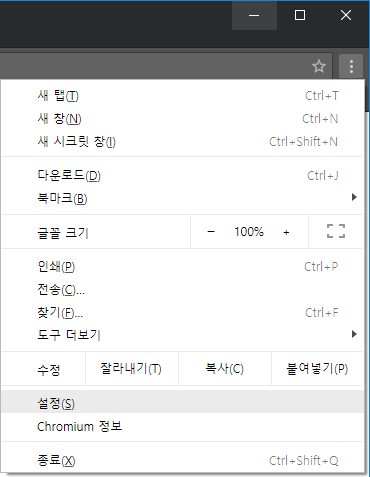
Brauzerin alətlər panelindəki menyu düyməsinə klikləyin.
-
Tənzimləmələr (Settings) bölməsini seçin.
-
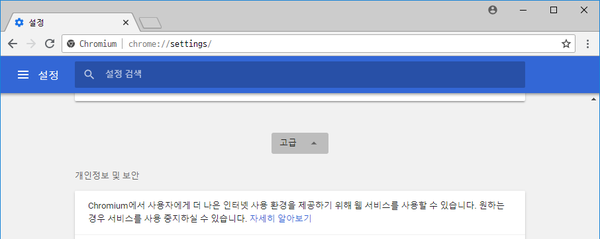
Ətraflı (Advanced) bölməsinə klikləyin.
-
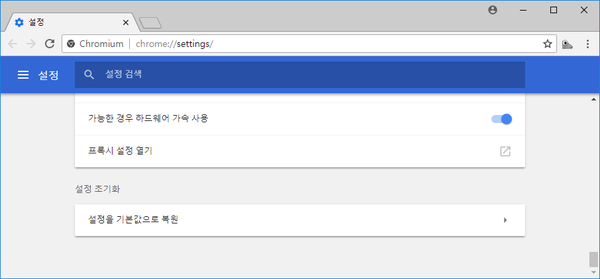
'Sistem' və ya 'Şəbəkə' bölməsində Kompüterinizin proksi parametrlərini açın seçiminə klikləyin. Bu, İnternet Xüsusiyyətləri pəncərəsini açacaq.
-
İndi aşağıdakı Internet Explorer tənzimləmələrinin 2-ci addımından davam edin.
Firefox
-
Ünvan sətrinə
about:preferencesyazıb tənzimləmələri açın. Parametrlər axtarışındaproxysözünü axtarın və Şəbəkə Parametrləri (Network Settings) düyməsini sıxın.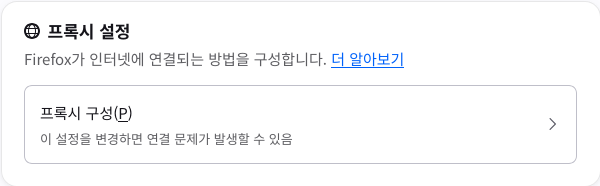
-
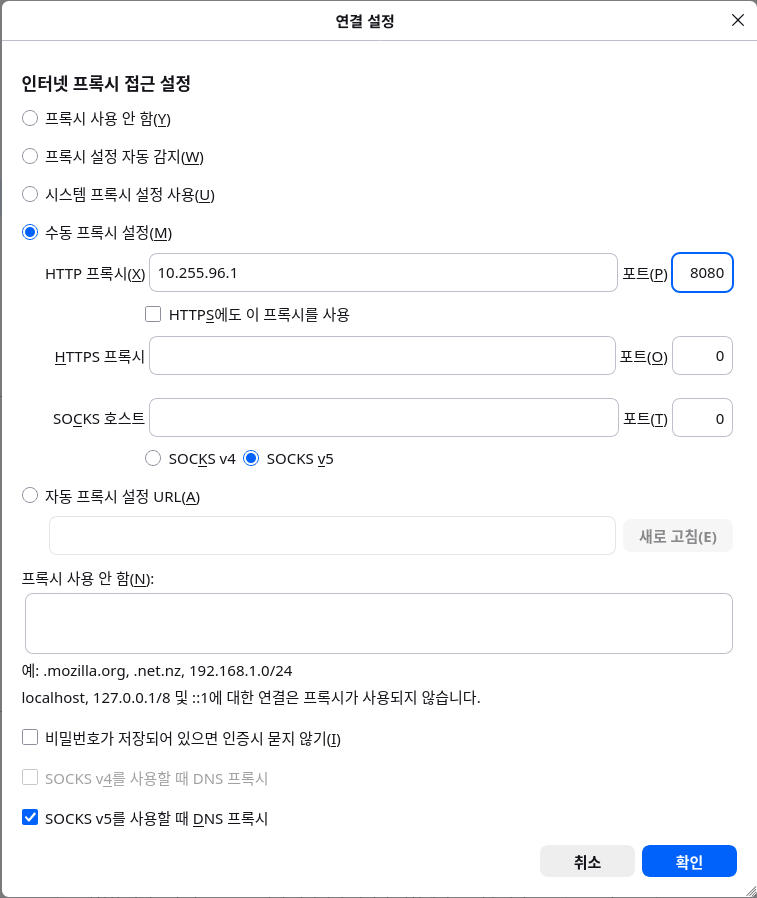
Əl ilə proksi konfiqurasiyası (Manual proxy configuration) seçimini edin.
-
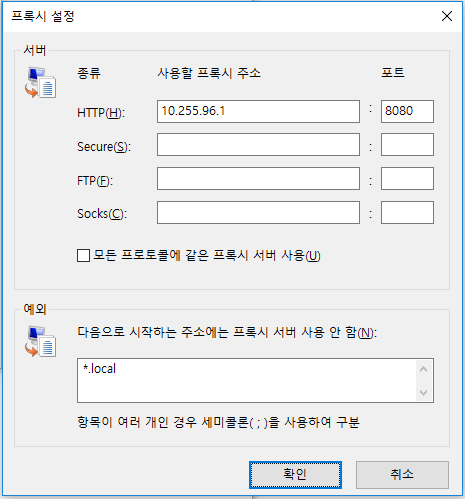
HTTP Proksi xanasına istifadə edəcəyiniz Mudfish rele serverinin daxili ünvanını (məsələn, IP 10.255.96.1, Port isə 8080) daxil edin.
-
Məlumatları daxil etdikdən sonra pəncərəni bağlamaq üçün OK düyməsinə klikləyin.
Internet Explorer
Bu məlumat Windows Internet Explorer 7 və yuxarı versiyalar üçün keçərlidir.
-
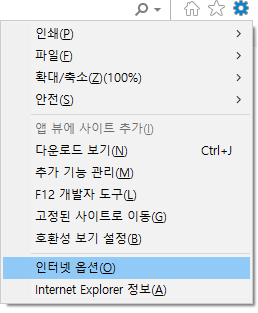
Alətlər (Tools) düyməsinə klikləyib İnternet Seçimləri (Internet Options) bölməsinə keçin.
-
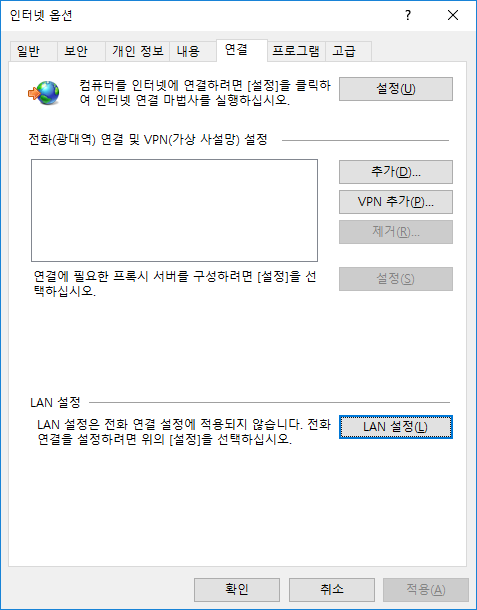
Bağlantılar (Connections) tabına keçin və LAN parametrləri (LAN settings) düyməsinə klikləyin.
-
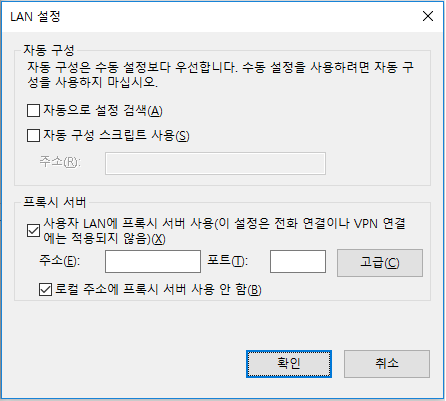
Proksi server bölməsində "LAN-ınız üçün proksi serverindən istifadə edin" seçimini və "Yerli ünvanlar üçün proksi serverdən istifadə etməyin" seçimini işarələyin.
-
"Ətraflı" (Advanced) düyməsinə kliklədikdə açılan pəncərədə HTTP bölməsinə düzgün Mudfish rele serverinin IP və Port məlumatlarını daxil edin.
-
Dəyişiklikləri təsdiqləmək üçün OK düyməsinə klikləyin.
Brauzerlər üzrə Tənzimləmə Qaydası (Birbaşa SOCKS proksi tənzimləməsi)
Bu bölmə WPAD funksiyasından istifadə etməkdə çətinlik çəkən istifadəçilər üçün hazırlanmışdır. Bu üsuldan istifadə edərkən brauzerin bütün trafiki Mudfish rele serveri vasitəsilə yönləndirildiyi üçün Mudfish proqramını bağladıqdan sonra brauzer proksi parametri səbəbindən düzgün işləməyə bilər.
Bu problemi aradan qaldırmaq üçün mütləq Proksi seçimini söndürməlisiniz.
Aşağıda WPAD istifadə etmədən birbaşa brauzerin daxili SOCKS proksi parametrləri ilə Mudfish rele serverindən necə istifadə olunacağı izah edilir.
Nümunə olaraq Mudfish Koreya KT rele serverini (həmin serverin daxili IP-si 10.255.96.1 və SOCKS proksi portu 8081-dir) Proksi serveri kimi qurmağı nəzərdən keçirək:
Chrome
Google Chrome standart olaraq sistemin proksi tənzimləmələrindən istifadə edir.
-
Alətlər panelindəki menyu düyməsinə klikləyin.
-
Tənzimləmələr (Settings) bölməsini seçin.
-
Ətraflı bölməsinə klikləyin.
-
Proksi parametrlərini açın seçiminə klikləyin. İnternet xüsusiyyətləri dialoq pəncərəsi açılacaq.
-
İndi aşağıdakı Internet Explorer tənzimləmələrinin 2-ci addımından davam edin.
Firefox
-
Ünvan sətrinə
about:preferencesyazıb parametrləri açın. Axtarışdaproxyyazıb əlaqə tənzimləmələrini açın. -
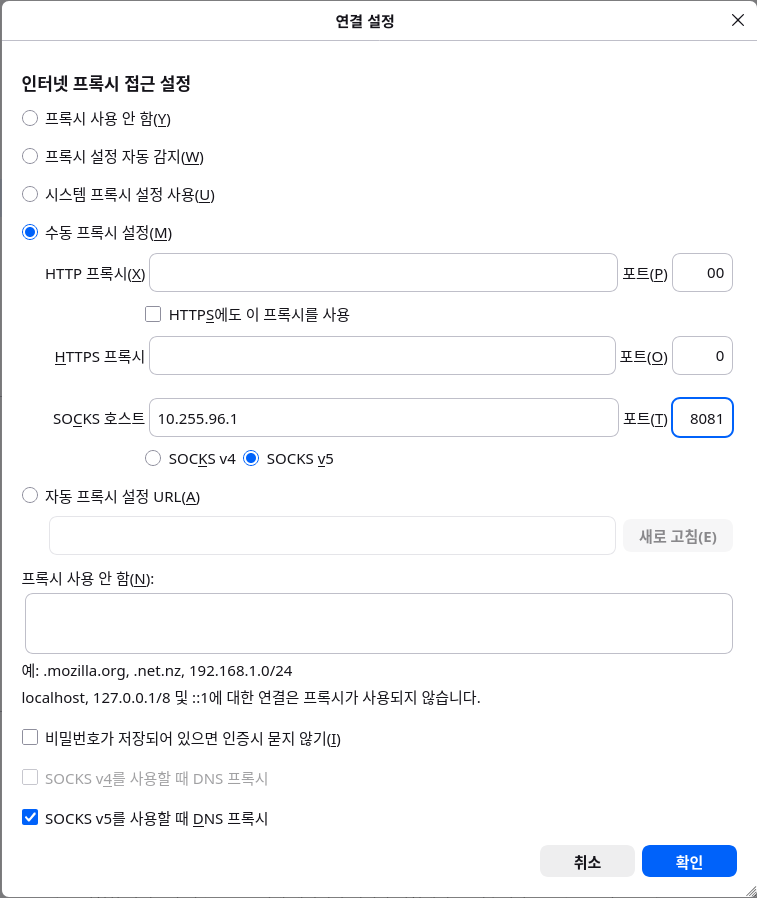
Əl ilə proksi konfiqurasiyası seçimini edin.
-
SOCKS Host qutusuna Mudfish rele serverinin daxili ünvanını (məsələn, IP 10.255.96.1, Port isə 8081) daxil edin. SOCKS v5 və ya SOCKS v4 seçimini edin.
-
Məlumatları daxil etdikdən sonra OK düyməsinə klikləyin.
Internet Explorer
-
Alətlər → İnternet Seçimləri (Internet Options) bölməsinə keçin.
-
Bağlantılar tabına keçin və LAN parametrləri düyməsinə klikləyin.
-
Proksi server sahəsində "LAN-ınız üçün proksi serverindən istifadə edin" seçimini edin.
-
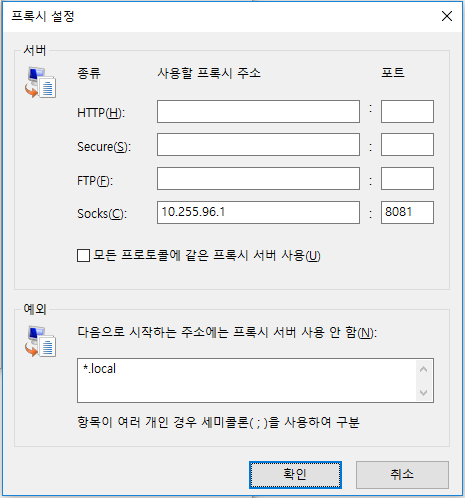
"Ətraflı" (Advanced) düyməsinə klikləyərək açılan pəncərədə Socks sətrinə Mudfish rele serverinin düzgün IP və Port məlumatlarını daxil edin.
-
Dəyişiklikləri təsdiqləmək üçün OK düyməsinə klikləyin.