Доклад за проблем
Ако Mudfish не работи по неизвестна причина или анализът е труден, тази функция позволява да поискате помощ от техническата поддръжка. По принцип доклад може да се изпраща само след достъп чрез Launcher.
Изпращана информация
Тъй като изпращаните данни може да засегнат поверителността, по-долу е точният списък на информацията, която в момента се предава на централния сървър Mudfish:
- Потребителският ID на Mudfish, ако е известен. Това не е Windows ID.
- Версията на операционната система.
- Името на компютъра, използвано в NetBIOS.
- Резултатът от TASKLIST в командния ред.
- Резултатът от IPCONFIG /ALL.
- Резултатът от ROUTE PRINT.
- Дали TCP сокетът към централния сървър отговаря.
- Дали UDP сокетът към централния сървър отговаря.
- Резултатът от TRACEROUTE до централния сървър.
- Резултатът за Path MTU до централния сървър.
- Журналите Mudfish: mudfish_stdout.txt, mudfish_stderr.txt, mudrun_stdout.txt, mudrun_stderr.txt, mudflow_stderr.txt и mudflow_stdout.txt.
Автоматично изпращане
Ако ще изпращате доклад, проверете следното:
-
Променихте ли нивото на журналите на TRACE в „Настройки -> Програма“, раздел „Launcher“?
Задайте най-високото ниво, преди да възпроизведете проблема, за да се запишат повече подробности.
-
Възпроизведен ли е проблемът преди изпращането?
Ако изпратите доклад без да възпроизведете проблема, трудно се проследява как е възникнал и често не може да се реши. Възпроизведете го и изпратете доклада, докато проблемът е налице.
Стъпки за изпращане:
-
Стартирайте Mudfish Launcher и влезте. При достъп чрез него адресът обикновено започва с http://127.0.0.1:8282.
-
Натиснете иконата с молив горе вдясно в съдържанието на браузъра, за да отворите формуляра „Доклад за проблем“.
-
Въведете съдържание и натиснете „Докладване на проблем“.
- При въвеждане на думи в заглавието можете да видите отговори на подобни въпроси от други потребители.
- Подробните стъпки за възпроизвеждане в съдържанието много помагат.
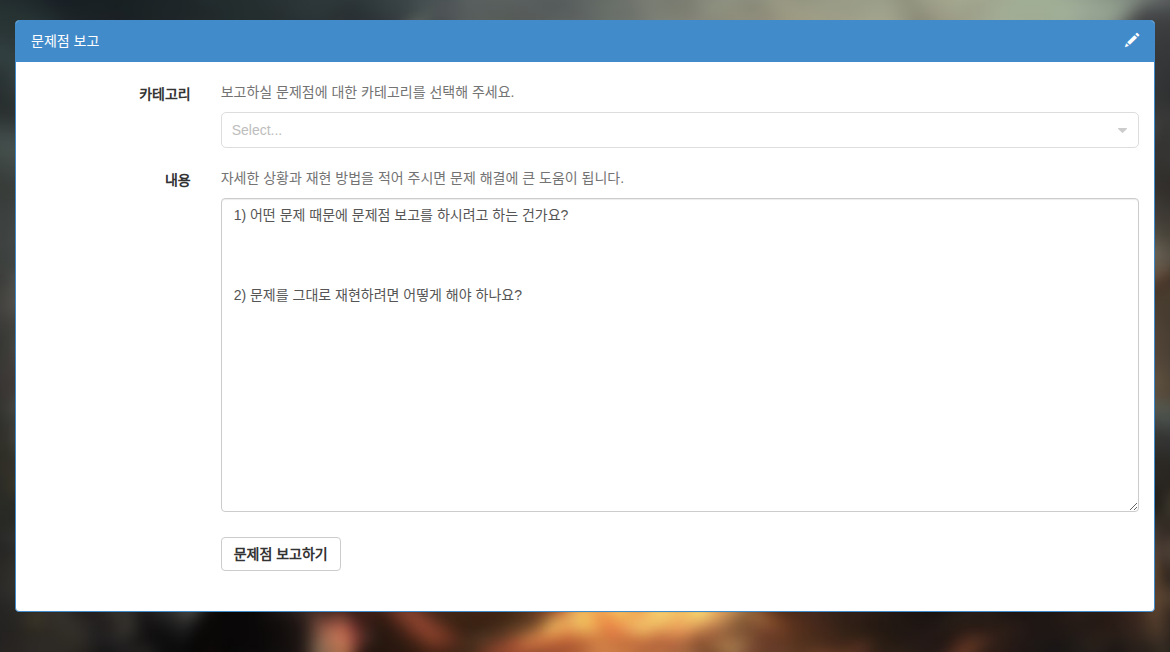
Снимката използва повторно интерфейса от оригиналната документация; надписите може да се различават от обясненията на български.
Ръчно изпращане
Ако автоматичното изпращане не работи, можете да изпратите доклада ръчно:
- Отворете команден ред като администратор и отидете в инсталационната папка Mudfish, обикновено
C:\Program Files (x86)\Mudfish Cloud VPN. - Изпълнете
muddiag.exe -c muddiag_config.json -o. - След приключване в същата папка трябва да има muddiag_result.tar.zz. Изпратете го, по възможност компресиран, на support@loxch.com. Ако е над 10 MB, използвайте функция за големи прикачени файлове.
Проверка на получаването
За да проверите дали докладът е пристигнал на сървъра:
- Изпратете доклада.
- Влезте в сайта Mudfish и отворете Моите публикации.
- При успешно изпращане автоматично се създава лична тема за доклада. Ако такава няма, изпращането е неуспешно и трябва да опитате отново.