Запис на пакети чрез Mudfish
От v4.3.7 Mudfish официално включва запис на пакети. В Windows функцията записва пакетите, предавани към Mudfish през TAP-Win32 adapter v9.
Основно използване
Следващите стъпки предполагат, че Mudfish Launcher е стартиран като администратор или root и вече сте влезли.
-
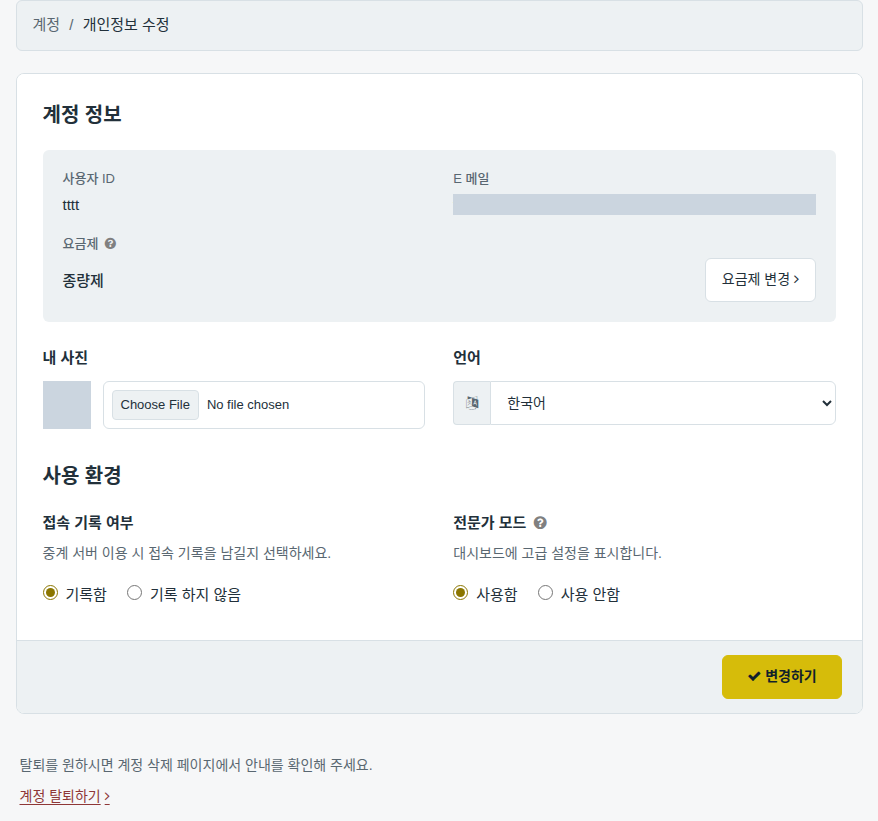
Активирайте експертен режим, за да се появи опцията за запис.
-
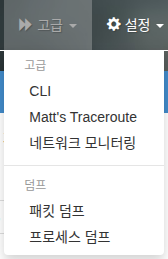
Отворете „Разширени → Запис на пакети“.
-
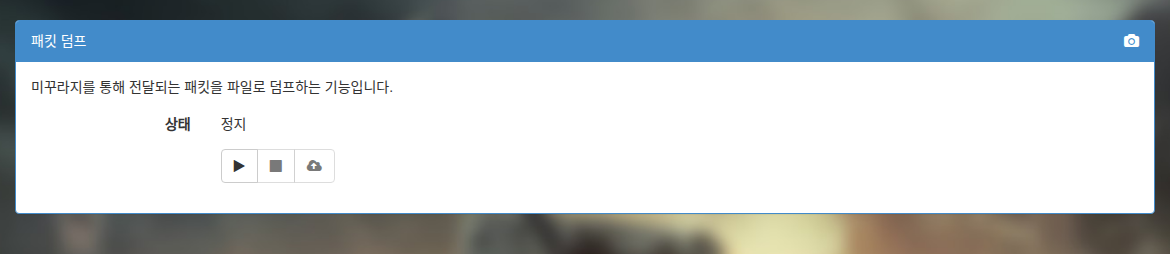
Има само бутоните „Старт“, „Стоп“ и „Качване“. Първоначално е активен само „Старт“.
-
„Старт“ започва записа.
-
„Стоп“ прекратява записа и показва размера на файла.
-
„Качване“ отваря нов прозорец за изпращане към централния сървър Mudfish.

-
Снимките използват повторно интерфейса от оригиналната документация; надписите може да се различават от обясненията на български.
Запис на игрови трафик
Правите запис за добавяне или актуализиране на игрови елемент?
Непременно активирайте Full VPN. Ако е изключен, игровите пакети може да не преминават през Mudfish и да не попаднат в записа, който тогава няма да помогне за анализа.
За заявка за нова игра или игрови елемент:
-
Затворете програми с мрежова активност, например торенти, видео в реално време и изтегляния, за да не се записват ненужни пакети.
-
Активирайте експертен режим, за да се появи функцията. Пропуснете, ако вече е активен.
-
Изключете режима WFP за елементи. Това е важно; непременно проверете, че е OFF.
-
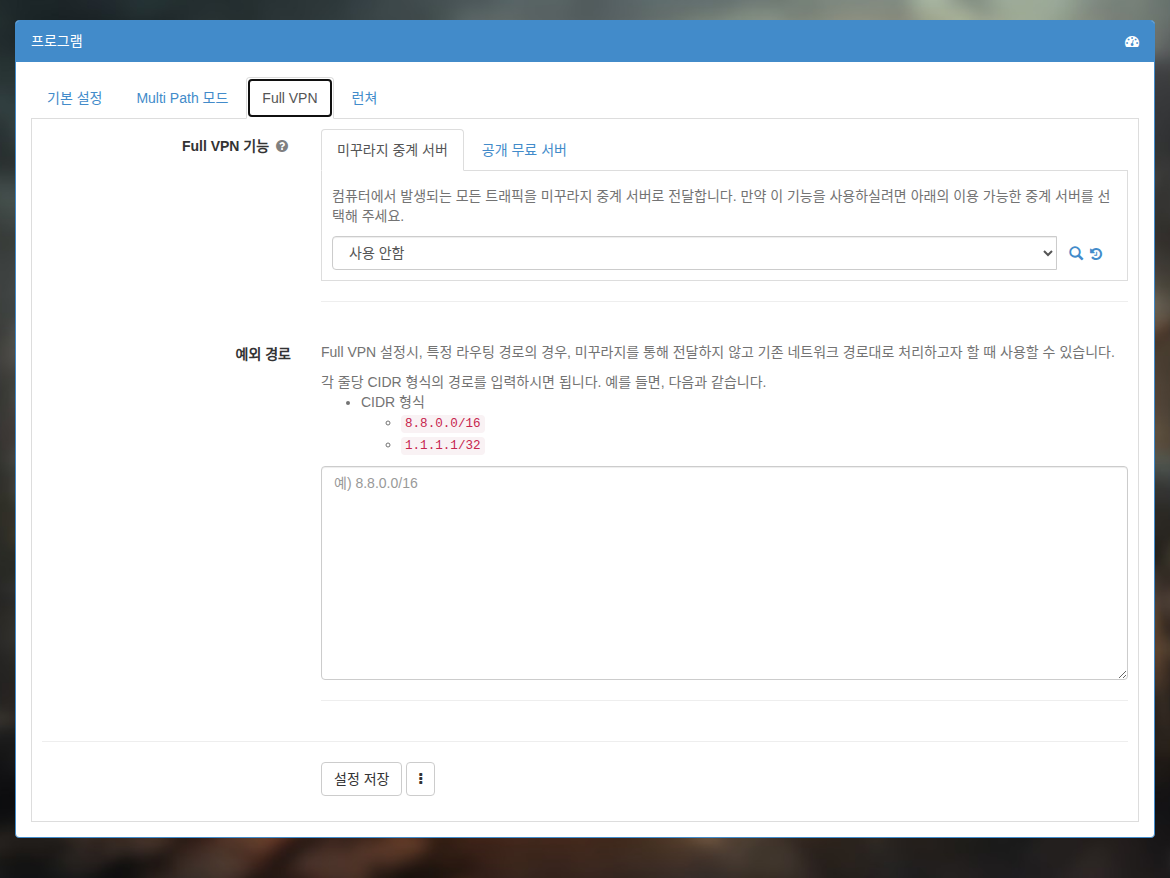
Активирайте Full VPN. Изберете сървър, чрез който играта може да се свърже.
-
Рестартирайте напълно Mudfish, за да приложите Full VPN.
-
Отворете „Разширени → Запис на пакети“.
-
Натиснете „Старт“.
-
Стартирайте играта и играйте. Обикновено 1 ~ 2 минути запис са достатъчни.
-
Натиснете „Стоп“ и проверете размера. Ако е 10 MB или повече, качването може да даде грешка; направете нов запис, ако е над този размер.
-
Натиснете „Качване“ и изпратете файла.
Качването спря!
Ако натискането на „Изпращане“ не качва правилно, изпратете файла ръчно:
- След записа отворете инсталационната папка Mudfish във файловия мениджър, обикновено
C:\Program Files (x86)\Mudfish Cloud VPN\. - Намерете
mudfish_pcap_msk0.pcapи го изпратете на support@loxch.com.