ব্রাউজার এক্সটেনশন লগ পরীক্ষা করা

Mudfish ব্রাউজার এক্সটেনশন ব্যবহার করার সময় মাঝে মাঝে অজ্ঞাত কারণের অপ্রত্যাশিত সমস্যার মুখোমুখি হতে পারেন, যেখানে প্রশাসকের সহায়তার প্রয়োজন হতে পারে।
এই ক্ষেত্রে, কার্যকর সহায়তা পেতে এক্সটেনশনের লগ সরবরাহ করা সমস্যার ক্ষেত্র চিহ্নিত করতে অত্যন্ত সহায়ক হয়। এই নিবন্ধে কীভাবে ব্রাউজার এক্সটেনশনের লগ অ্যাক্সেস করবেন তা ব্যাখ্যা করা হয়েছে।
Console উইন্ডো খোলার পদ্ধতি
-
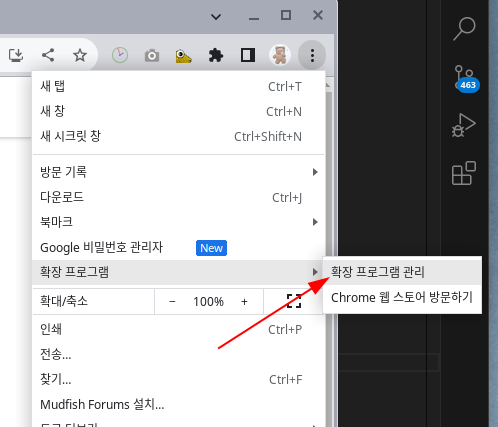
এক্সটেনশন ম্যানেজমেন্ট পেজ খুলুন।
-
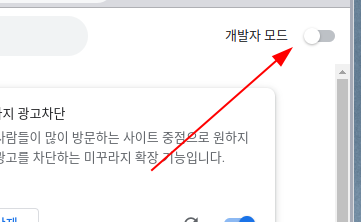
এক্সটেনশন পেজ খোলার পর, উপরের ডানদিকের ডেভেলপার মোড সক্রিয় করুন।
-
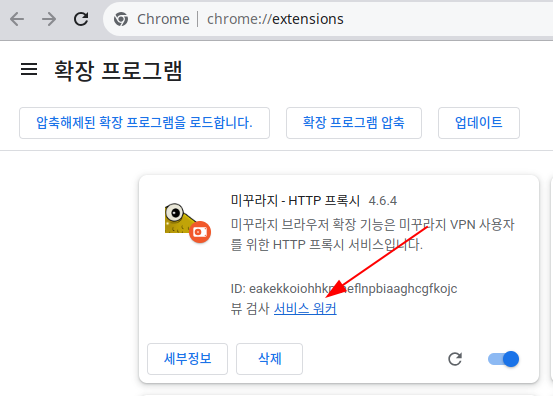
সেই স্ক্রিনে "Mudfish - HTTP Proxy" দেখতে পাবেন। সেখান থেকে "service worker"-এ ক্লিক করুন।
-
এর ফলে একটি নতুন DevTools উইন্ডো খুলবে, এবং সেখানে "Console" উইন্ডো খুললে ব্রাউজার এক্সটেনশনের লগ দেখা যাবে।
সতর্কবার্তাকখনই এই DevTools উইন্ডোর স্ক্রিনশট তুলে অন্যের সাথে শেয়ার করবেন না বা এর সম্পূর্ণ বিষয়বস্তু কপি-পেস্ট করে শেয়ার করবেন না। এই স্ক্রিনে ডিবাগিং তথ্য থাকায় ব্যবহারকারীর সংবেদনশীল পাসওয়ার্ড তথ্য সরাসরি প্রদর্শিত হতে পারে।
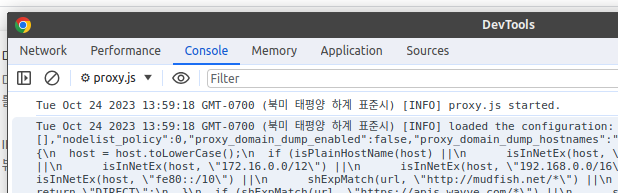
ব্রাউজার এক্সটেনশন লগে যা পরীক্ষা করতে হবে
- Console উইন্ডোতে WARN / ERROR সম্পর্কিত কোনো মেসেজ আছে কিনা।
pac_scriptসম্পর্কিত অংশটি সঠিকভাবে কনফিগার হচ্ছে কিনা।