mudrun কমান্ড-লাইন অপশন
mudrun প্রসেসটিকে Mudfish Launcher বলা হয়, যা Mudfish-এর ব্যবহারকারী ইন্টারফেস (UI) পরিচালনার দায়িত্বে নিয়োজিত প্রোগ্রাম।
mudrun কমান্ড-লাইন অপশন
এই নথিতে Mudfish Launcher-এর কমান্ড-লাইন অপশনগুলো ব্যাখ্যা করা হয়েছে। নিচের অপশনগুলো ব্যবহার করা যাবে:
-
-a <addr>Mudfish Launcher যে ঠিকানায় লিসেন (Listening) করবে তা নির্ধারণ করে। ডিফল্ট মান হলো 127.0.0.1 (loopback)। যদি
<addr>হিসেবে0.0.0.0নির্দিষ্ট করা হয়, তবে এটি সমস্ত নেটওয়ার্ক ইন্টারফেসে লিসেন করবে। -
-BMudfish Launcher চালু করার সময় অপারেটিং সিস্টেমের ডিফল্ট ব্রাউজার খুলবে না।
-
-DMudfish Launcher দ্বারা তৈরি HTTP request-গুলোর প্রাপ্ত HTTP response body ফাইলে ডাম্প করে। এর মাধ্যমে Mudfish কেন্দ্রীয় সার্ভার থেকে কী বার্তা পাঠানো হয়েছে তা বিস্তারিতভাবে জানা যায়।
-
-IMudfish Core প্রোগ্রাম অপারেটিং সিস্টেমে Private IP ঠিকানা নির্ধারণ করার সময় DHCP পদ্ধতির পরিবর্তে IP Helper পদ্ধতি ব্যবহার করবে।
-
-NOpenVPN-এর প্রদত্ত TAP ড্রাইভারের পরিবর্তে TUN ড্রাইভার ব্যবহার করে। কখনও কখনও Windows পরিবেশে TAP ড্রাইভার সঠিকভাবে ইনস্টল না হলে বিকল্প হিসেবে এটি ব্যবহার করা যায়।
-
-Oএই অপশনটি Mudfish Cloud VPN v5.6.2 পর্যন্ত বিদ্যমান ছিল এবং v5.7.1 সংস্করণ থেকে এটি আর নেই।
Mudfish কেন্দ্রীয় সার্ভারের সাথে যোগাযোগের ক্ষেত্রে সাধারণত পোর্ট 80 বা 443 ব্যবহৃত হলেও, পূর্বে ব্যবহৃত পোর্ট 10007, 10008 ইত্যাদি ব্যবহার করে সংযোগ স্থাপন করে।
মাঝে মাঝে নেটওয়ার্ক ফায়ারওয়ালের কারণে Mudfish কেন্দ্রীয় সার্ভারে প্রবেশ করা না গেলে এটি ব্যবহার করা হতো।
-
-p <password>সরাসরি আইডি / পাসওয়ার্ড লিখে স্বয়ংক্রিয় লগইন করতে চাইলে এটি ব্যবহার করা যায়। এখানে ব্যবহারকারীর পাসওয়ার্ড দিতে হয়।
-
-P <port>Mudfish Launcher যে পোর্টে লিসেন করবে তা নির্ধারণ করে। ডিফল্ট মান হলো TCP 8282।
-
-SMudfish কেন্দ্রীয় সার্ভারের সাথে যোগাযোগের ক্ষেত্রে SSL ব্যবহার না করে প্লেইন টেক্সট (plain text) পদ্ধতি ব্যবহার করে।
-
-sব্রাউজার যাতে Mudfish Launcher-এর সাথে SSL এনক্রিপশনের মাধ্যমে যোগাযোগ করে তা নিশ্চিত করে। অর্থাৎ, প্রচলিত http://127.0.0.1:8282 এর পরিবর্তে https://ui.mudfish.net:8282 ফরম্যাটে ব্রাউজার Mudfish Launcher-এ সংযুক্ত হবে।
-
-tMudfish Launcher কেন্দ্রীয় সার্ভারের সাথে যোগাযোগ করার সময় অনুরোধগুলো সরাসরি HTTP অনুরোধের মতো যোগাযোগ করতে বাধ্য করে।
-
-u <username>সরাসরি আইডি / পাসওয়ার্ড লিখে স্বয়ংক্রিয় লগইন করতে চাইলে এটি ব্যবহার করা যায়। এখানে ব্যবহারকারীর আইডি দিতে হয়।
-
-X <proxy_ip:proxy_port>এই অপশনটি Mudfish Cloud VPN v5.6.2 পর্যন্ত বিদ্যমান ছিল এবং v5.7.1 সংস্করণ থেকে এটি আর নেই।
ফায়ারওয়ালের কারণে Mudfish-এ প্রবেশ করা কঠিন হলে HTTP Proxy সুবিধা ব্যবহার করে সংযোগ স্থাপন করা যায়। বিস্তারিত উদাহরণের জন্য চীন থেকে Mudfish-এ সংযোগ অনুচ্ছেদটি দেখুন।
অপশন প্রয়োগের পদ্ধতি
Windows
Windows অপারেটিং সিস্টেমে নিচের মতো করে অপশন প্রয়োগ করতে পারেন। এখানে ধরে নেওয়া যাক আমরা -I এবং -D অপশন দুটি প্রয়োগ করব।
-
Windows Start মেনু থেকে "Mudfish Cloud VPN" ফোল্ডারে যান।
-
Mudfish Cloud VPN মেনুর ভেতরে থাকা "Mudfish Launcher" আইকনে মাউসের ডান ক্লিক করে "Properties" মেনুতে প্রবেশ করুন।
-
Properties উইন্ডোতে "Target" ফিল্ডে থাকা কমান্ড লাইনটি সম্পাদন করতে হবে। সাধারণত ডিফল্টভাবে থাকে:
"C:\Program Files\Mudfish Cloud VPN\mudrun.exe"এর শেষে একটি স্পেস দিয়ে -I এবং -D অপশন যুক্ত করুন। যেমন:
"C:\Program Files\Mudfish Cloud VPN\mudrun.exe" -I -D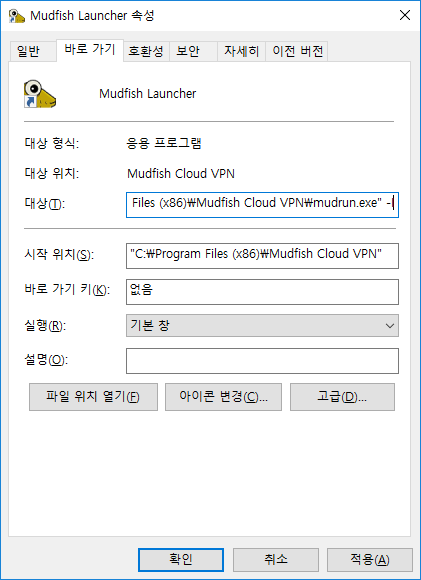
OS X
OS X-এ টার্মিনাল (Terminal)-এর মাধ্যমে Mudfish চালু করতে হয়।
-
"Applications -> Terminal" খুলুন।
-
sudo bashকমান্ড দিয়ে root প্রিভিলেজ নিন। -
cd /Applications/Mudfish\ Cloud\ VPN.app/Contents/MacOS/কমান্ডের সাহায্যে Mudfish ইনস্টলেশন ডিরেক্টরিতে যান। -
./Mudfish\ Cloud\ VPN -c -<options>এর মতো করে কাঙ্ক্ষিত অপশন বসিয়ে রান করুন।