আইটেম
এই মেনুতে আইটেম যুক্ত ও ব্যবস্থাপনা করতে পারেন। নিজের প্রয়োজন অনুযায়ী Custom আইটেমও তৈরি করতে পারেন। বর্তমানে নিচের মেনুগুলো রয়েছে।
-
আইটেম কিনুন
-
আইটেম ব্যবস্থাপনা
আইটেম কিনুন
এই পৃষ্ঠায় Mudfish আইটেম যুক্ত করা যায়।
আইটেম ব্যবস্থাপনা
আইটেমের সেটিংস
সাধারণত 'আইটেম -> আইটেম ব্যবস্থাপনা' মেনুতে কোনো আইটেমে অথবা ড্যাশবোর্ডের 'আমার আইটেম' তালিকায় আইটেমের লিংকে ক্লিক করলে সেটির সেটিংস মেনু খোলে। এখানে নিচের বিকল্পগুলো দেখতে পাবেন।
-
স্বয়ংক্রিয় নবায়ন
সময় বাঁচায় এবং বিরক্তিকর ধাপগুলো এড়াতে সাহায্য করে। মেয়াদ 3 দিনের কম বাকি থাকলে আইটেমের মেয়াদ স্বয়ংক্রিয়ভাবে নবায়ন হয় এবং ক্রেডিট কেটে নেওয়া হয়।
-
সার্ভারের অবস্থান
আইটেমের সমর্থিত গেম / সাইট / স্ট্রিমিং সার্ভারের অবস্থান বোঝায়। সর্বোত্তম RTT ও রিলে সার্ভারের তথ্য পেতে যে গেম সার্ভার / গন্তব্য সার্ভারে যুক্ত হতে চান তার অবস্থান নির্বাচন করা ভালো।
-
আজকের প্রস্তাবিত রুট
ওপরের "সার্ভারের অবস্থান" অনুযায়ী সংগৃহীত RTT তথ্য দিয়ে হিসাব করে Mudfish রিলে সার্ভার ব্যবহারের সেরা রুটগুলোর তথ্য দেয়। আনুমানিক RTT-এর গড় ও বিচ্যুতি দেখতে পারেন।
-
রিলে সার্ভার
কোন রিলে সার্ভার ব্যবহার করবেন তা নির্বাচন করতে পারেন। বর্তমানে নিচের মোডগুলো সমর্থিত। প্রতিটি সম্পর্কে সংশ্লিষ্ট বিভাগ দেখুন।
-
সাধারণ মোড
-
-
ব্যবহার
আইটেম ব্যবহার করবেন কি না নির্বাচন করুন। "ব্যবহার নয়" বেছে নিলে অপারেটিং সিস্টেমে আইটেমের সেটিংস প্রয়োগ হবে না।
Custom আইটেম তৈরি
এই সুবিধা ব্যবহার করতে অবশ্যই বিশেষজ্ঞ মোড সক্রিয় করতে হবে।
Mudfish আইটেমের তালিকায় আপনার কাঙ্ক্ষিত পরিষেবা (গেম, সাইট, স্ট্রিমিং ইত্যাদি) না থাকলে এবং গন্তব্যের তথ্য জানা থাকলে 'Custom আইটেম তৈরি' করতে পারেন।
স্ক্রিনশটগুলো মূল নথি থেকে নেওয়া; ইন্টারফেসের ভাষা ও মেনুর নাম আলাদা হতে পারে।
সুবিধা সক্রিয় করা
বিশেষজ্ঞ মোড সক্রিয় অবস্থায় 'আইটেম → আইটেম ব্যবস্থাপনা' মেনুতে গেলে তালিকার ওপরে তৈরি বোতাম দেখতে পাবেন।
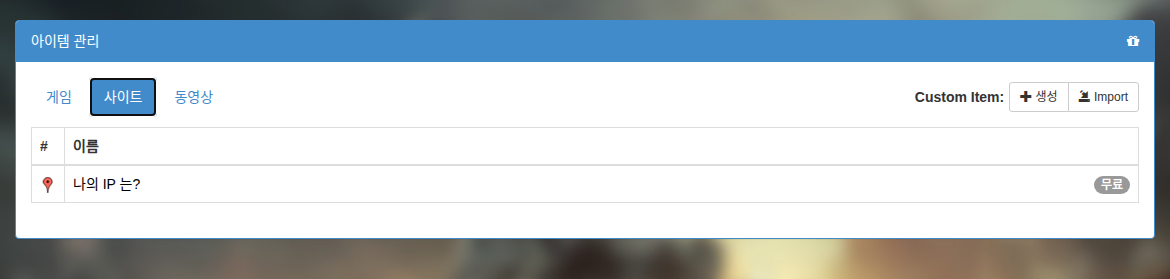
আইটেম তৈরির মেনু
বোতামে ক্লিক করলে নিচের মেনু দেখা যায়।
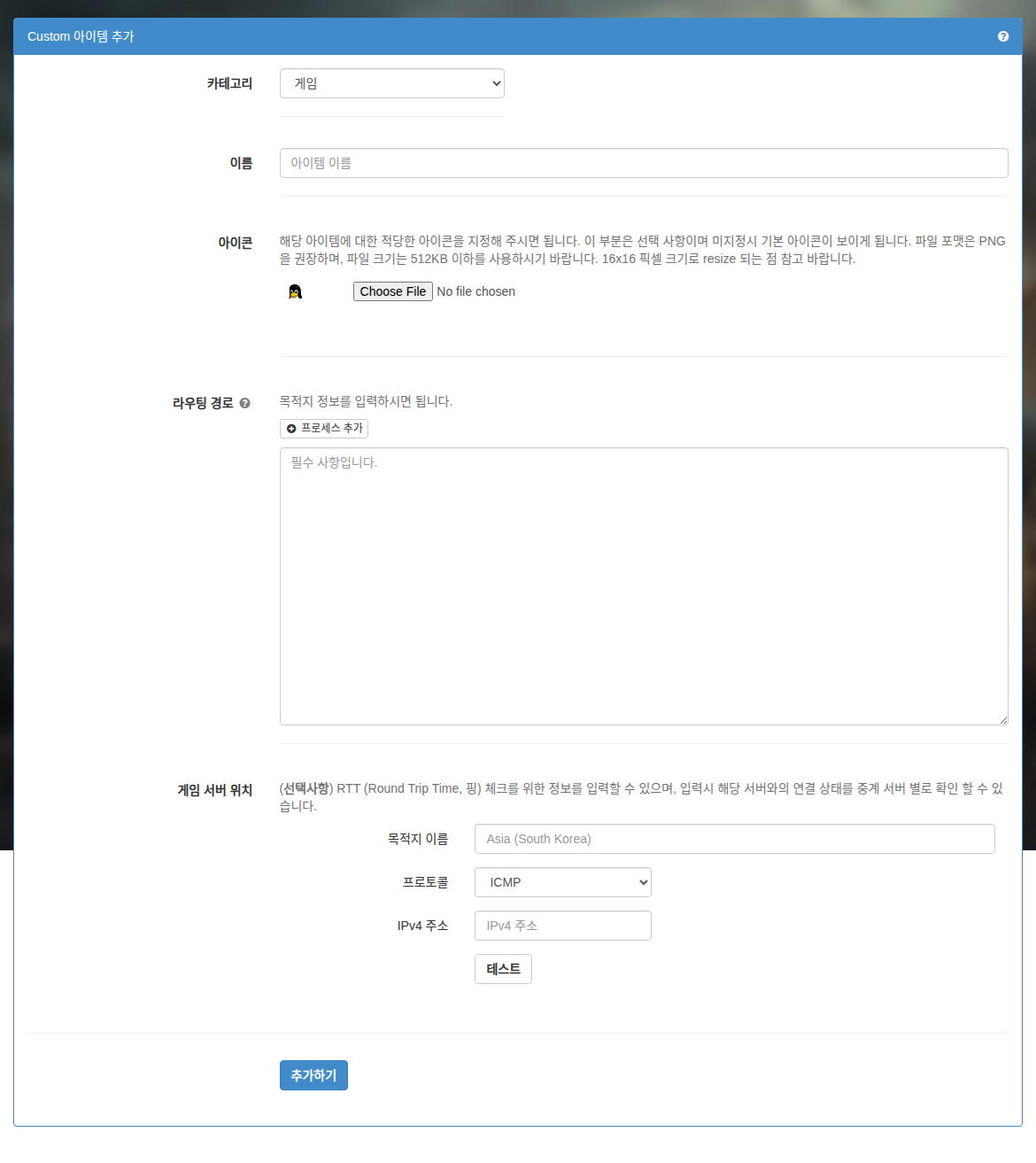
প্রতিটি ঘরের ব্যাখ্যা নিচে দেওয়া হলো।
-
বিভাগ
আইটেমের শ্রেণি বোঝায়। তৈরির পর্দার বিভাগের তালিকা থেকে গেম / সাইট / স্ট্রিমিং নির্বাচন করতে পারেন।
-
নাম
আইটেমের নাম। সহজে চিনতে পারবেন এমন নাম লিখুন।
-
আইকন
আইটেমের আইকন নির্ধারণ করতে পারেন। সর্বোচ্চ 16x16 pixel অনুমোদিত; বড় ছবি আপলোড করলে স্বয়ংক্রিয়ভাবে আকার কমানো হয়। কিছু না দিলে ডিফল্ট আইকন (Linux-এর মাসকট — পেঙ্গুইন) ব্যবহৃত হয়।
-
রাউটিং রুট
বর্তমানে Mudfish-এ 3 ধরনের রাউটিং তথ্য দেওয়া যায়: Hostname, CIDR ও Process-এর নাম। এগুলোর ব্যাখ্যা নিচে দেওয়া হলো।
-
Hostname
www.google.com-এর মতো ডোমেইন লিখতে পারেন। Mudfish Core স্বয়ংক্রিয়ভাবে DNS resolving করে সেটি CIDR /24 আকারে রাউটিং টেবিলে যোগ করে।
-
CIDR
গন্তব্য ঠিকানাগুলো লিখুন। একাধিক গন্তব্য দেওয়া যায়; প্রতি লাইনে একটি CIDR লিখুন। যেমন,
-
192.168.100.0/24
-
192.168.100.65/32
এগুলো বৈধ মান।
-
-
Process-এর নাম
সিনট্যাক্স নিচের মতো "P:" দিয়ে শুরু হতে হবে। উদাহরণস্বরূপ, firefox.exe প্রসেসে প্রয়োগ করতে নিচের মতো লিখুন।
- P:firefox.exe
শুধু প্রসেসের নাম লিখলেই হবে। ডিরেক্টরির পথ লেখার প্রয়োজন নেই।
প্রসেসভিত্তিক বিকল্প
সতর্কবার্তাপ্রসেসভিত্তিক বিকল্প ব্যবহার করতে Mudfish v5.8.1 বা পরবর্তী সংস্করণ অবশ্যই প্রয়োজন।
Mudfish প্রসেসভিত্তিক বিকল্প সমর্থন করে। নিচের নিয়মগুলো ব্যবহার করা যায়।
-
E<port_number>নির্দিষ্ট
<port_number>বাদ দেয় (exclude)। TCP / UDP উভয়ের জন্য একসঙ্গে প্রযোজ্য। একাধিক বিকল্প লিখে একাধিক পোর্ট বাদ দিতে পারেন। -
I<port_number>নির্দিষ্ট
<port_number>অন্তর্ভুক্ত করে (include)। TCP / UDP উভয়ের জন্য একসঙ্গে প্রযোজ্য। একাধিক বিকল্প লিখে একাধিক পোর্ট অন্তর্ভুক্ত করতে পারেন। -
N<cidr>CIDR সিনট্যাক্স দিয়ে নির্দিষ্ট
<cidr>IP ব্লক অন্তর্ভুক্ত করতে ব্যবহার করা যায়। যেমন, নিচের সিনট্যাক্স বৈধ:-
N1.1.1.1/32 -
N85.33.9.0/24
-
-
RReverse মোডে কাজ করে। মাত্র 1 বার নির্ধারণ করা যায়।
-
X<cidr>CIDR সিনট্যাক্স দিয়ে নির্দিষ্ট
<cidr>IP ব্লক বাদ দিতে ব্যবহার করা যায়। যেমন, নিচের সিনট্যাক্স বৈধ:-
X1.1.1.1/32 -
X85.33.9.0/24
-
প্রতিটি বিকল্প অবশ্যই সেমিকোলন (
;) দিয়ে আলাদা করতে হবে। নিচের ব্যবহারের উদাহরণগুলো দেখুন।তথ্যপ্রসেসভিত্তিক বিকল্প খুব দীর্ঘ হলে বা 64 অক্ষর ছাড়ালে নিচের সিনট্যাক্স দিয়ে একাধিক লাইনে ভাগ করতে পারেন।
P:eFootball.exe;N34.120.0.0/16P:eFootball.exe;N34.140.0.0/16P:eFootball.exe;N34.249.0.0/16
-
P:curl.exe;E443;E80curl.exeপ্রসেস Mudfish রিলে সার্ভার দিয়ে পাঠানোর সেটিং করে, তবে Port 443 ও Port 80 রিলে সার্ভার ছাড়া ব্যবহারকারীর কম্পিউটার থেকে সরাসরি সংযুক্ত হয়। -
P:proc.exe;R;I80proc.exeপ্রসেসের ট্র্যাফিক পরিচালনা করে, তবেRমোড হওয়ায় সব সংযোগ ব্যবহারকারীর কম্পিউটার থেকে সরাসরি হয়। শুধু Port 80-এর ট্র্যাফিক Mudfish রিলে সার্ভার দিয়ে যায়। -
P:chrome.exe;E80;X1.1.1.1/32chrome.exeপ্রসেসের ট্র্যাফিক Mudfish রিলে সার্ভার দিয়ে পাঠাতে ব্যবহৃত হয়। তবে পোর্ট 80 ও 1.1.1.1/32 IP ব্লকের ট্র্যাফিক রিলে সার্ভারে না পাঠিয়ে কম্পিউটার থেকে সরাসরি পরিচালনা করে। -
P:chrome.exe;R;I80;N1.1.1.1/32chrome.exeপ্রসেসের ট্র্যাফিক ডিফল্টভাবে Mudfish রিলে সার্ভারে পাঠায় না। শুধু পোর্ট 80 অথবা 1.1.1.1/32 IP ব্লকের দিকে যাওয়া ট্র্যাফিক রিলে সার্ভারে পাঠায়। অন্য পোর্ট বা গন্তব্য IP-তে কম্পিউটার থেকে সরাসরি সংযোগ হয়।
-
-
গন্তব্য
RTT (Round Trip Time, পিং) পরীক্ষার তথ্য দিতে পারেন। বর্তমানে নিচের প্রোটোকলগুলো সমর্থিত।
-
ICMP প্রোটোকল
গন্তব্য পরীক্ষা সফল করতে অবশ্যই পিং কাজ করে এমন IPv4 ঠিকানা দিতে হবে। ICMP echo reply দিতে পারে এমন IP ঠিকানা লিখুন।
-
TCP প্রোটোকল
TCP three-way handshake সম্ভব এমন IP ও Port-এর তথ্য লিখুন।
"পরীক্ষা" বোতামে ক্লিক করলে গন্তব্যে পিং ঠিকভাবে কাজ করে কি না এবং RTT কত, তা সঙ্গে সঙ্গে দেখতে পারবেন।
গন্তব্যের তথ্য দিলে নিচের তথ্যগুলো পাওয়া যায়।
-
আজকের প্রস্তাবিত রুটের তথ্য।
-
সেরা পিং হিসাব ও রুট অনুসন্ধান ইত্যাদি।
সম্প্রতি Custom আইটেমের গন্তব্যের তথ্য পরিবর্তন করেছেন?ওপরের তথ্যগুলো দেখতে গন্তব্য নির্ধারণের পর RTT তথ্য জমা হতে অন্তত 1 ~ 2 ঘণ্টা বা তার বেশি সময় প্রয়োজন। তথ্য দেওয়ার পর অপেক্ষা করুন; ধীরে ধীরে ডেটা জমলে এসব তথ্য ব্যবহার করতে পারবেন।
-
সফলভাবে যোগ হলে তৈরি আইটেমটি 'ব্যবহৃত আইটেম' তালিকায় দেখতে পাবেন।
আইটেম তৈরির উদাহরণ
আইটেম মুছে ফেলা
আইটেম পরিবর্তন বা মুছতে চাইলে সংশ্লিষ্ট আইকনে ক্লিক করুন; মেনু দেখা যাবে।
তৈরি Custom আইটেমের ডিফল্ট মেয়াদ 30 দিন। তাই আইটেমের সেটিংসে "স্বয়ংক্রিয় নবায়ন" বন্ধ থাকলে 30 দিন পর আইটেম স্বয়ংক্রিয়ভাবে মুছে যেতে পারে।