রাউটারের ফার্মওয়্যার পুনরুদ্ধার
Xiaomi Youth রাউটারে Mudfish সুবিধার আনুষ্ঠানিক সমর্থন আর নেই। পরিবর্তে Mudfish সমর্থিত ipTIME ব্যবহার করুন।
কখনো ফার্মওয়্যার কাজ না করলে বা রাউটার সম্পূর্ণ অচল হয়ে গেলে শুরু থেকে পুনরুদ্ধার করতে হতে পারে। এই অংশে বিস্তারিত পদ্ধতি রয়েছে।
ছবি ও স্ক্রিনশট মূল নথি থেকে নেওয়া; স্ক্রিনশটে মূল ভাষার ইন্টারফেস রয়েছে, বাংলা করে তৈরি করা ইন্টারফেস নয়।
Recovery মোডে যাওয়া
Mudfish গেমিং রাউটারে recovery মোড আগে থেকেই থাকে। অচল ফার্মওয়্যার ফেরাতে:
-
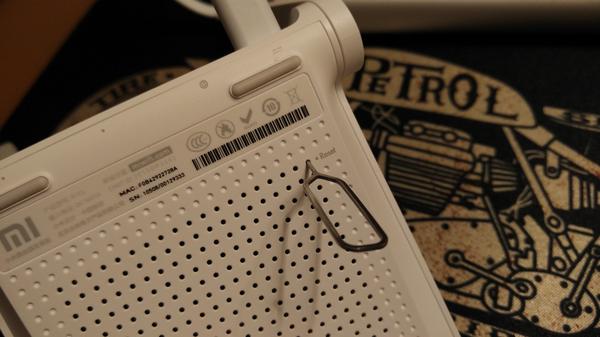
বিদ্যুৎ বন্ধ করুন। পেছনে ছোট Reset বোতাম আছে।
-
SIM খোলার পিন বা ক্লিপ প্রস্তুত করুন।
-
Reset চেপে ধরে রাখুন; ছাড়বেন না।
-
ধরে থাকা অবস্থায় বিদ্যুৎ দিয়ে চালু করুন। চালুর পরও 10 সেকেন্ডের বেশি ধরে রাখুন।
-
সামনের LED প্রথমে কমলা হবে, তারপর একসময় কমলা আলো জ্বলা-নেভা শুরু করবে।
-
এখন Recovery মোডে রয়েছে।
রাউটার ও কম্পিউটার যুক্ত করা
এখন কাজের কম্পিউটার যুক্ত করুন। সরাসরি 1:1 সংযোগ করতে হবে। মাঝখানে switch / hub না রাখার পরামর্শ দেওয়া হয়।
-
LAN কেবল দিয়ে কম্পিউটার ও রাউটারের পেছনের সাদা LAN পোর্ট যুক্ত করুন।
-
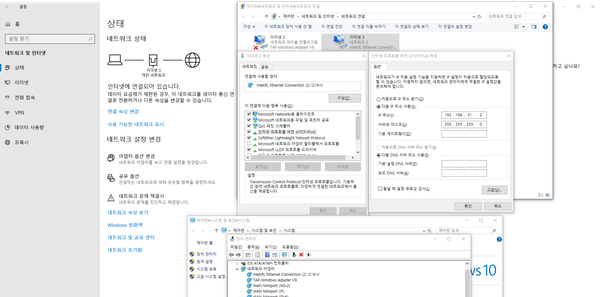
কম্পিউটারের IP 192.168.31.2, Netmask 255.255.255.0 দিন। Gateway না দিলেও চলে, অথবা 192.168.31.1 দিন। অপরিচিত হলে দেখুন:
-
কমান্ড প্রম্পটে "ping 192.168.31.1" দিয়ে পরীক্ষা করুন।
মূল ফার্মওয়্যার ফেরানো
এখন Xiaomi-এর আনুষ্ঠানিক ফার্মওয়্যার বসান।
-
Mi Wi-Fi প্রকল্পের ডেভেলপার ROM এখান (1) বা এখান (2) থেকে নিন।
ডেভেলপার ROM-এর বদলে সাধারণ ব্যবহারকারীর আনুষ্ঠানিক ফার্মওয়্যার চাইলে এখান (3) থেকে ROM for Lite নিন।
-
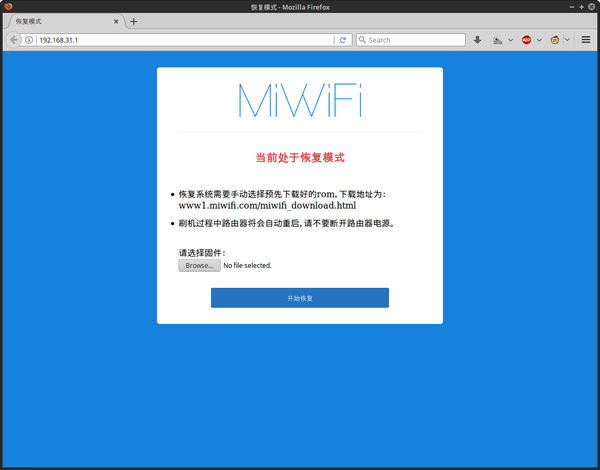
ব্রাউজারে http://192.168.31.1 খুলুন। সব ঠিক থাকলে চীনা ভাষার পৃষ্ঠা এবং নিচে আপলোড বোতাম পাবেন।
-
ডাউনলোড করা ডেভেলপার ROM বেছে পুনরুদ্ধার শুরু করুন।
-
সাধারণত 7 ~ 10 মিনিট লাগে। সফল হলে সামনের LED নীল হবে।
এখন Xiaomi-এর আনুষ্ঠানিক ফার্মওয়্যার রয়েছে; এটিকে Mudfish ফার্মওয়্যারে বদলাতে হবে। ফার্মওয়্যার বদলানো দেখুন। ডেভেলপার ROM ইতিমধ্যে ইনস্টল আছে, তাই সেই অংশ বাদ দিতে পারেন।