HTTP Proxy
নথিতে ভুল থাকলে বা পরামর্শ দিতে চাইলে Mudfish ফোরামে (https://forums.mudfish.net) বার্তা লিখুন।
এই নথিতে Mudfish দিয়ে HTTP (ওয়েব) ত্বরণ (এরপর ওয়েব ত্বরণ) প্রয়োগ ও ব্যবহারের পদ্ধতি ব্যাখ্যা করা হয়েছে।
পরিচিতি
ওয়েব ত্বরণ নামটি বড় শোনালেও CDN (Content Delivery Network) প্রতিষ্ঠানগুলোর কাছে প্রযুক্তিটি সাধারণ। ব্যবহারকারীর কম্পিউটারের যতটা সম্ভব কাছে Cache Server (সাধারণত reverse proxy) রেখে HTTP কনটেন্ট ক্যাশ করা হয়। আগে থেকেই কনটেন্ট থাকলে Backend সার্ভারকে না জিজ্ঞেস করে ক্যাশ সার্ভার নিজেই ব্যবহারকারীকে তা দেয়।
অন্য CDN প্রতিষ্ঠানের সঙ্গে পার্থক্য হলো, তারা সাধারণত ব্যবসাপ্রতিষ্ঠানের ওয়েবসাইট বা গুরুত্বপূর্ণ তথ্য ক্যাশ করে। Mudfish ব্যবহারকারীর পরিদর্শন করা ওয়েবসাইট ক্যাশ করে।
সেবার ধরনকে Transparent proxy-এর কাছাকাছি ভাবতে পারেন।
বৈশিষ্ট্য ও সুফল
নিজস্ব Cache-Terminator (“ক্যাশ টার্মিনেটর”, varnish কোড পরিবর্তন করে তৈরি বহু-থ্রেডের non-blocking Cache Server) দিয়ে সেবা দেওয়া হয়। সুবিধাগুলো হলো:
- Mudfish WAN optimization প্রযুক্তি দিয়ে বিদেশ থেকে ধীর ওয়েবপৃষ্ঠা লোডিং দ্রুত করা যায়। ভিডিও দেখা, ফাইল ডাউনলোডসহ ওয়েবের নানা কাজ ত্বরান্বিত করা যায়।
- দেশভিত্তিক প্রবেশসীমা অতিক্রমের HTTP proxy হিসেবে ব্যবহার করা যায়। কোরিয়া ও বিদেশের সব Mudfish রিলে সার্ভারে এটি পাওয়া যায়।
- নিজের বর্তমান public IP সাময়িকভাবে আড়াল করতে ব্যবহার করা যায়। অপব্যবহার ঠেকাতে শুধু রিলে সার্ভারের লগে IP রাখা হয়।
অসুবিধা
-
HTTP 1.1 specification অনুযায়ী Backend সার্ভার (সাধারণত প্রকৃত ওয়েব সার্ভার) Cache-Control-এর মতো হেডার দিয়ে উত্তর কতক্ষণ ক্যাশ করা যাবে তা নির্ধারণ করে। Backend-এ কনটেন্ট বদলালেও আগের Cache-Control মেনে চলা Mudfish রিলে সার্ভার তা জানতে না পেরে পুরোনো তথ্য পাঠাতে পারে। ফলে পৃষ্ঠা ভাঙা দেখা যেতে পারে।
সাধারণত Purging দিয়ে এটি সমাধান করা হয়, তবে ব্যবহারকারীর সরাসরি নিয়ন্ত্রণের ইন্টারফেস এখনও দেওয়া হয়নি।
পাবলিক IP দিয়ে সংযোগ
Mudfish রিলে সার্ভারে পাবলিক IPv4 দিয়ে HTTP(S) প্রক্সি ব্যবহার করা যায়। এতে Mudfish ID ও পাসওয়ার্ড দিয়ে যাচাই করতে হয়।
সেবার ধরন
| সেবা | TCP পোর্ট | ব্যাখ্যা |
|---|---|---|
| HTTP প্রক্সি | 18080 | সাধারণ HTTP ব্যবহার করে। অনুরোধ অনুযায়ী এনক্রিপশনবিহীন ট্র্যাফিক যেতে পারে। |
| HTTPS প্রক্সি | 18082 | রিলে সার্ভারের সঙ্গে সংযোগ SSL দিয়ে এনক্রিপ্ট করে। ওয়েব ট্র্যাফিক পরীক্ষা বা নেটওয়ার্ক ফায়ারওয়াল অতিক্রমে কাজে লাগতে পারে। |
| HTTP (SSL Bump) প্রক্সি | 18083 | রিলে সার্ভার HTTPS ট্র্যাফিক ডিক্রিপ্ট করে Mudfish root CA সনদ দিয়ে আবার এনক্রিপ্ট করে পাঠায়। |
SSL Bump ব্যবহার করতে আগে ব্রাউজারে Mudfish root CA সনদ ইনস্টল করুন।
রিলে সার্ভারের ঠিকানা ও সেটিংস
- রিলে সার্ভারের অবস্থা থেকে কাঙ্ক্ষিত সার্ভারের পাবলিক IPv4 বা হোস্টনাম দেখুন। রিলে সার্ভার API-এও JSON হিসেবে পাওয়া যায়।
ipহলো পাবলিক IPv4,hostnameহোস্টনাম। সব ফিল্ডের ব্যাখ্যা API উত্তরের ফিল্ড-এ দেখুন। - ব্রাউজার বা অপারেটিং সিস্টেমের প্রক্সি সেটিংসে ওই পাবলিক ঠিকানা ও সেবা অনুযায়ী পোর্ট দিন। সাধারণ HTTP প্রক্সির জন্য TCP 18080 দিন।
- পরিচয় যাচাই চাইলে Mudfish ID ও পাসওয়ার্ড দিন।
নিচের পুরোনো অভ্যন্তরীণ নেটওয়ার্কের উদাহরণে অভ্যন্তরীণ IP ও 8080 পোর্ট ব্যবহৃত হয়েছে। পাবলিক IP দিয়ে সংযোগের সময় উপরের পাবলিক ঠিকানা ও পোর্ট ব্যবহার করুন।
ব্রাউজার অনুযায়ী সেটিংস (সরাসরি HTTP proxy)
এই পদ্ধতিতে ব্রাউজারের সব traffic Mudfish রিলে সার্ভার দিয়ে যায়। Mudfish বন্ধ করার পর প্রক্সি সেটিংসের কারণে ব্রাউজার ঠিকমতো কাজ না-ও করতে পারে।
এটি ঠিক করতে অবশ্যই Proxy সেটিংস বন্ধ করুন।
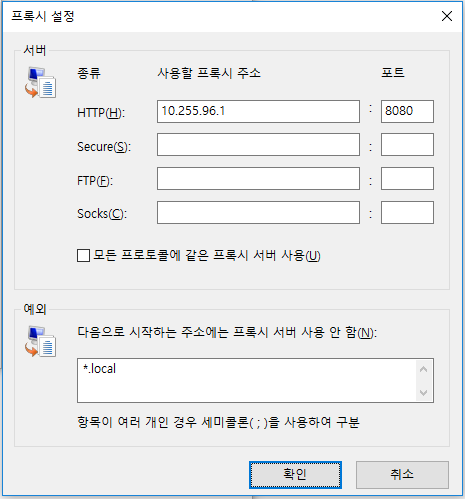
উদাহরণ হিসেবে কোরিয়ার KT রিলে সার্ভার ব্যবহার করা হবে। এর অভ্যন্তরীণ IP 10.255.96.1 এবং HTTP proxy পোর্ট 8080।
Chrome
Chrome ডিফল্টভাবে Internet Explorer (IE)-এর প্রক্সি সেটিংস ব্যবহার করে। পরিবর্তনের ধাপ:
-
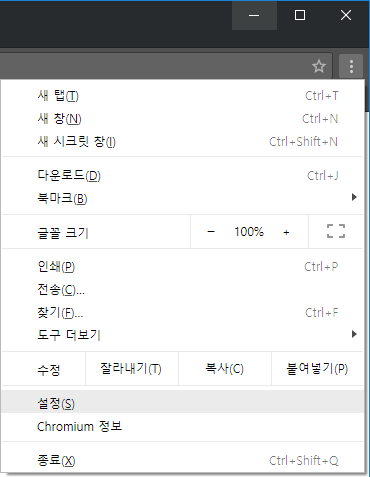
ব্রাউজারের টুলবারে রেঞ্চ চিহ্নের টুলস মেনুতে ক্লিক করুন।
-
সেটিংস বেছে নিন।
-
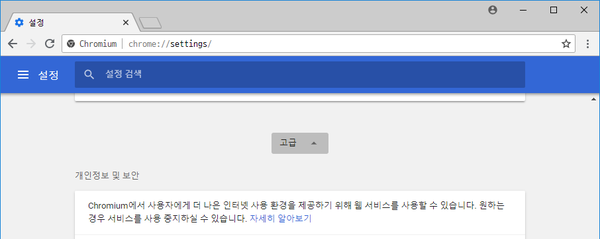
উন্নত ক্লিক করুন।
-
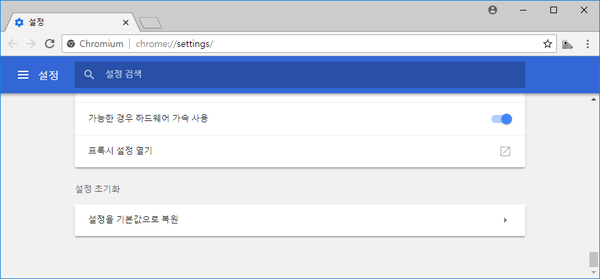
“নেটওয়ার্ক” অংশে প্রক্সি সেটিংস পরিবর্তন ক্লিক করুন। Internet Properties খুলবে।
-
নিচের Internet Explorer নির্দেশনার 2 নম্বর ধাপ থেকে অনুসরণ করুন।
Firefox
-
ঠিকানার ঘরে
about:preferencesলিখে সেটিংস খুলুন। অনুসন্ধানেproxyলিখে প্রক্সি কনফিগারেশন বোতামে সংযোগ সেটিংস খুলুন।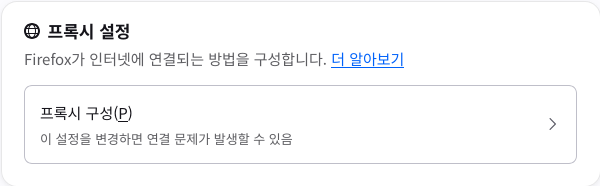
-
ম্যানুয়াল প্রক্সি সেটিংস বেছে নিন।
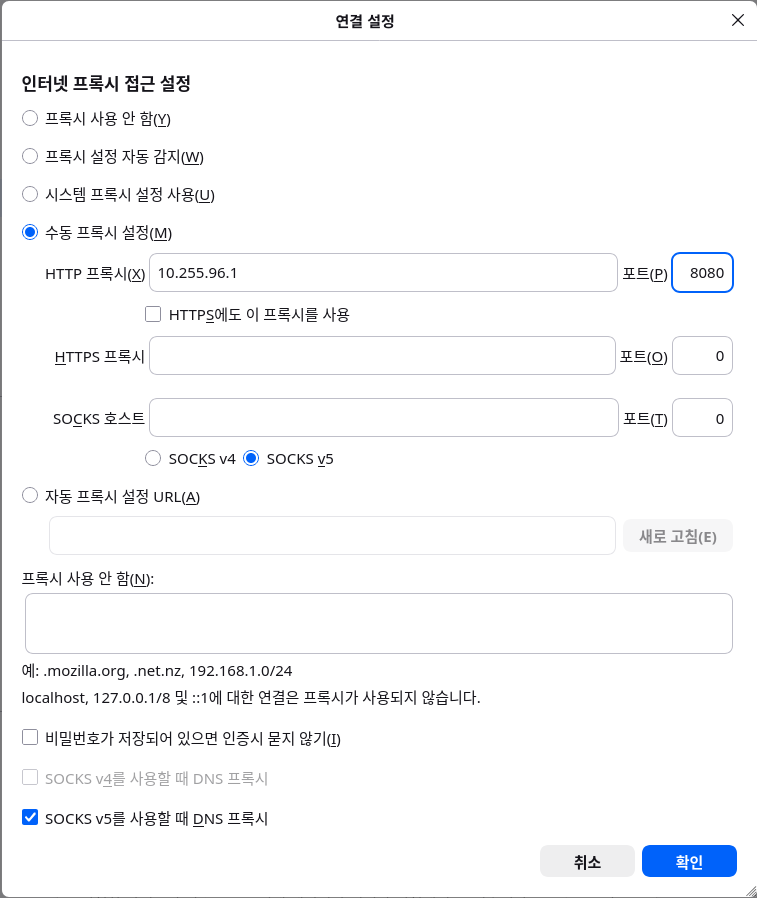
-
IP ও Port ঘরে কাঙ্ক্ষিত রিলে সার্ভারের অভ্যন্তরীণ ঠিকানা দিন, যেমন IP 10.255.96.1 এবং পোর্ট 8080।
-
সব পরিবর্তন শেষে Firefox-এ ফিরে আসা পর্যন্ত নিশ্চিতকরণ বোতাম চাপুন।
Internet Explorer
এই তথ্য Windows Internet Explorer 7 ও পরবর্তী সংস্করণের জন্য।
-
Tools, তারপর Internet Options ক্লিক করুন। IE 11-এ ছবির মতো Internet Options বেছে নিন।
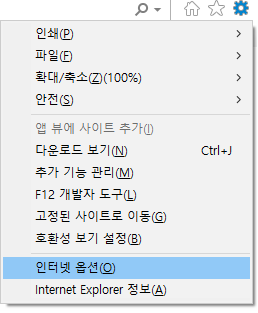
-
Connections ট্যাব, তারপর LAN Settings ক্লিক করুন।
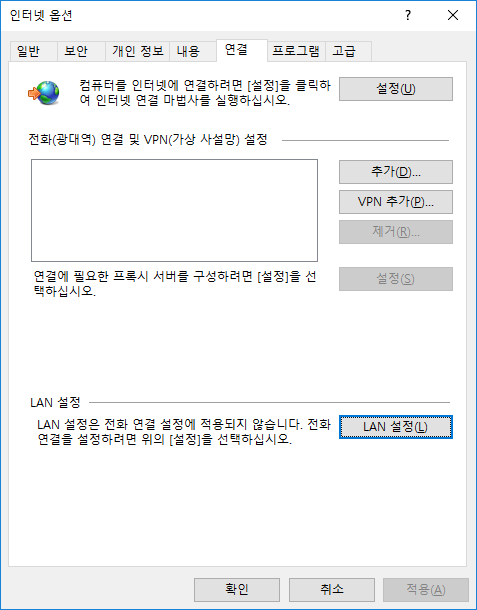
-
Proxy server অংশে “LAN-এর জন্য প্রক্সি সার্ভার ব্যবহার” ও “স্থানীয় ঠিকানায় প্রক্সি ব্যবহার না করা” উভয় ঘরে টিক দিন।
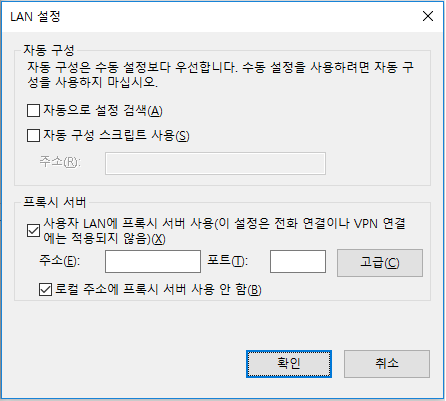
-
“Advanced” বোতামে খোলা প্রক্সি সেটিংসে HTTP অংশে সঠিক রিলে সার্ভারের IP ও Port দিন।
-
সব পরিবর্তন শেষে Internet Explorer-এ ফিরে আসা পর্যন্ত নিশ্চিতকরণ বোতাম চাপুন।
ব্রাউজার অনুযায়ী সেটিংস (সরাসরি SOCKS proxy)
WPAD ব্যবহার করতে অসুবিধা হয় এমন ব্যবহারকারীদের জন্য এই অংশ। ব্রাউজারের সব traffic Mudfish রিলে সার্ভার দিয়ে যাওয়ায় Mudfish বন্ধ করার পর প্রক্সি সেটিংসের কারণে ব্রাউজার ঠিকমতো কাজ না-ও করতে পারে।
এটি ঠিক করতে অবশ্যই Proxy সেটিংস বন্ধ করুন।
এখানে WPAD ছাড়া ব্রাউজারের SOCKS proxy সেটিংস দিয়ে সরাসরি রিলে সার্ভার ব্যবহারের পদ্ধতি ব্যাখ্যা করা হয়েছে।
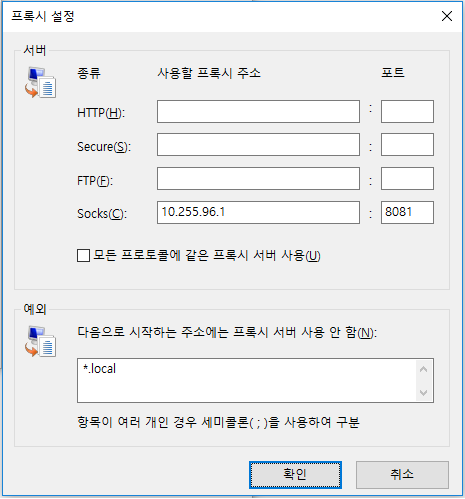
উদাহরণ হিসেবে কোরিয়ার KT রিলে সার্ভার ব্যবহার করা হবে। এর অভ্যন্তরীণ IP 10.255.96.1 এবং SOCKS proxy পোর্ট 8081।
Chrome
Chrome ডিফল্টভাবে Internet Explorer (IE)-এর প্রক্সি সেটিংস ব্যবহার করে। পরিবর্তনের ধাপ:
-
ব্রাউজারের টুলবারে রেঞ্চ চিহ্নের টুলস মেনুতে ক্লিক করুন।
-
সেটিংস বেছে নিন।
-
সেটিংস ক্লিক করুন।
-
“নেটওয়ার্ক” অংশে প্রক্সি সেটিংস পরিবর্তন ক্লিক করুন। Internet Properties খুলবে।
-
নিচের Internet Explorer নির্দেশনার 2 নম্বর ধাপ থেকে অনুসরণ করুন।
Firefox
-
ঠিকানার ঘরে
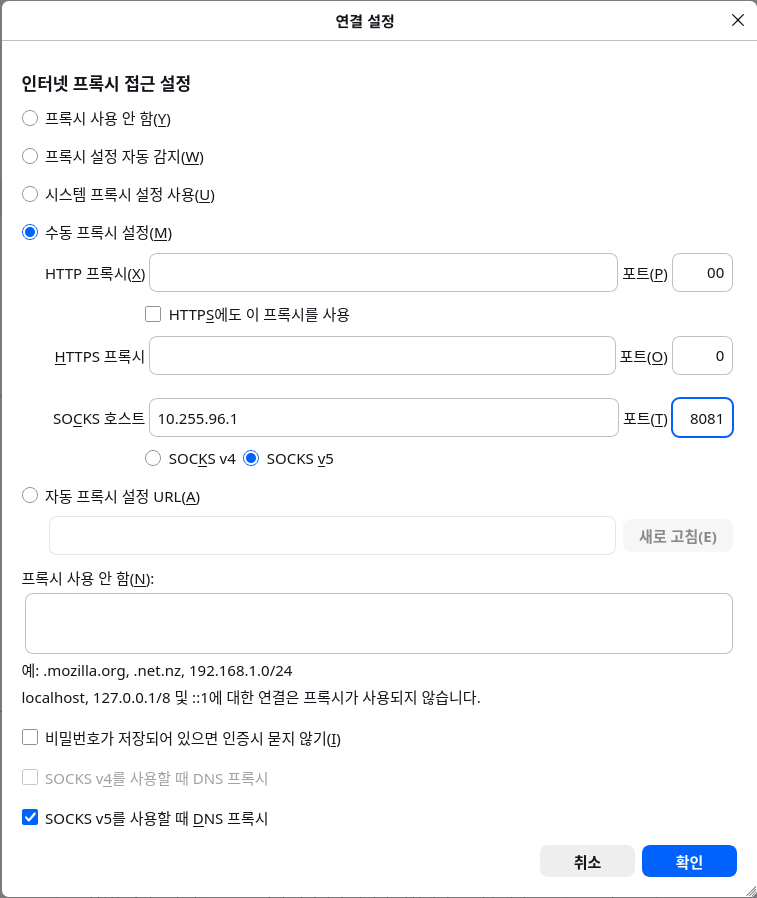
about:preferencesলিখে সেটিংস খুলুন। অনুসন্ধানেproxyলিখে প্রক্সি কনফিগারেশন বোতামে সংযোগ সেটিংস খুলুন। -
ম্যানুয়াল প্রক্সি সেটিংস বেছে নিন।
-
IP ও Port ঘরে কাঙ্ক্ষিত রিলে সার্ভারের অভ্যন্তরীণ ঠিকানা দিন, যেমন IP 10.255.96.1 এবং পোর্ট 8081। SOCKS Host অংশ ব্যবহার করুন।
-
সব পরিবর্তন শেষে Firefox-এ ফিরে আসা পর্যন্ত নিশ্চিতকরণ বোতাম চাপুন।
Internet Explorer
এই তথ্য Windows Internet Explorer 7 ও পরবর্তী সংস্করণের জন্য।
-
Tools, তারপর Internet Options ক্লিক করুন। IE 11-এ ছবির মতো Internet Options বেছে নিন।
-
Connections ট্যাব, তারপর LAN Settings ক্লিক করুন।
-
Proxy server অংশে “LAN-এর জন্য প্রক্সি সার্ভার ব্যবহার” ও “স্থানীয় ঠিকানায় প্রক্সি ব্যবহার না করা” উভয় ঘরে টিক দিন।
-
“Advanced” বোতামে খোলা প্রক্সি সেটিংসে Socks অংশে সঠিক রিলে সার্ভারের IP ও Port দিন।
-
সব পরিবর্তন শেষে Internet Explorer-এ ফিরে আসা পর্যন্ত নিশ্চিতকরণ বোতাম চাপুন।