Elements
Aquest menú permet activar i gestionar elements, així com crear elements personalitzats segons les vostres necessitats. Actualment conté:
-
Compra d'elements
-
Gestió d'elements
Les captures provenen de la documentació coreana i mostren la interfície original; els noms dels menús poden diferir dels vostres.
Compra d'elements
És la pàgina on podeu activar elements de Mudfish.
Gestió d'elements
Configuració d'un element
Normalment podeu accedir a la configuració fent clic a un element a «Elements → Gestió d'elements» o al seu enllaç dins d'«Els meus elements» del tauler de control. Hi trobareu aquestes opcions:
-
Renovació automàtica
Permet estalviar temps i evitar gestions repetitives. Quan queden menys de 3 dies de validesa, l'element es renova automàticament i se'n descompta el crèdit.
-
Ubicació del servidor
Indica la ubicació del servidor del joc, lloc web o servei de reproducció en continu que admet l'element. Per obtenir informació òptima d'RTT i dels nodes, convé seleccionar la ubicació del servidor de joc o de destinació al qual us voleu connectar.
-
Rutes recomanades d'avui
A partir de la ubicació del servidor anterior i de les mesures d'RTT recollides, calcula les millors rutes a través dels nodes de Mudfish. Podeu consultar la mitjana i la desviació estimades de l'RTT.
-
Node
Permet seleccionar el node que s'utilitzarà. Actualment s'admeten els modes següents; consulteu els apartats corresponents:
-
Mode bàsic
-
-
Activació
Permet decidir si s'utilitza l'element. Si el desactiveu, la seva configuració no s'aplicarà al sistema operatiu.
Crear elements personalitzats
Per utilitzar aquesta funció, cal activar el mode expert.
Si el servei que voleu utilitzar (joc, lloc web, reproducció en continu, etc.) no és a la llista d'elements de Mudfish i coneixeu les dades de la destinació, podeu crear un element personalitzat.
Activar la funció
Amb el mode expert activat, aneu a «Elements → Gestió d'elements». Damunt de la llista apareixerà el botó de creació .
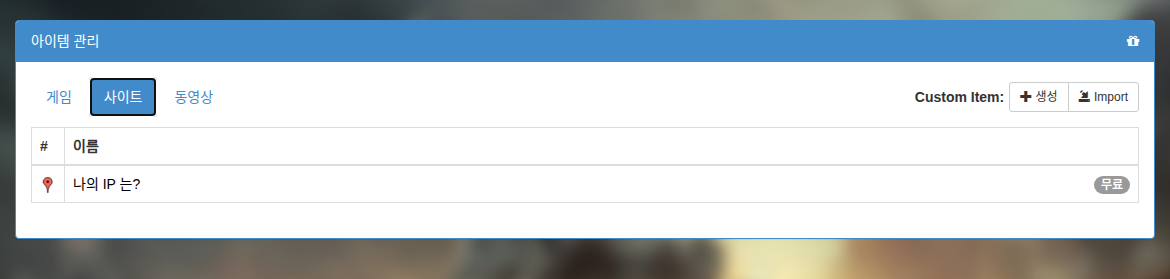
Menú de creació d'elements
Feu clic al botó per obrir el menú següent.
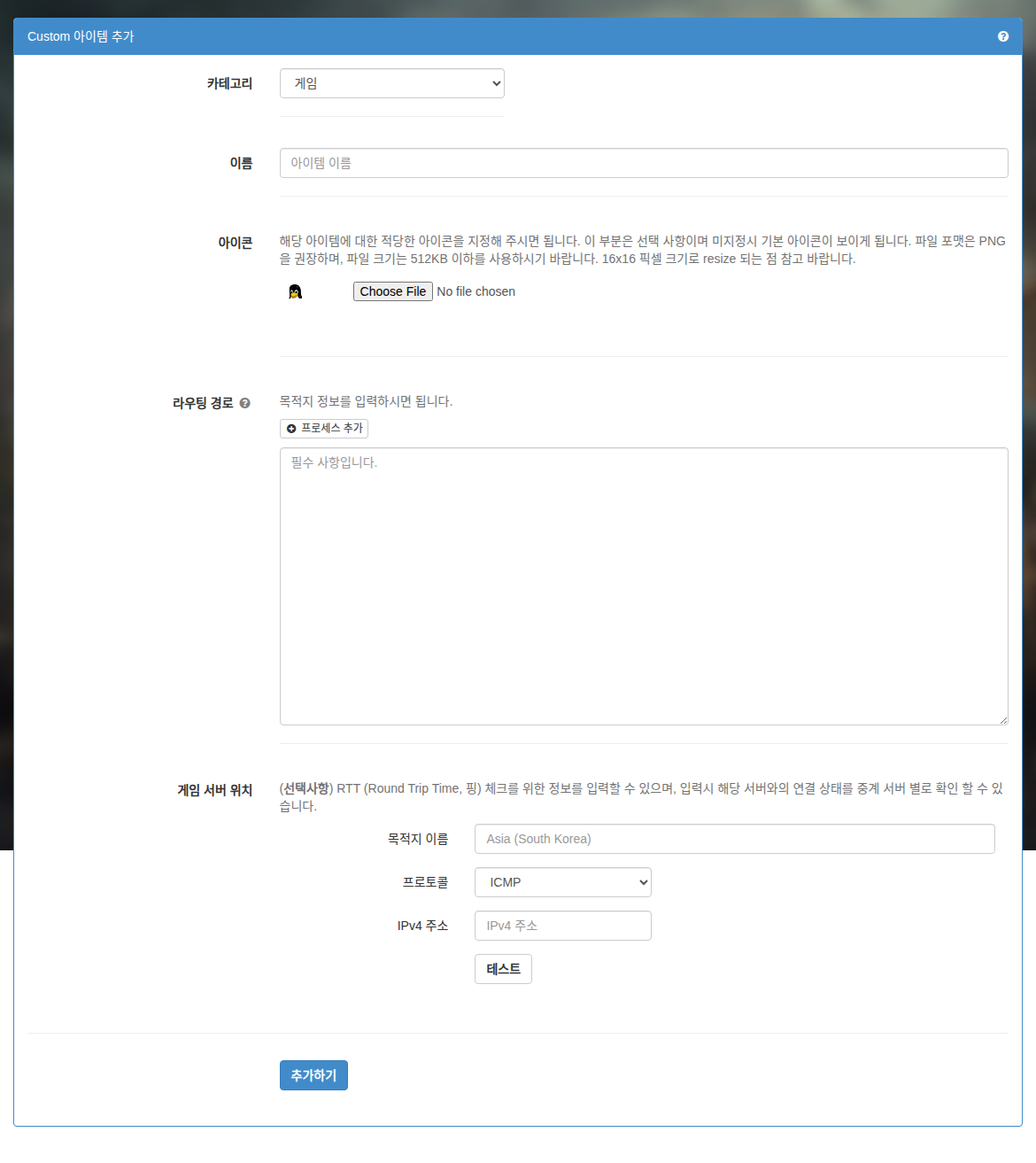
Els camps són els següents:
-
Categoria
És la classificació de l'element. A la llista de categories podeu seleccionar joc, lloc web o reproducció en continu.
-
Nom
És el nom de l'element. Introduïu-ne un que us sigui fàcil de reconèixer.
-
Icona
Podeu assignar una icona a l'element. La mida màxima és de 16x16 píxels; les imatges més grans es redimensionen automàticament. Si no n'especifiqueu cap, s'utilitza la icona predeterminada: el pingüí, la mascota de Linux.
-
Ruta d'encaminament
Actualment Mudfish admet 3 tipus d'informació d'encaminament: nom d'amfitrió, CIDR i nom de procés. Es descriuen a continuació.
-
Nom d'amfitrió (Hostname)
Podeu introduir un domini com www.google.com. Mudfish Core el resol automàticament mitjançant DNS i l'afegeix a la taula d'encaminament en format CIDR /24.
-
CIDR
Introduïu les adreces de destinació. En podeu indicar diverses, una entrada CIDR per línia. Per exemple, aquests valors són vàlids:
-
192.168.100.0/24
-
192.168.100.65/32
-
-
Nom de procés
La sintaxi ha de començar per «P:». Per exemple, per aplicar Mudfish al procés firefox.exe, introduïu:
- P:firefox.exe
Només cal el nom del procés, sense la ruta del directori.
Opcions per procés
AdvertimentLes opcions per procés requereixen Mudfish v5.8.1 o posterior.
Mudfish admet les regles següents per procés:
-
E<port_number>Exclou el port
<port_number>, tant per a TCP com per a UDP. Podeu especificar aquesta opció diverses vegades per excloure diversos ports. -
I<port_number>Inclou el port
<port_number>, tant per a TCP com per a UDP. Podeu especificar aquesta opció diverses vegades per incloure diversos ports. -
N<cidr>Inclou el bloc IP
<cidr>mitjançant la sintaxi CIDR. Per exemple:-
N1.1.1.1/32 -
N85.33.9.0/24
-
-
RActiva el mode invers (Reverse). Només es pot indicar una vegada.
-
X<cidr>Exclou el bloc IP
<cidr>mitjançant la sintaxi CIDR. Per exemple:-
X1.1.1.1/32 -
X85.33.9.0/24
-
Les opcions s'han de separar amb punt i coma (
;). Consulteu els exemples següents.InformacióSi les opcions d'un procés són massa llargues o superen els 64 caràcters, les podeu repartir en diverses línies amb aquesta sintaxi:
P:eFootball.exe;N34.120.0.0/16P:eFootball.exe;N34.140.0.0/16P:eFootball.exe;N34.249.0.0/16
-
P:curl.exe;E443;E80Envia el trànsit de
curl.exea través dels nodes de Mudfish, però els ports 443 i 80 es connecten directament des de l'ordinador de l'usuari, sense passar pels nodes. -
P:proc.exe;R;I80Gestiona el trànsit de
proc.exe, però, com que utilitza el modeR, per defecte totes les connexions surten directament de l'ordinador. En canvi, el trànsit del port 80 passa pels nodes de Mudfish. -
P:chrome.exe;E80;X1.1.1.1/32Envia el trànsit de
chrome.exea través dels nodes de Mudfish. Tanmateix, el port 80 i el bloc IP 1.1.1.1/32 es gestionen directament des de l'ordinador, sense passar pels nodes. -
P:chrome.exe;R;I80;N1.1.1.1/32Per defecte, no envia el trànsit de
chrome.exeals nodes de Mudfish. Només hi envia el trànsit del port 80 o amb destinació al bloc IP 1.1.1.1/32. Les connexions a altres ports o adreces IP es fan directament des de l'ordinador.
-
-
Destinació
Permet introduir les dades per comprovar l'RTT (Round Trip Time, ping). Actualment s'admeten els protocols següents:
-
ICMP
Perquè la prova funcioni, cal introduir una adreça IPv4 que respongui al ping, és a dir, que pugui enviar respostes ICMP echo reply.
-
TCP
Introduïu una adreça IP i un port que permetin completar l'establiment de connexió TCP en tres passos.
Feu clic a «Prova» per comprovar immediatament si el ping a la destinació funciona i quin RTT té.
En introduir una destinació, podreu consultar:
-
Les rutes recomanades d'avui.
-
El càlcul del millor ping, la cerca de rutes i altres dades.
Heu modificat recentment la destinació d'un element personalitzat?Per veure la informació anterior, cal esperar com a mínim 1 ~ 2 hores després de configurar la destinació perquè s'acumulin mesures d'RTT. Les dades s'aniran recollint progressivament i les podreu utilitzar.
-
Si l'element s'ha afegit correctament, apareixerà a la llista d'elements en ús.
Exemple de creació d'un element
Suprimir un element
Per modificar o suprimir un element, feu clic a la seva icona per obrir el menú corresponent.
Per defecte, els elements personalitzats tenen una validesa de 30 dies. Per tant, si desactiveu la renovació automàtica a la configuració de l'element, aquest es pot suprimir automàticament al cap de 30 dies.