Utilitzar Mudfish
Mudfish VPN consta principalment de tres programes: mudfish, mudflow i mudrun. Les seves funcions són les següents:
-
mudfish (Mudfish Core)
És el programa principal de Mudfish. S'encarrega de modificar la taula d'encaminament, processar el trànsit i comunicar-se amb els nodes de Mudfish, entre altres tasques. Si no podeu utilitzar mudrun, també el podeu executar directament des de l'indicador d'ordres.
-
mudflow (Mudfish Flow Controller)
Gestiona el trànsit i la taula d'encaminament de Mudfish. Les comprovacions d'RTT i la configuració de les rutes es fan mitjançant aquest programa.
-
mudrun (Mudfish Launcher)
És un programa auxiliar per executar mudfish. Com que seleccionar servidors i serveis des de la línia d'ordres no és senzill, ofereix una interfície basada en HTML per facilitar-ho.
Les captures provenen de la documentació coreana i mostren la interfície original; els noms dels menús poden diferir dels vostres.
Crear un compte
Per utilitzar Mudfish cal tenir un identificador d'usuari. Podeu crear el compte que vulgueu a la pàgina inicial (https://mudfish.net).
Executar
Windows
Abans d'executar Mudfish Launcher
Perquè Mudfish funcioni correctament, la interfície TAP-Win32 Adapter v9 ha d'estar configurada per obtenir una adreça IP d'un servidor DHCP.
Al Windows Vista/7/8/8.1/10, aneu a Tauler de control → Centre de xarxes i recursos compartits → Canvia la configuració de l'adaptador. Hi trobareu un dispositiu anomenat TAP-Win32 Adapter v9. Si no hi és, hi ha un problema amb la instal·lació de Mudfish.
A les propietats del dispositiu, consulteu les propietats del Protocol d'Internet versió 4 (TCP/IPv4), tal com es mostra a continuació.
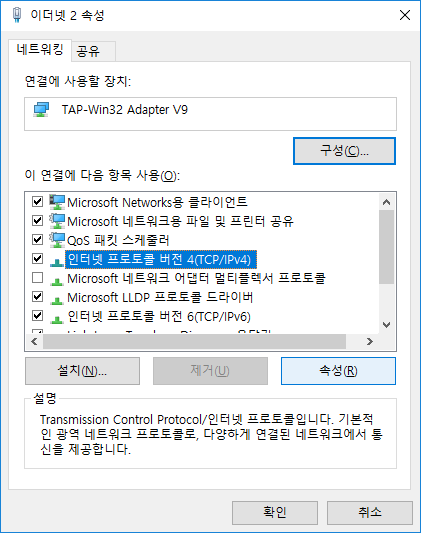
Cal configurar l'obtenció automàtica de l'adreça IP i de l'adreça del servidor DNS, com a la imatge següent.
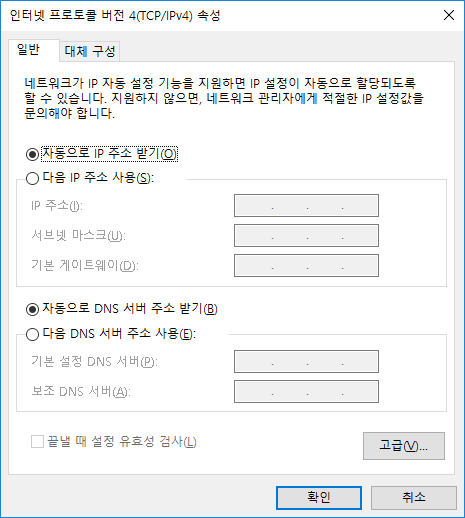
Un cop establerta i desada aquesta configuració, ja podeu utilitzar Mudfish VPN.
Executar Mudfish Launcher
Per executar Mudfish Launcher:
-
Obriu «Inici» → «Tots els programes» → «Mudfish Cloud VPN» → «Mudfish Launcher». El navegador mostrarà la pantalla d'inici de sessió.
Al Windows Vista/7/8/8.1/10, cal utilitzar Executa com a administrador per iniciar «Mudfish Launcher». Trobareu aquesta opció fent clic amb el botó dret a la icona.
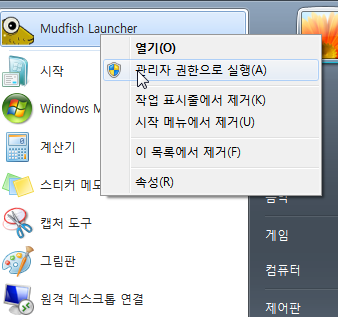
En iniciar-se, Mudfish Launcher escolta connexions TCP en un port de l'adreça IP 127.0.0.1 (per defecte, http://127.0.0.1:8282) i obre el navegador predeterminat perquè hi accedeixi.
Mac OS X
La primera vegada que executeu Mudfish, cal configurar alguns components del sistema. El primer és afegir Mudfish VPN a Xarxa i el segon és instal·lar Mudfish com a extensió del sistema.
Configurar Mudfish VPN a Xarxa
Aquest pas instal·la la configuració VPN de Mudfish a macOS. Premeu Allow per autoritzar-la.
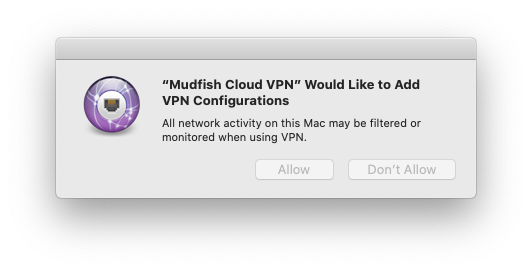
Instal·lar Mudfish com a extensió del sistema
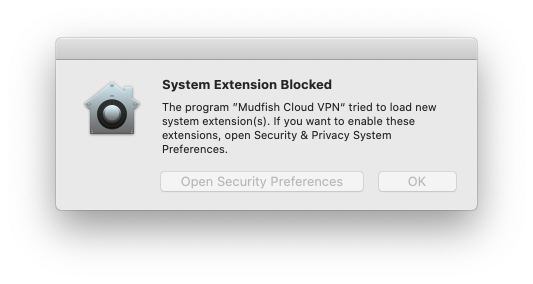
La primera vegada que executeu Mudfish, pot aparèixer l'avís següent. Es mostra perquè Mudfish utilitza una extensió del sistema per configurar el túnel intern de paquets que necessita la VPN.
-
A macOS Golden Gate i posteriors:
-
Aneu a «Configuració del sistema → General» i obriu «Ítems d'inici i extensions».
-
A l'apartat «Extensions», feu clic a la pestanya «Per categoria» i cerqueu «Extensions de xarxa». Feu clic a la icona «(i)» del costat i activeu «Mudfish Cloud VPN».
-
-
A macOS Sequoia i posteriors:
-
Aneu a «Configuració del sistema → General» i obriu «Ítems d'inici i extensions».
-
A l'apartat «Extensions», cerqueu «Extensions de xarxa». Feu clic a la icona «(i)» del costat i activeu «Mudfish Cloud VPN».

-
-
A macOS Sonoma i posteriors:
Aneu a «Preferències del sistema → Privacitat i seguretat» i permeteu el component bloquejat.

-
En versions antigues de macOS:
Aneu a «Preferències del sistema → Seguretat i privacitat» i permeteu el component bloquejat.
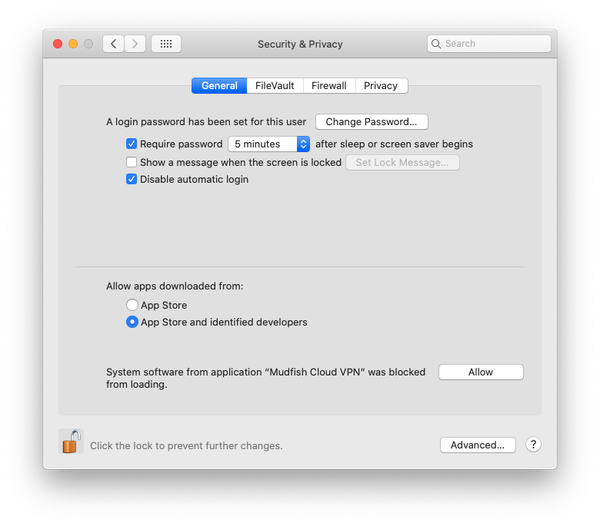
En versions anteriors a macOS Big Sur, un error de macOS pot fer que el nom de l'extensió del sistema de Mudfish aparegui com a «Placeholder Developer».
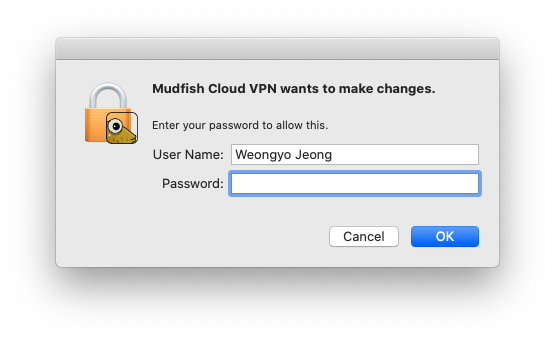
Seleccioneu Mudfish Launcher a Aplicacions per executar-lo. Durant l'inici us demanarà la contrasenya de root.
Si el programa s'inicia correctament, el veureu en forma de miniaplicació de menú a la part superior dreta.
Ara podeu obrir el tauler de control amb una opció com «Open Dashboard» i continuar amb l'inici de sessió i la configuració.
L'executable de Mudfish VPN requereix privilegis de root pels motius següents:
-
Internament calcula l'RTT (Round Trip Time) entre l'ordinador de l'usuari i els nodes mitjançant ICMP. A Mac OS X, implementar ICMP requereix sòcols raw, que només es poden utilitzar amb privilegis de root.
-
En configurar adreces IP amb l'assistent, cal modificar la taula d'encaminament del sistema operatiu, cosa que també requereix privilegis de root.
-
L'adreça IP del dispositiu tap(4) utilitzat per Mudfish s'assigna mitjançant DHCP. L'ordre dhclient que l'obté requereix privilegis de root.
Linux
Per executar Mudfish Launcher, feu el següent. L'exemple assumeix que teniu instal·lada la versió v4.5.0; adapteu-lo a la versió que utilitzeu.
$ sudo /opt/mudfish/4.5.0/bin/mudrun
mudrun (Mudfish Launcher) requereix privilegis de root pels motius següents:
-
Internament calcula l'RTT (Round Trip Time) entre l'ordinador de l'usuari i els nodes mitjançant ICMP. A Linux, implementar ICMP requereix sòcols raw, que només es poden utilitzar amb privilegis de root.
-
En configurar adreces IP amb l'assistent, cal modificar la taula d'encaminament del sistema operatiu, cosa que també requereix privilegis de root.
-
L'adreça IP del dispositiu tap(4) utilitzat per Mudfish s'assigna mitjançant DHCP. L'ordre dhclient que l'obté requereix privilegis de root.
En iniciar-se, Mudfish Launcher escolta connexions TCP en un port de l'adreça IP 127.0.0.1 (per exemple, http://127.0.0.1:8282). Obriu el navegador que preferiu i accediu a aquesta URL.
Si el binari mudrun no funciona correctament a Linux, proveu mudrun-headless.
Aquest binari està preparat per funcionar en servidors perquè no utilitza les biblioteques de la interfície gràfica (GTK).
Iniciar sessió
Si Mudfish Launcher funciona correctament, el navegador hauria de mostrar la pantalla següent.
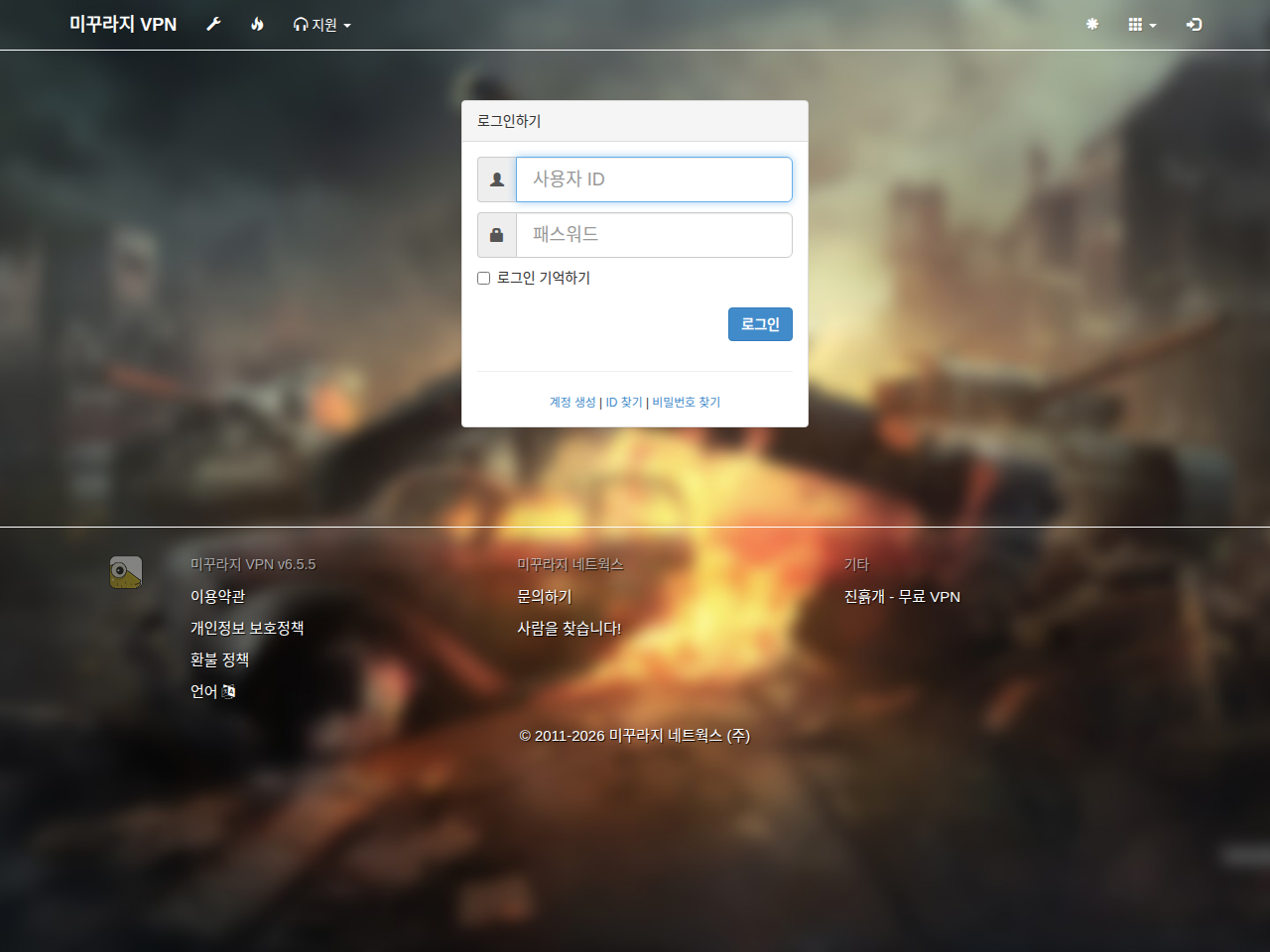
Introduïu l'identificador i la contrasenya del compte que heu creat a «Crear un compte» i inicieu sessió. Si l'inici de sessió és correcte, veureu la pantalla següent.
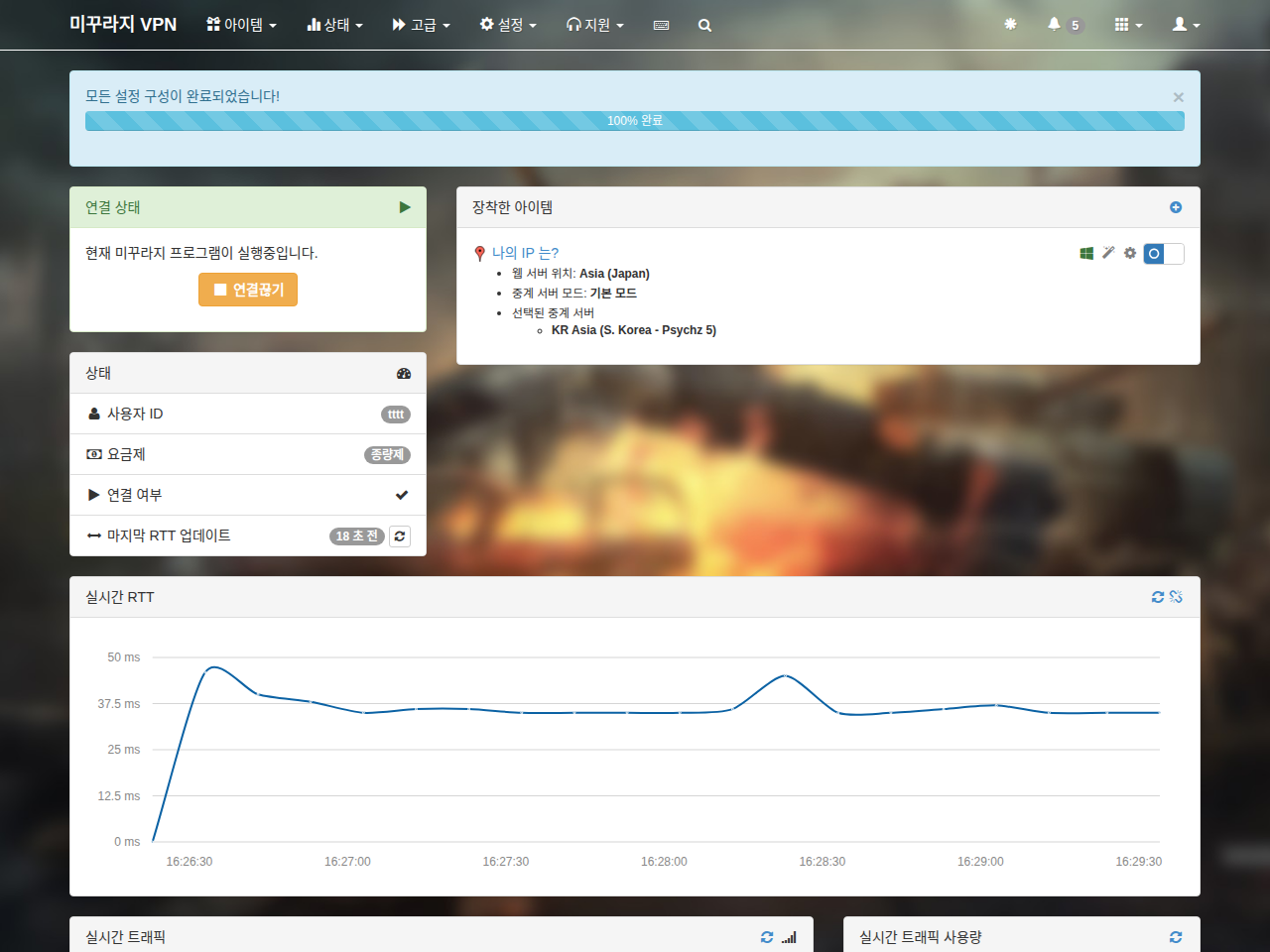
Ja podeu utilitzar Mudfish.
Aturar
Windows
Per tancar Mudfish, tanqueu la icona de Mudfish Launcher de la safata del sistema.
Feu-hi clic amb el botó dret i seleccioneu Exit per finalitzar els processos de Mudfish.
Mac OS X
Seleccioneu Exit al menú de la miniaplicació o finalitzeu el procés Mudfish Cloud VPN amb l'ordre kill.
Linux
Localitzeu mudrun a la llista de processos i finalitzeu-lo amb kill. Encara no hi ha cap procediment oficial de tancament.