HTTP Proxy
Si trobeu errors en aquest document o teniu suggeriments, deixeu un missatge al fòrum de Mudfish (https://forums.mudfish.net).
Aquest document explica com aplicar i utilitzar l'acceleració HTTP (web), d'ara endavant acceleració web, amb Mudfish.
Introducció
Tot i el nom d'acceleració web, aquesta tecnologia és força habitual entre els proveïdors de CDN (Content Delivery Network). Consisteix a instal·lar un servidor de memòria cau, normalment un servidor intermediari invers, tan a prop de l'ordinador de l'usuari com sigui possible. El servidor desa continguts HTTP a la memòria cau i, si ja els té, els proporciona directament sense consultar el servidor de backend.
La diferència respecte de la memòria cau d'altres proveïdors de CDN és que aquests solen treballar per a empreses i emmagatzemen els seus llocs web i dades importants. Mudfish, en canvi, emmagatzema els llocs web que visita l'usuari.
El funcionament del servei s'assembla més al d'un servidor intermediari transparent.
Característiques i efectes
El servei utilitza Cache-Terminator, un servidor de memòria cau propi, multifil i no blocant, desenvolupat a partir del codi de varnish. Ofereix els avantatges següents:
- La tecnologia d'optimització WAN de Mudfish pot millorar els temps de càrrega lents en connectar-se des de l'estranger. Pot accelerar activitats web com veure vídeos o descarregar fitxers.
- Es pot utilitzar com a servidor intermediari HTTP per superar restriccions d'accés per país. Està disponible a tots els nodes de Mudfish, tant a Corea com a l'estranger.
- Es pot utilitzar per amagar temporalment la vostra IP pública. La IP només es registra als nodes de Mudfish per prevenir abusos.
Inconvenients
-
Segons l'especificació HTTP 1.1, el servidor de backend —normalment el servidor web real— determina amb capçaleres com Cache-Control durant quant temps es pot conservar una resposta a la memòria cau. Si actualitza el contingut, el node de Mudfish, que respecta la capçalera Cache-Control rebuda anteriorment, pot desconèixer l'actualització i enviar dades antigues. Això pot fer que la pàgina es mostri incorrectament.
Normalment aquest problema es resol buidant la memòria cau amb la funció Purging, però encara no oferim una interfície perquè l'usuari la controli directament.
Connexió per IP pública
Els nodes de Mudfish admeten connexions a servidors intermediaris HTTP(S) mitjançant una adreça IPv4 pública. Aquest mètode requereix autenticació amb l'identificador i la contrasenya de Mudfish.
Tipus de servei
| Servei | Port TCP | Descripció |
|---|---|---|
| Servidor intermediari HTTP | 18080 | Utilitza el protocol HTTP habitual. Segons la petició, pot transmetre trànsit sense xifrar. |
| Servidor intermediari HTTPS | 18082 | Xifra amb SSL la connexió amb el node. Pot ajudar a superar inspeccions del trànsit web o tallafocs de xarxa. |
| Servidor intermediari HTTP (SSL Bump) | 18083 | El node desxifra el trànsit HTTPS i el torna a xifrar amb el certificat CA arrel de Mudfish abans de transmetre'l. |
Per utilitzar SSL Bump, primer heu d'instal·lar el certificat CA arrel de Mudfish al navegador.
Consulta de l'adreça del node i configuració
- Consulteu l'adreça IPv4 pública o el nom d'amfitrió del servidor a Estat dels nodes. També podeu obtenir-los en format JSON a l'API de nodes. El camp
ipconté la IPv4 pública ihostnameel nom d'amfitrió. Consulteu la descripció completa als camps de resposta de l'API de nodes. - A la configuració del servidor intermediari del navegador o del sistema operatiu, introduïu l'adreça pública i el port del servei. Per a HTTP estàndard, utilitzeu TCP 18080.
- Quan es demani autenticació, introduïu l'identificador i la contrasenya de Mudfish.
Els exemples de xarxa interna següents utilitzen una IP interna i el port 8080. Per connectar-vos per IP pública, utilitzeu l'adreça pública i el port indicats més amunt.
Configuració per navegador (servidor intermediari HTTP directe)
Amb aquest mètode, tot el trànsit del navegador passa pel node de Mudfish. Per això, quan tanqueu Mudfish, el navegador pot deixar de funcionar correctament a causa de la configuració del servidor intermediari.
Per resoldre-ho, heu de desactivar aquesta configuració.
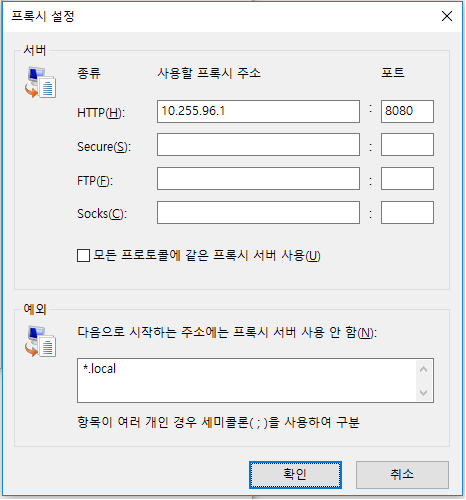
L'exemple utilitza el node de Mudfish Korea KT com a servidor intermediari. La seva IP interna és 10.255.96.1 i el port HTTP és 8080.
Chrome
Google Chrome utilitza de manera predeterminada la configuració del servidor intermediari d'Internet Explorer (IE).
Per modificar-la:
-
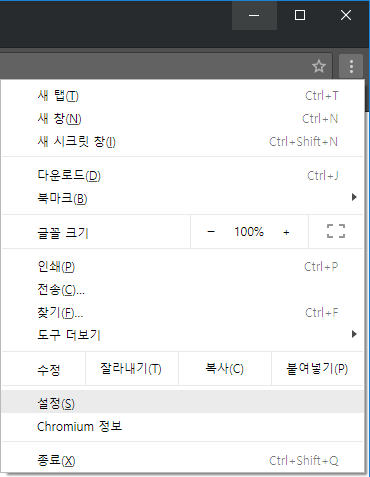
Feu clic al menú d'eines, representat per una clau anglesa a la barra d'eines del navegador.
-
Seleccioneu Configuració.
-
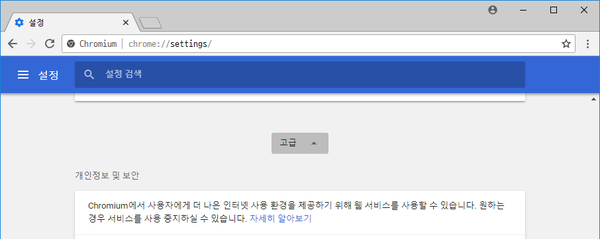
Feu clic a Avançat.
-
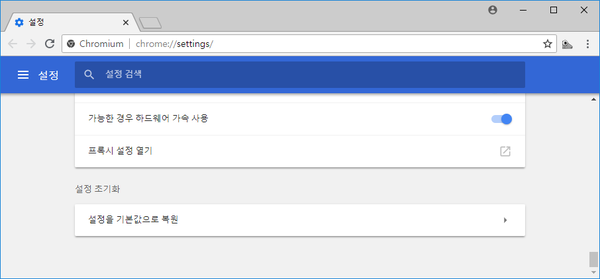
A la secció «Xarxa», feu clic a Canvia la configuració del servidor intermediari. S'obrirà el diàleg de propietats d'Internet.
-
Continueu des del pas 2 de les instruccions d'Internet Explorer següents.
Firefox
-
Introduïu
about:preferencesa la barra d'adreces. Cerqueuproxyal cercador de la configuració i premeu el botó de configuració del servidor intermediari per obrir la configuració de connexió.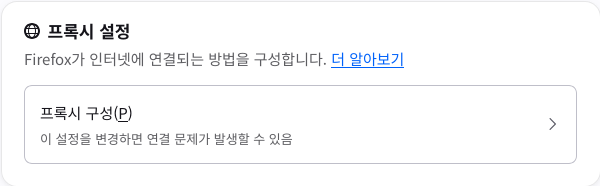
-
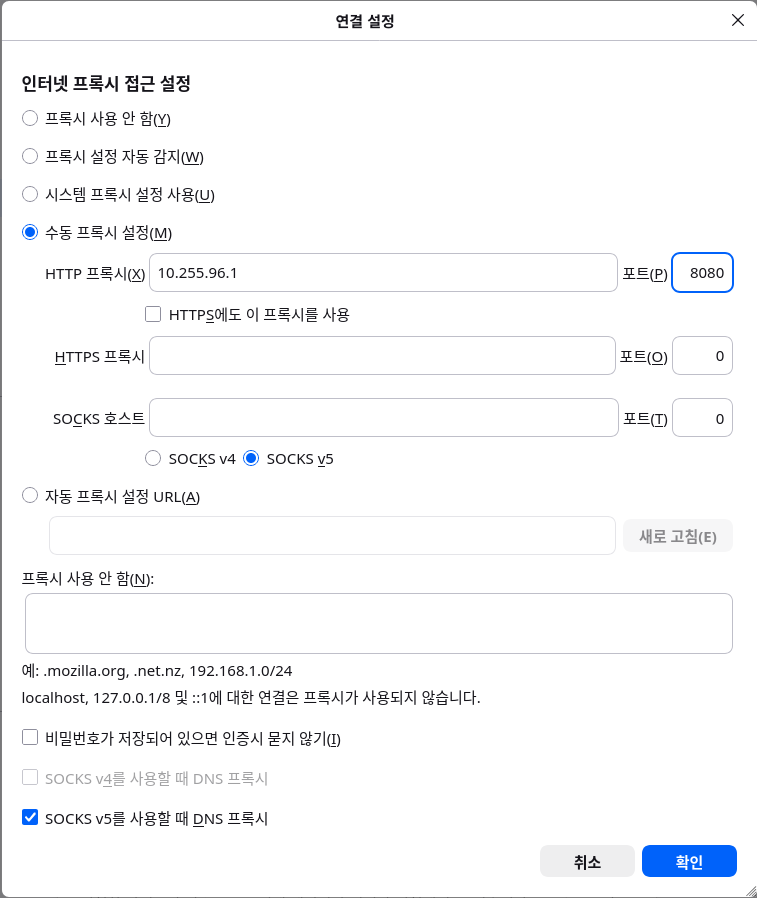
Seleccioneu Configuració manual del servidor intermediari.
-
Als camps IP i Port de la configuració manual, introduïu l'adreça interna del node de Mudfish que voleu utilitzar, per exemple, IP 10.255.96.1 i port 8080.
-
Quan hàgiu acabat, premeu D'acord fins a tornar a Firefox.
Internet Explorer
Aquestes instruccions s'apliquen a Windows Internet Explorer 7 o posterior.
-
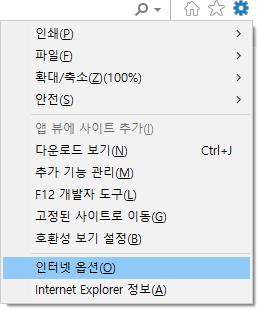
Feu clic a Eines i després a Opcions d'Internet. A Internet Explorer 11, seleccioneu l'opció com a la imatge.
-
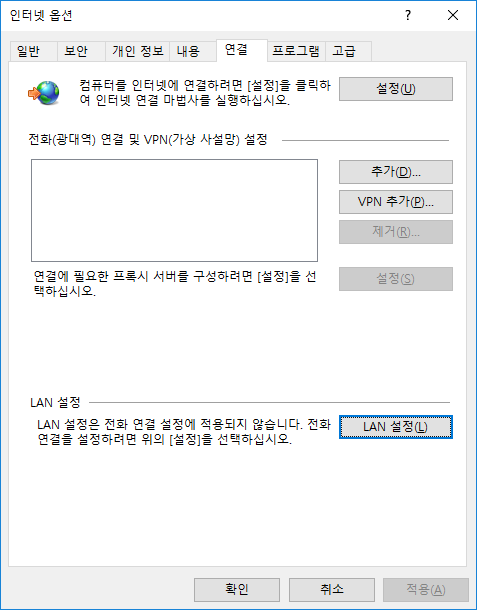
Obriu la pestanya Connexions i premeu Configuració de LAN.
-
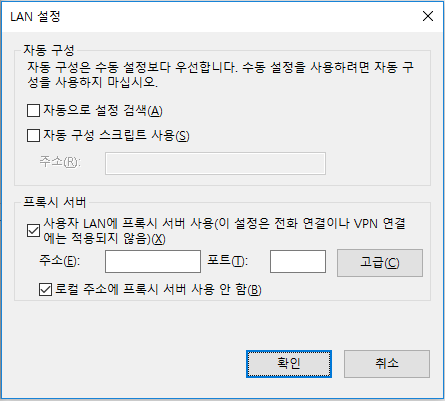
A Servidor intermediari, marqueu «Utilitza un servidor intermediari per a la LAN» i «No utilitzis el servidor intermediari per a les adreces locals».
-
Premeu «Avançat» i introduïu la IP i el port correctes del node de Mudfish al camp HTTP.
-
Quan hàgiu acabat, premeu D'acord fins a tornar a Internet Explorer.
Configuració per navegador (servidor intermediari SOCKS directe)
Aquesta secció està pensada per als usuaris que tenen dificultats per utilitzar WPAD. Amb aquest mètode, tot el trànsit del navegador passa pel node de Mudfish. Per això, quan tanqueu Mudfish, el navegador pot deixar de funcionar correctament a causa de la configuració del servidor intermediari.
Per resoldre-ho, heu de desactivar aquesta configuració.
A continuació s'explica com configurar directament el servidor intermediari SOCKS del navegador per utilitzar un node de Mudfish sense WPAD.
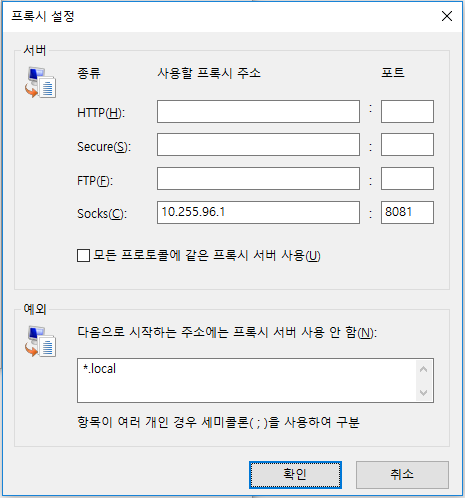
L'exemple utilitza el node de Mudfish Korea KT. La seva IP interna és 10.255.96.1 i el port SOCKS és 8081.
Chrome
Google Chrome utilitza de manera predeterminada la configuració del servidor intermediari d'Internet Explorer (IE).
Per modificar-la:
-
Feu clic al menú d'eines, representat per una clau anglesa a la barra d'eines del navegador.
-
Seleccioneu Configuració.
-
Feu clic a Configuració.
-
A la secció «Xarxa», feu clic a Canvia la configuració del servidor intermediari. S'obrirà el diàleg de propietats d'Internet.
-
Continueu des del pas 2 de les instruccions d'Internet Explorer següents.
Firefox
-
Introduïu
about:preferencesa la barra d'adreces. Cerqueuproxyal cercador de la configuració i premeu el botó de configuració del servidor intermediari per obrir la configuració de connexió. -
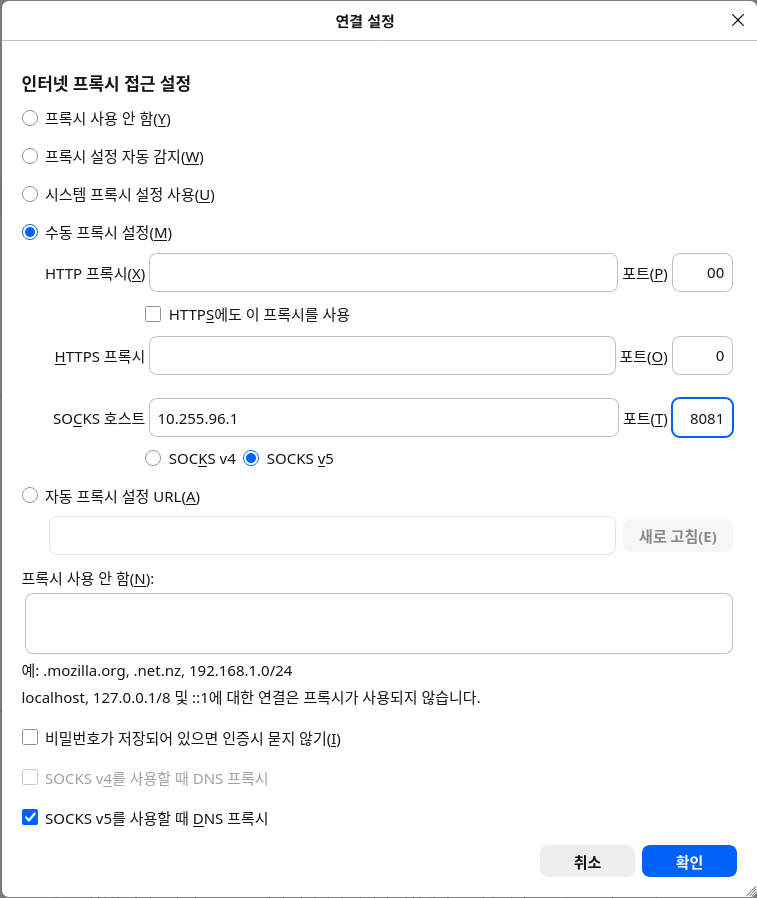
Seleccioneu Configuració manual del servidor intermediari.
-
Als camps IP i Port de la configuració manual, introduïu l'adreça interna del node de Mudfish, per exemple, IP 10.255.96.1 i port 8081. Utilitzeu el camp de l'amfitrió SOCKS.
-
Quan hàgiu acabat, premeu D'acord fins a tornar a Firefox.
Internet Explorer
Aquestes instruccions s'apliquen a Windows Internet Explorer 7 o posterior.
-
Feu clic a Eines i després a Opcions d'Internet. A Internet Explorer 11, seleccioneu l'opció com a la imatge.
-
Obriu la pestanya Connexions i premeu Configuració de LAN.
-
A Servidor intermediari, marqueu «Utilitza un servidor intermediari per a la LAN» i «No utilitzis el servidor intermediari per a les adreces locals».
-
Premeu «Avançat» i introduïu la IP i el port correctes del node de Mudfish al camp Socks.
-
Quan hàgiu acabat, premeu D'acord fins a tornar a Internet Explorer.