Elementer
Her tilføjer og administrerer du elementer. Du kan også oprette dine egne, som passer til dine behov. Følgende menuer findes:
- Køb elementer
- Administrér elementer
Skærmbillederne er genbrugt fra den koreanske dokumentation og viser den oprindelige brugerflade. Menunavnene kan være anderledes.
Køb elementer
På denne side tilføjer du Mudfish-elementer.
Administrér elementer
Elementindstillinger
Åbn normalt indstillingerne ved at klikke på et element under Elementer → Administrér elementer eller på dets link under Mine elementer i oversigten. Følgende indstillinger findes:
-
Automatisk fornyelse
Sparer tid og manuelle trin. Når der er færre end 3 dage tilbage, forlænges gyldigheden automatisk, og beløbet trækkes fra saldoen.
-
Serverplacering
Placeringen af den spil-, websteds- eller streamingserver, elementet understøtter. Vælg den ønskede destinationsserver for at få de bedste RTT- og nodeoplysninger.
-
Dagens anbefalede ruter
Beregner de bedste ruter gennem Mudfish-noder ud fra serverplaceringen og indsamlede RTT-data. Du kan se anslået gennemsnitlig RTT og variation.
-
Node
Vælg den node, der skal bruges. Følgende tilstande understøttes; se deres afsnit for detaljer:
- Standardtilstand
- Avanceret tilstand
- Multi Path
-
Aktiveret
Vælg, om elementet skal bruges. Hvis det deaktiveres, anvendes dets indstillinger ikke i operativsystemet.
Opret brugerdefinerede elementer
Funktionen kræver eksperttilstand.
Hvis den ønskede tjeneste, eksempelvis et spil, websted eller streaming, ikke findes på listen, og du kender destinationens oplysninger, kan du oprette et brugerdefineret element.
Aktivér funktionen
Når eksperttilstand er aktiveret, vises oprettelsesknappen over listen under Elementer → Administrér elementer.
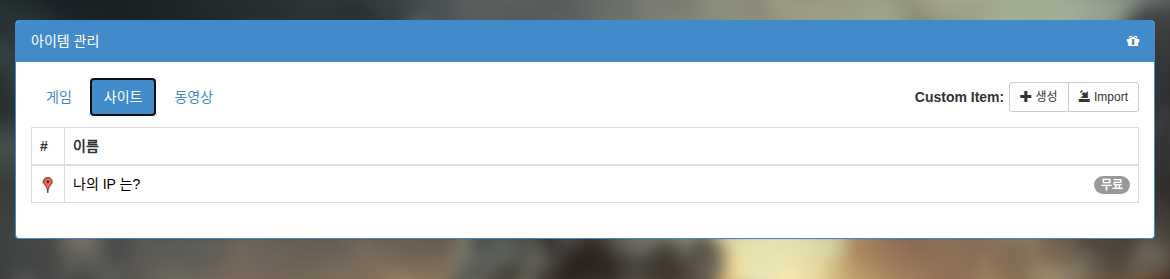
Oprettelsesmenu
Klik på for at åbne følgende menu:
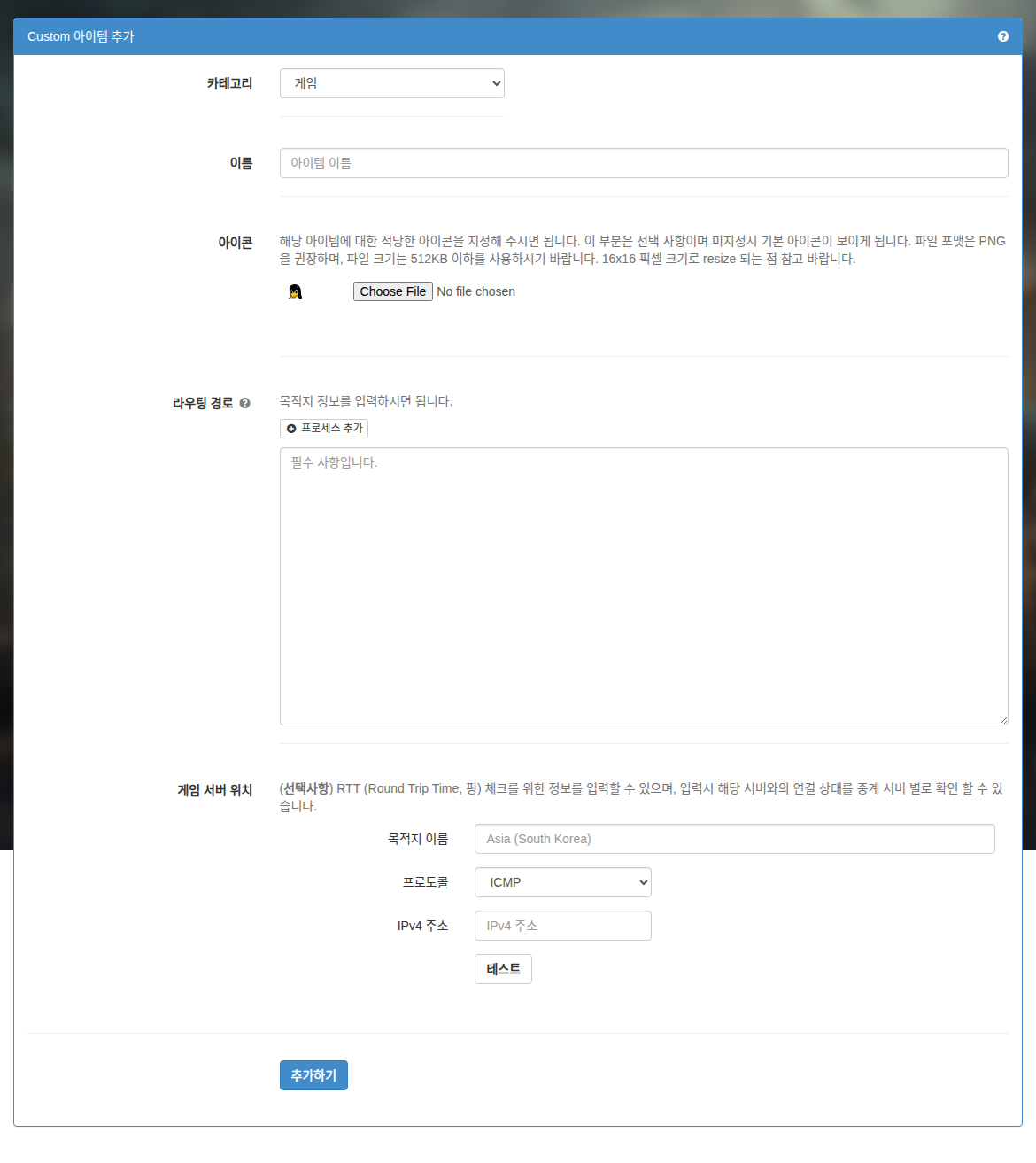
Felterne betyder:
-
Kategori
Elementets kategori. Vælg spil, websted eller streaming på listen.
-
Navn
Elementets navn. Vælg et navn, du nemt kan genkende.
-
Ikon
Vælg elementets ikon. Højst 16x16 pixel tillades; større billeder skaleres automatisk. Hvis intet vælges, bruges standardikonet, Linux-maskotten pingvinen.
-
Routingruter
Mudfish understøtter tre typer oplysninger: værtsnavn, CIDR og procesnavn.
-
Værtsnavn
Angiv et domæne som www.google.com. Mudfish Core foretager automatisk DNS-opslag og indsætter resultatet i routingtabellen som CIDR /24.
-
CIDR
Angiv destinationsadresser med én CIDR-post pr. linje. Flere destinationer er mulige. Eksempler på gyldige værdier:
- 192.168.100.0/24
- 192.168.100.65/32
-
Procesnavn
Syntaksen skal begynde med ”P:”. For firefox.exe bruges eksempelvis:
- P:firefox.exe
Angiv kun procesnavnet, ikke mappestien.
Indstillinger pr. proces
advarselDisse indstillinger kræver Mudfish v5.8.1 eller senere.
Følgende indstillinger understøttes:
-
E<port_number>Undtager porten
<port_number>for både TCP og UDP. Gentag indstillingen for at undtage flere porte. -
I<port_number>Inkluderer porten
<port_number>for både TCP og UDP. Gentag indstillingen for flere porte. -
N<cidr>Inkluderer IP-blokken
<cidr>med CIDR-syntaks. Gyldige eksempler:N1.1.1.1/32N85.33.9.0/24
-
RAktiverer omvendt tilstand. Må kun angives én gang.
-
X<cidr>Undtager IP-blokken
<cidr>med CIDR-syntaks. Gyldige eksempler:X1.1.1.1/32X85.33.9.0/24
Indstillingerne skal adskilles med semikolon (
;). Se eksemplerne nedenfor.infoHvis indstillingerne er for lange eller overstiger 64 tegn, kan de fordeles på flere linjer:
P:eFootball.exe;N34.120.0.0/16P:eFootball.exe;N34.140.0.0/16P:eFootball.exe;N34.249.0.0/16
-
P:curl.exe;E443;E80Sender
curl.exegennem Mudfish-noden, men forbinder direkte fra computeren på port 443 og 80 uden noden. -
P:proc.exe;R;I80Håndterer trafikken fra
proc.exe. MedRgår forbindelserne direkte fra computeren, undtagen port 80, som sendes gennem Mudfish-noden. -
P:chrome.exe;E80;X1.1.1.1/32Sender trafikken fra
chrome.exegennem noden, men trafik på port 80 eller til IP-blokken 1.1.1.1/32 håndteres direkte af computeren. -
P:chrome.exe;R;I80;N1.1.1.1/32Sender som udgangspunkt ikke trafikken fra
chrome.exegennem Mudfish. Kun trafik på port 80 eller til IP-blokken 1.1.1.1/32 går gennem noden. Andre porte og destinationsadresser forbindes direkte.
-
-
Destination
Angiv oplysninger til måling af RTT, Round Trip Time eller ping. Følgende protokoller understøttes:
-
ICMP
Angiv en IPv4-adresse, som svarer på ping med ICMP echo reply, for at testen kan lykkes.
-
TCP
Angiv IP-adresse og port, hvor et TCP-trevejshåndtryk kan gennemføres.
Klik på Test for straks at kontrollere, om ping til destinationen virker, og hvad RTT er.
Når destinationsoplysningerne er angivet, kan du få:
- Dagens anbefalede ruter.
- Beregning af bedste ping, rutesøgning og lignende.
Har du for nylig ændret destinationen for et brugerdefineret element?Der skal indsamles RTT-data i mindst 1–2 timer efter indstillingen, før oplysningerne ovenfor er tilgængelige. Vent efter indtastningen; data samles gradvist, og funktionerne bliver tilgængelige.
-
Når oprettelsen lykkes, vises elementet på listen over aktive elementer.
Eksempel på oprettelse
Slet elementer
Klik på elementets ikon for at åbne menuen til redigering eller sletning.
Brugerdefinerede elementer har som standard 30 dages gyldighed. Hvis Automatisk fornyelse er slået fra, kan elementet derfor blive slettet automatisk efter 30 dage.