Mudfish DNS Client
Mudfish DNS er en gratis app, der krypterer DNS-forespørgsler, når enheden slår adresser op før forbindelse til hjemmesider. Den kan hjælpe, hvis netværket blokerer eller ændrer DNS-svar. Krypterede DNS-servere er allerede registreret, så du kan starte med standardindstillingerne.
Som standard beskytter appen DNS-opslag uden at ændre din offentlige IP-adresse eller sende al trafik gennem Mudfish VPN. På Windows og Linux kan den valgfrie webtrafikbeskyttelse også hjælpe mod visse blokeringer af hjemmesider. Se Webbeskyttelse.
Denne vejledning gælder den nye Mudfish DNS-app. Anvisninger om -w eller manuel opsætning af 127.0.0.1 til den gamle muddnsc.exe gælder ikke her.
Installation
Hent installationsfilen på downloadsiden for Mudfish DNS. Her kan du også se de tilgængelige versioner og krav.
| Operativsystem | Installation |
|---|---|
| Windows | Installer x64-MSI'en på Windows 10 version 2004 (build 19041) eller nyere, og start Mudfish DNS fra Startmenuen. Hvis WebView2 skal installeres undervejs, kræves internetadgang. |
| Linux | Installer .deb-pakken med pakkehåndteringen på Debian eller Ubuntu, og start Mudfish DNS fra appmenuen. |
| macOS | Installer Apple Silicon-appen fra DMG-filen på macOS 13 eller nyere. Følg macOS' anvisninger ved første start for at tillade baggrundskørsel og godkende systemudvidelsen og DNS-proxyen. |
| Android | Installer APK'en på Android 8.0 eller nyere. Hvis Android spørger, skal du give installationsrettighed til den app, du brugte til at downloade filen, og derefter starte Mudfish DNS. Godkend VPN-tilladelsen, når DNS startes. |
Efter en ny installation er DNS-beskyttelsen stoppet. Installation eller åbning af vinduet aktiverer ikke beskyttelsen.
Hvis du bruger en version installeret med Windows 0.1.0 EXE-installationsprogrammet, skal du afinstallere den under Apps og funktioner og derefter installere MSI'en. Gemte indstillinger bevares.
Hvis du tidligere satte netværksadapterens DNS til 127.0.0.1 for den gamle klient, skal du gendanne dine normale DNS-indstillinger, før du bruger den nye app. Stop også den gamle klient, så programmerne ikke bruger samme DNS-port.
Start og stop DNS
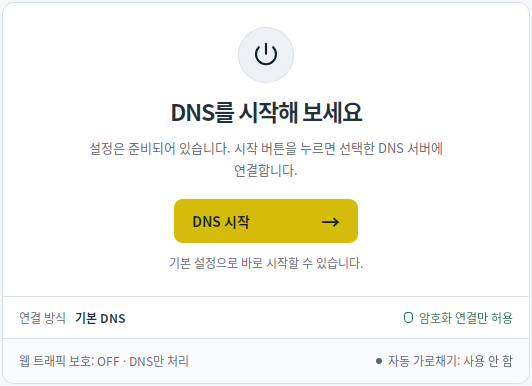
- Start Mudfish DNS, og vælg Start/stop.
- Tryk på Start DNS. Godkend eventuelle tilladelser, som operativsystemet beder om.
- Når status viser DNS kører, kan du bruge internettet som normalt.
- Tryk på Stop DNS for at deaktivere beskyttelsen. På Windows og Linux gendannes systemets DNS-indstillinger, som Mudfish ændrede. På macOS slås DNS-proxyen fra, og på Android afsluttes appens VPN-forbindelse.
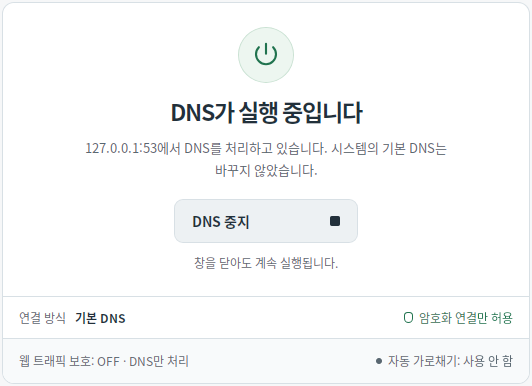
På computere skjules vinduet i systembakken, når du lukker det. Selv hvis du vælger Luk vindue og systembakke, fortsætter DNS. Åbn appen igen, eller brug Stop i systembakkemenuen for at deaktivere beskyttelsen. På Android fortsætter beskyttelsen også, når du forlader appens skærm.
På Windows og Linux kan du aktivere Indstillinger → Start automatisk, når computeren tændes og trykke på Anvend indstillinger. På macOS forbliver beskyttelsen aktiv efter start af DNS, også når du afslutter appen eller genstarter Mac'en. Tryk på Stop DNS for at deaktivere den.
På Android behandles trafikken med en lokal VPN-forbindelse, så appen ikke kan køre samtidig med en anden VPN. Denne tilladelse betyder ikke, at trafikken sendes til en ekstern Mudfish VPN-server.
Find den rette vejledning
| Opgave | Vejledning |
|---|---|
| Vælg DNS-udbyder, DoH/DoT eller Mudfish-knudepunkt | DNS-servere |
| Skift metode til DNS-opsamling, eller brug en SOCKS5-proxy | Forbindelsesindstillinger |
| Aktivér webbeskyttelse på Windows/Linux | Webbeskyttelse |
| Vælg apps eller tilføj domæneundtagelser på Windows/Linux | App- og domæneregler |
| Ryd DNS-cache, administrer historik, eller nulstil indstillinger | Cache, historik og nulstilling |
| Løs forbindelsesproblemer, eller send en diagnoserapport | Fejlfinding |
Udviklere, som vil udvide tjenesten, kan læse om native moduler.