Brug Mudfish
Mudfish VPN består hovedsageligt af tre programmer: mudfish, mudflow og mudrun. De har følgende opgaver:
-
mudfish, Mudfish Core
Kerneprogrammet håndterer ændringer i routingtabellen, trafik og kommunikation med noderne. Hvis mudrun ikke kan bruges, kan Core også startes direkte fra en kommandoprompt.
-
mudflow, Mudfish Flow Controller
Administrerer trafikken og routingtabellen. RTT-test og opsætning af ruter udføres af dette program.
-
mudrun, Mudfish Launcher
Hjælper med at starte mudfish. Det tilbyder en HTML-baseret brugerflade, fordi valg af server og tjeneste er besværligt fra kommandoprompten.
Skærmbillederne er genbrugt fra den koreanske dokumentation og viser den oprindelige brugerflade. Menunavnene kan være anderledes.
Opret en konto
Du skal have et bruger-ID for at bruge Mudfish. Opret den ønskede konto på forsiden af https://mudfish.net.
Start programmet
Windows
Før du starter Mudfish Launcher
TAP-Win32 Adapter v9 skal være indstillet til at modtage sin IP-adresse fra en DHCP-server, for at Mudfish kan fungere korrekt.
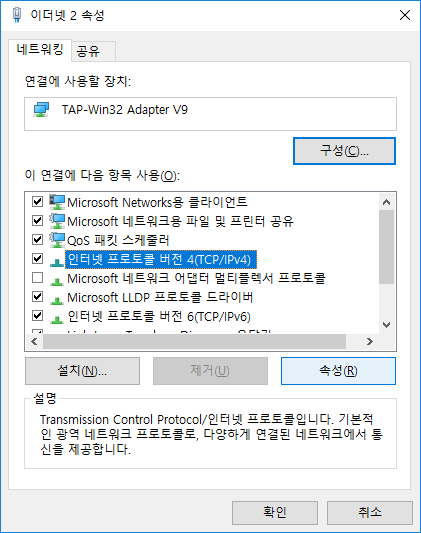
På Windows Vista/7/8/8.1/10 finder du TAP-Win32 Adapter v9 under Kontrolpanel → Netværks- og delingscenter → Skift adapterindstillinger. Hvis den ikke findes, er der et problem med installationen.
Åbn enhedens egenskaber og derefter egenskaberne for Internetprotokol version 4, TCP/IPv4:
Både IP-adresse og DNS-serveradresse skal hentes automatisk som vist:
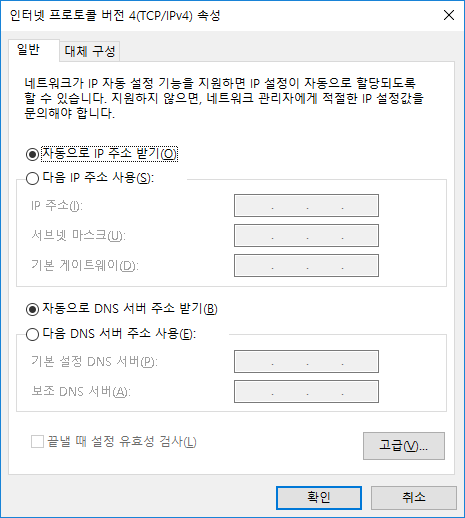
Gem med OK. Mudfish VPN er nu klar til brug.
Start Mudfish Launcher
-
Vælg Start → Alle programmer → Mudfish Cloud VPN → Mudfish Launcher. Loginvinduet åbnes i browseren.
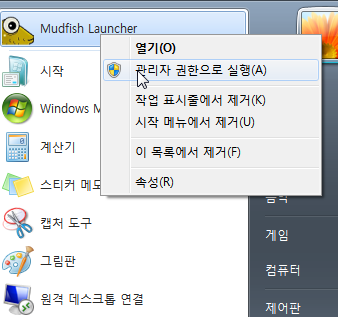
På Windows Vista/7/8/8.1/10 skal du højreklikke på Mudfish Launcher og vælge Kør som administrator.
Ved start lytter Launcher efter TCP-forbindelser på en port på 127.0.0.1, normalt http://127.0.0.1:8282, og åbner standardbrowseren med denne adresse.
Mac OS X
Ved første start udføres nogle systemindstillinger: Mudfish VPN tilføjes under Netværk, og Mudfish installeres som en systemudvidelse.
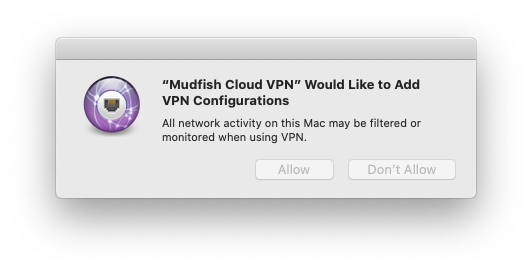
Tilføj Mudfish VPN under Netværk
Dette installerer VPN-konfigurationen i macOS. Klik på Allow for at tillade det.
Installér Mudfish som systemudvidelse
Ved første start kan følgende advarsel vises. Mudfish bruger en systemudvidelse til at oprette den interne Packet Tunnel til VPN-forbindelsen.
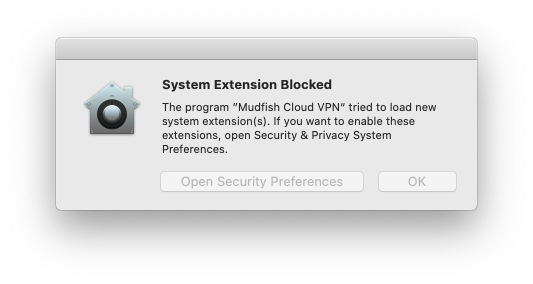
-
macOS Golden Gate og senere
- Åbn Systemindstillinger → Generelt → Loginemner og udvidelser.
- Vælg fanen Efter kategori under Udvidelser, find Netværksudvidelser, klik på (i), og aktivér Mudfish Cloud VPN.
-
macOS Sequoia og senere
-
Åbn Systemindstillinger → Generelt → Loginemner og udvidelser.
-
Find Netværksudvidelser under Udvidelser, klik på (i), og aktivér Mudfish Cloud VPN.

-
-
macOS Sonoma og senere
Åbn Systemindstillinger → Anonymitet og sikkerhed, og tillad den blokerede udvidelse.

-
Ældre macOS-versioner
Åbn Systemindstillinger → Sikkerhed og anonymitet, og tillad den blokerede udvidelse.
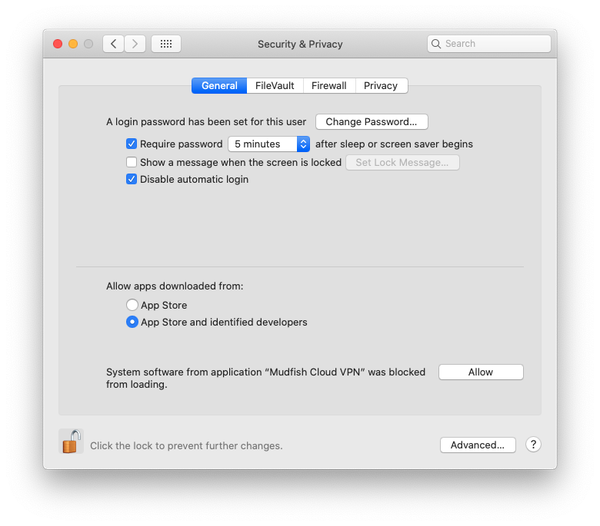
På versioner før macOS Big Sur kan en macOS-fejl medføre, at Mudfishs systemudvidelse vises som Placeholder Developer.
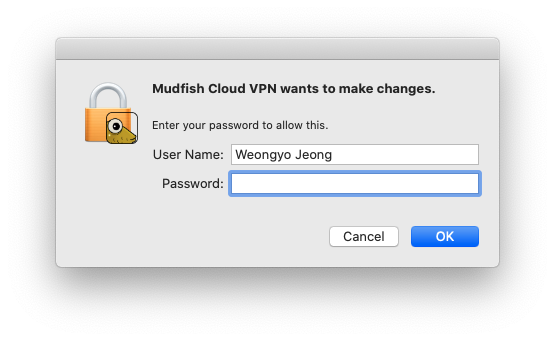
Start Mudfish Launcher fra Programmer. Under starten bliver du bedt om root-adgangskoden.
Når programmet er startet, vises det som et menulinjeprogram øverst til højre.
Vælg Open Dashboard for at åbne oversigten, logge ind og fortsætte opsætningen.
Mudfish VPN skal køres med root-rettigheder af følgende grunde:
- RTT, Round Trip Time, mellem computeren og noden måles med ICMP. På Mac OS X kræver det raw sockets, som kun root kan bruge.
- Når IP-adressen sættes gennem guiden, skal operativsystemets routingtabel ændres, hvilket kræver root.
- IP-adressen til tap(4)-enheden tildeles via DHCP. Kommandoen dhclient, som henter adressen, kræver root.
Linux
Start Launcher som vist nedenfor. Eksemplet forudsætter version v4.5.0; tilpas det til din installerede version.
$ sudo /opt/mudfish/4.5.0/bin/mudrun
mudrun, Mudfish Launcher, skal køres med root-rettigheder af følgende grunde:
- RTT, Round Trip Time, mellem computeren og noden måles med ICMP. På Linux kræver det raw sockets, som kun root kan bruge.
- Når IP-adressen sættes gennem guiden, skal operativsystemets routingtabel ændres, hvilket kræver root.
- IP-adressen til tap(4)-enheden tildeles via DHCP. Kommandoen dhclient, som henter adressen, kræver root.
Ved start lytter Launcher efter TCP-forbindelser på en port på 127.0.0.1, eksempelvis http://127.0.0.1:8282. Åbn adressen i din foretrukne browser.
Hvis mudrun ikke fungerer korrekt på Linux, kan du prøve mudrun-headless.
Denne fil bruger ikke GTK-biblioteker til brugerfladen og er beregnet til at kunne køre på en server.
Log ind
Hvis Launcher fungerer korrekt, vises følgende i browseren:
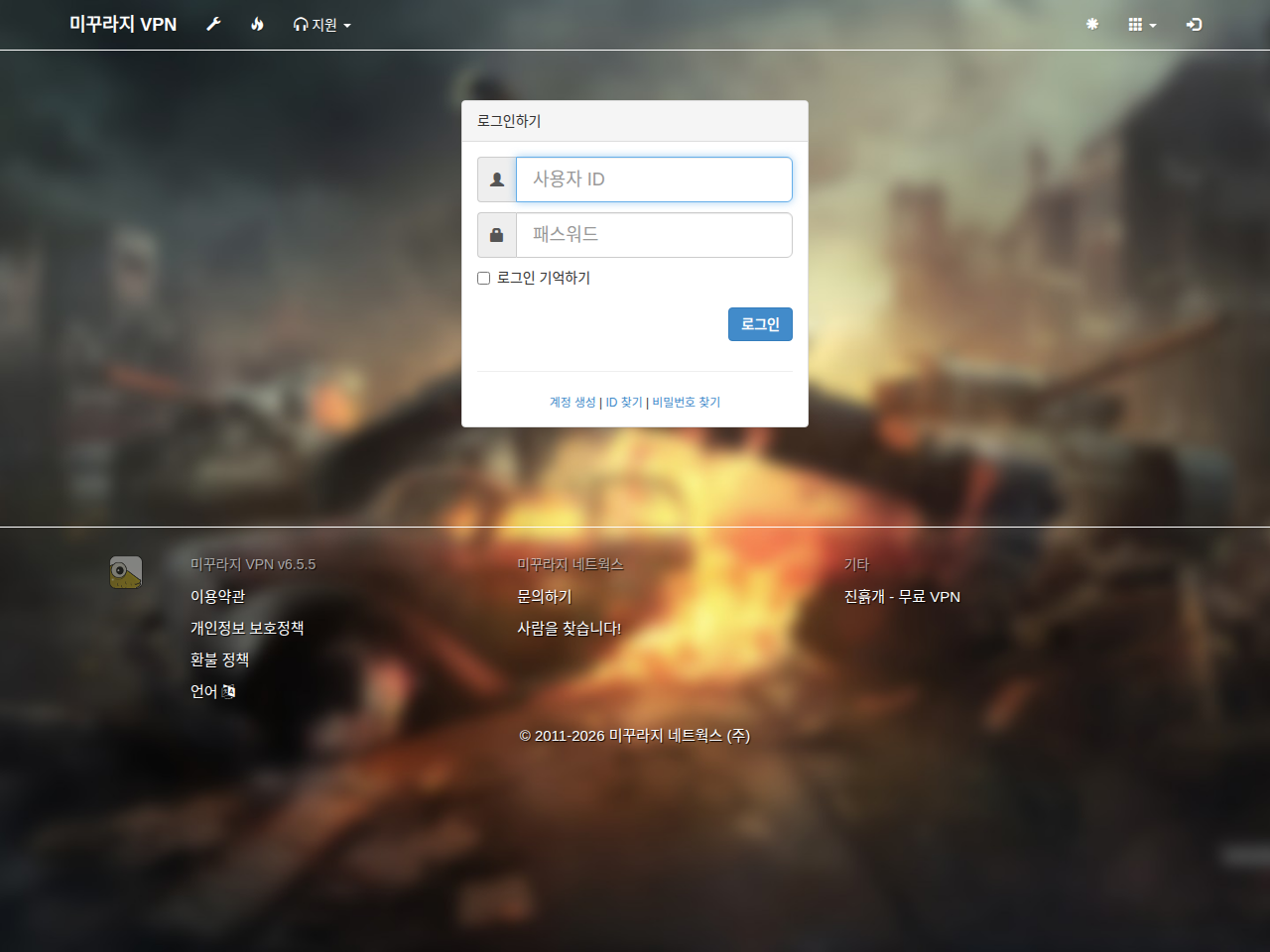
Angiv det bruger-ID og den adgangskode, du oprettede ovenfor. Efter login vises:
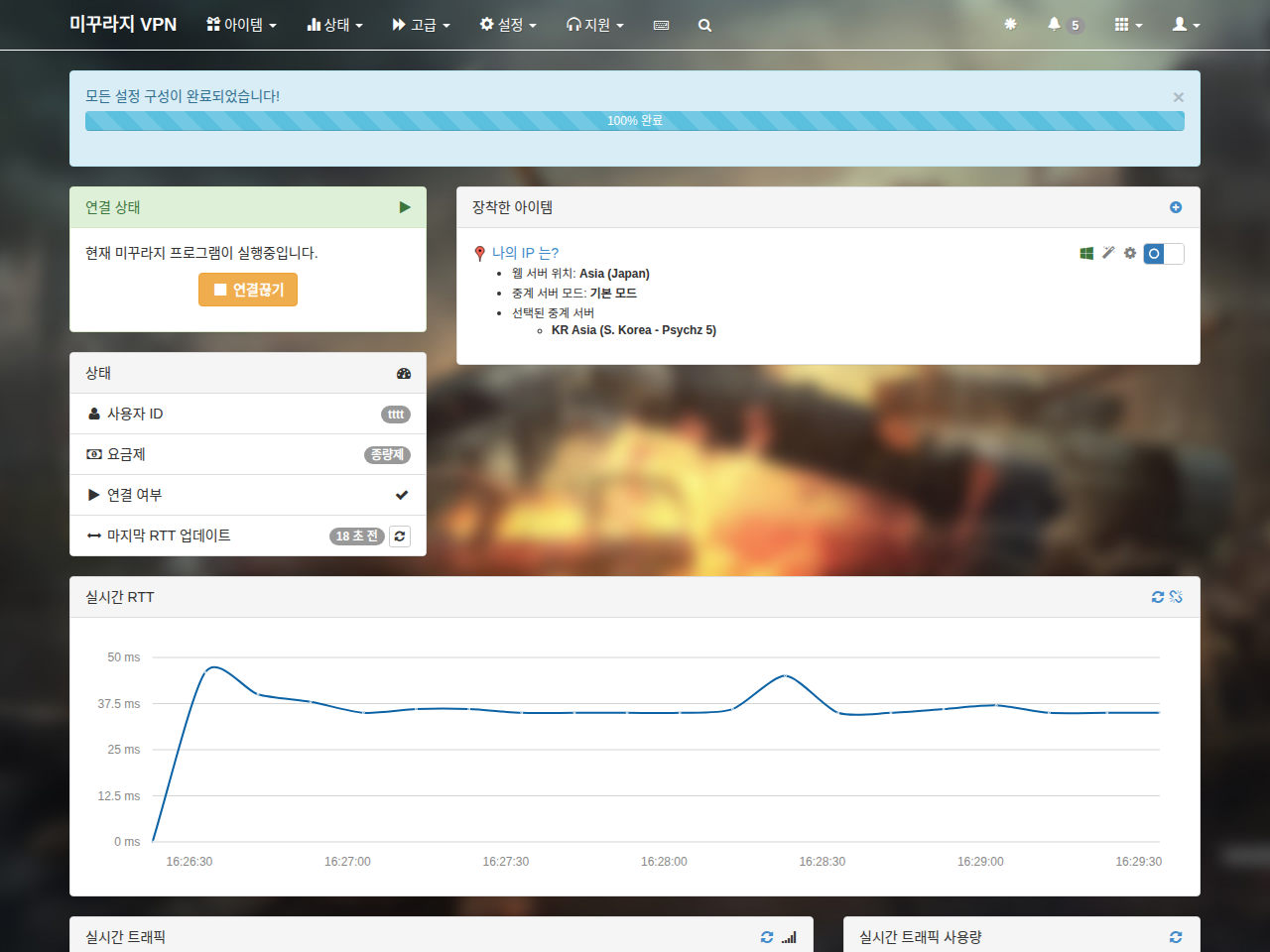
Du er nu klar til at bruge Mudfish.
Stop programmet
Windows
Afslut via Mudfish Launcher-ikonet i systembakken. Højreklik på ikonet og vælg Exit for at afslutte Mudfish-processerne.
Mac OS X
Klik på menulinjeikonet og vælg Exit, eller afslut processen Mudfish Cloud VPN med kill.
Linux
Find mudrun i proceslisten, og afslut den med kill. Der findes endnu ingen officiel afslutningsmetode.