HTTP-proxy
Hvis du finder fejl i dokumentationen eller har forslag, bedes du skrive på Mudfish-forummet (https://forums.mudfish.net).
Dette dokument forklarer, hvordan du aktiverer og bruger HTTP-acceleration, herefter webacceleration, med Mudfish. Skærmbillederne genbruges fra originalen og viser den oprindelige brugergrænseflade.
Introduktion
Selv om navnet webacceleration lyder stort, er teknologien ganske almindelig hos CDN-udbydere (Content Delivery Network). En cacheserver, normalt en reverse proxy, placeres så tæt på brugerens computer som muligt og gemmer indhold fra HTTP-protokollen. Hvis indholdet allerede findes i cachen, sender cacheserveren det direkte til brugeren uden at spørge backendserveren.
Forskellen fra andre CDN-udbydere er, at de normalt arbejder for virksomheder og cacher deres hjemmesider eller vigtige data. Mudfish cacher derimod de hjemmesider, som brugeren besøger.
Tjenesten minder derfor mere om en transparent proxy.
Egenskaber og fordele
Tjenesten bruger vores egen Cache-Terminator, en ændret cacheserver baseret på varnish med flere tråde og ikke-blokerende behandling. Den giver følgende fordele.
- Mudfishs WAN-optimering kan forbedre langsom indlæsning af hjemmesider ved adgang fra udlandet. Det kan for eksempel accelerere videoafspilning, filoverførsler og andre aktiviteter på nettet.
- Den kan bruges som HTTP-proxy til at omgå geografiske adgangsbegrænsninger via alle Mudfish-knudepunkter i Korea og udlandet.
- Den kan bruges til midlertidigt at skjule din aktuelle offentlige IP-adresse. IP-adressen registreres kun i Mudfish-knudepunktets log for at forhindre misbrug.
Ulemper
-
Ifølge HTTP 1.1-specifikationen bestemmer backendserveren, normalt den egentlige webserver, hvor længe et svar må caches via headere som Cache-Control. Hvis backendserveren opdaterer indholdet, kan et Mudfish-knudepunkt, der følger det tidligere svars Cache-Control-header, være uvidende om opdateringen. Det kan derfor sende gammelt indhold, så siden vises forkert.
Dette løses normalt med en funktion til at rydde cachen (purging), men vi tilbyder endnu ikke en grænseflade, hvor brugeren selv kan styre dette.
Forbindelse via offentlig IP
Mudfish-knudepunkter understøtter HTTP(S)-proxyadgang via deres offentlige IPv4-adresse. Denne metode kræver godkendelse med Mudfish-id og adgangskode.
Tjenestetyper
| Tjeneste | TCP-port | Beskrivelse |
|---|---|---|
| HTTP-proxy | 18080 | Bruger almindelig HTTP. Afhængigt af anmodningen kan trafikken sendes ukrypteret. |
| HTTPS-proxy | 18082 | Krypterer forbindelsen til knudepunktet med SSL. Det kan hjælpe med at omgå inspektion af webtrafik eller netværksfirewalls. |
| HTTP-proxy med SSL Bump | 18083 | Knudepunktet dekrypterer HTTPS-trafikken og krypterer den igen med Mudfishs root CA-certifikat, før den videresendes. |
For at bruge SSL Bump skal du først installere Mudfishs root CA-certifikat i browseren.
Find og konfigurér knudepunktets adresse
- Find serverens offentlige IPv4-adresse eller værtsnavn på Knudepunktsstatus. Oplysningerne findes også i JSON-format i knudepunkts-API'et. Den offentlige IPv4-adresse findes i
ip, og værtsnavnet ihostname. Se felterne i API-svaret for alle felter. - Indtast den offentlige adresse og porten for den ønskede tjeneste i browserens eller operativsystemets proxyindstillinger. For almindelig HTTP-proxy skal du bruge TCP 18080.
- Indtast dit Mudfish-id og din adgangskode, når du bliver bedt om godkendelse.
De ældre eksempler nedenfor bruger en intern IP-adresse og port 8080. Ved adgang via offentlig IP skal du bruge den offentlige adresse og den tilhørende port ovenfor.
Browseropsætning – direkte HTTP-proxy
Med denne metode sendes al browsertrafik gennem Mudfish-knudepunktet. Når du lukker Mudfish, kan browseren derfor holde op med at fungere korrekt på grund af proxyindstillingen.
Du skal deaktivere proxyindstillingen for at løse problemet.
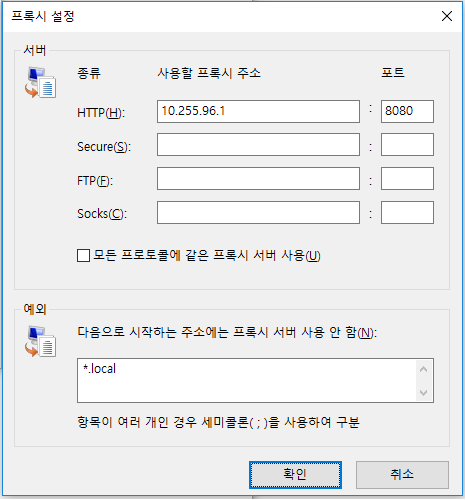
Eksemplet bruger det koreanske KT-knudepunkt som proxyserver. Dets interne IP-adresse er 10.255.96.1, og HTTP-proxyen bruger port 8080.
Chrome
Google Chrome bruger som standard proxyindstillingerne fra Internet Explorer (IE).
Følg disse trin for at ændre dem.
-
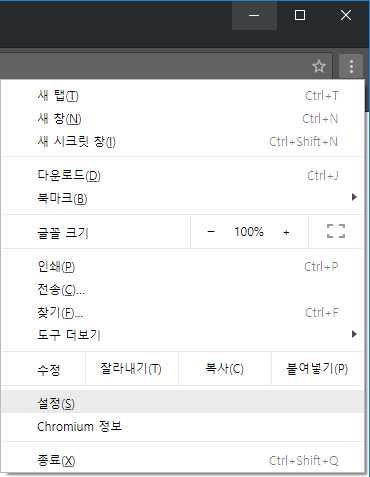
Klik på værktøjsmenuen med skruenøgleikonet på browserens værktøjslinje.
-
Vælg Indstillinger.
-
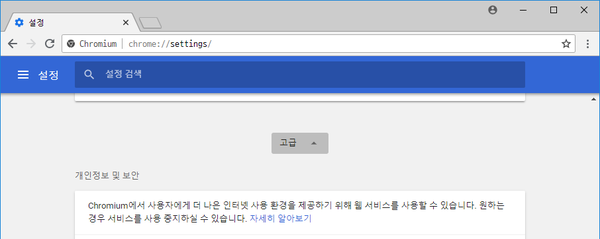
Klik på Avanceret.
-
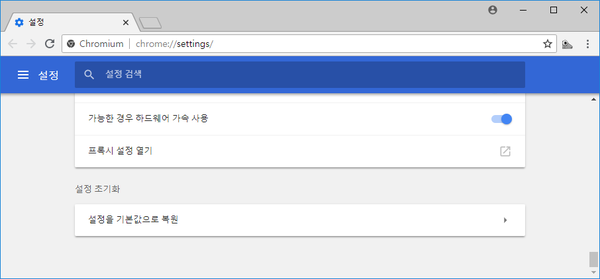
Klik på Skift proxyindstillinger under Netværk. Dialogboksen Internetegenskaber åbnes.
-
Fortsæt fra trin 2 i Internet Explorer-vejledningen nedenfor.
Firefox
-
Indtast
about:preferencesi adresselinjen. Søg efterproxyi indstillingerne, og klik på knappen til proxyopsætning for at åbne forbindelsesindstillingerne.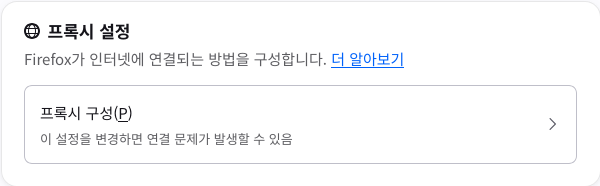
-
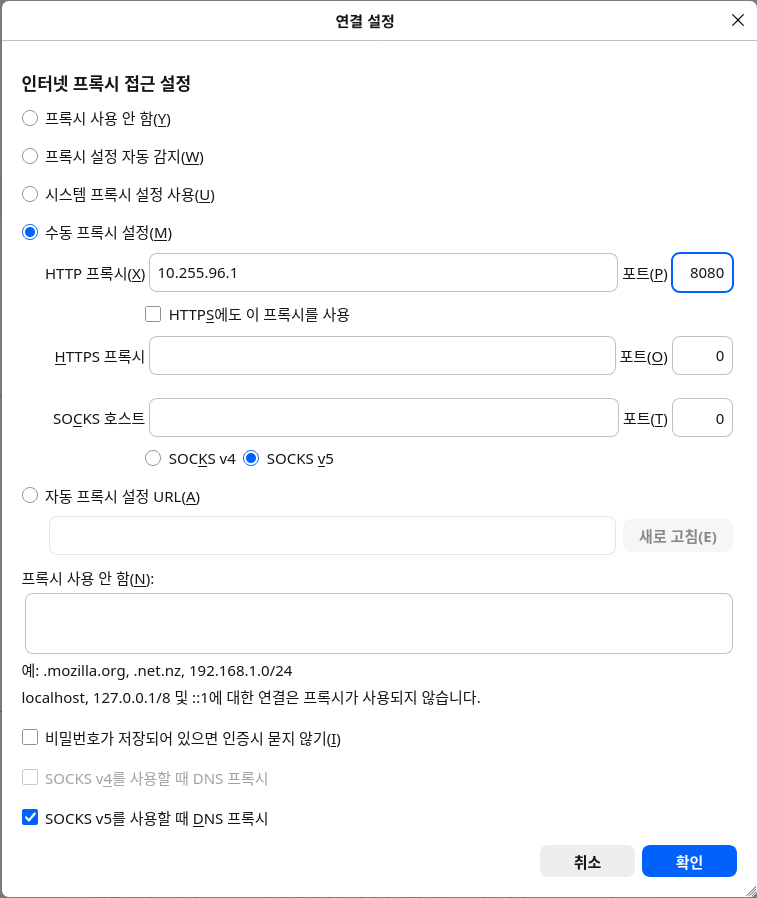
Vælg Manuel proxyopsætning.
-
Indtast knudepunktets interne adresse og port i IP- og portfelterne, for eksempel 10.255.96.1 og 8080.
-
Når du har ændret alle oplysninger, skal du klikke på OK, indtil du er tilbage i Firefox.
Internet Explorer
Disse oplysninger gælder Windows Internet Explorer 7 og nyere.
-
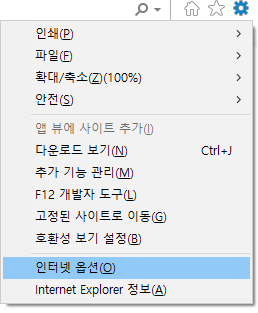
Klik på Funktioner og derefter Internetindstillinger. I Internet Explorer 11 vælger du Internetindstillinger som vist nedenfor.
-
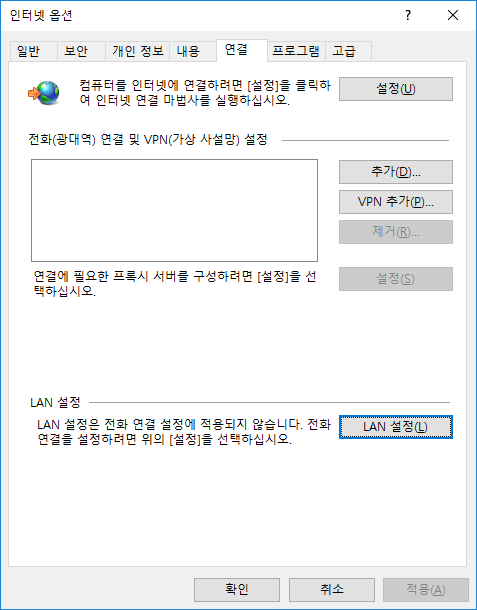
Klik på fanen Forbindelser og derefter LAN-indstillinger.
-
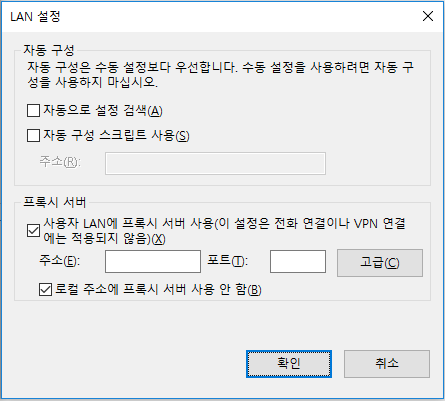
Markér "Brug en proxyserver til LAN" under Proxyserver, og markér også "Brug ikke proxyserver til lokale adresser".
-
Klik på Avanceret, og indtast knudepunktets korrekte IP-adresse og port i feltet HTTP i proxyindstillingerne.
-
Når du har ændret alle oplysninger, skal du klikke på OK, indtil du er tilbage i Internet Explorer.
Browseropsætning – direkte SOCKS-proxy
Dette afsnit er til brugere, der har svært ved at bruge WPAD. Med denne metode sendes al browsertrafik gennem Mudfish-knudepunktet. Når du lukker Mudfish, kan browseren derfor holde op med at fungere korrekt på grund af proxyindstillingen.
Du skal deaktivere proxyindstillingen for at løse problemet.
Nedenfor forklares, hvordan du bruger et Mudfish-knudepunkt direkte gennem browserens SOCKS-proxyindstillinger uden WPAD.
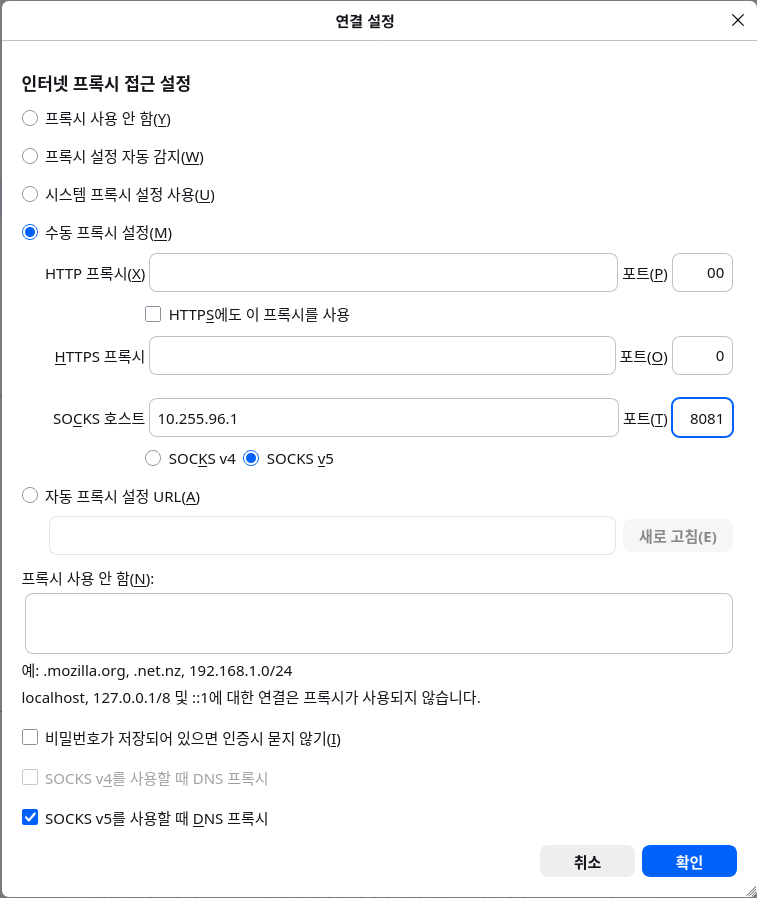
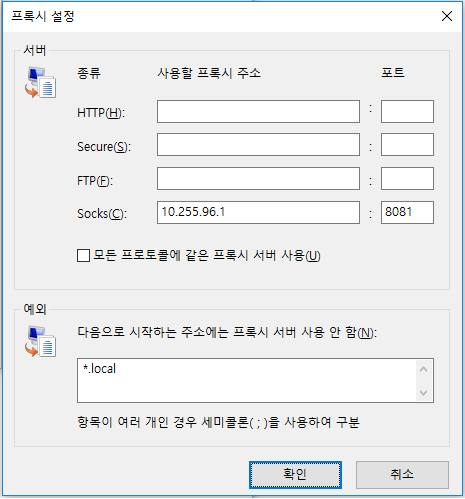
Eksemplet bruger det koreanske KT-knudepunkt med intern IP-adresse 10.255.96.1 og SOCKS-proxyport 8081.
Chrome
Google Chrome bruger som standard proxyindstillingerne fra Internet Explorer (IE).
Følg disse trin for at ændre dem.
-
Klik på værktøjsmenuen med skruenøgleikonet på browserens værktøjslinje.
-
Vælg Indstillinger.
-
Klik på Indstillinger.
-
Klik på Skift proxyindstillinger under Netværk. Dialogboksen Internetegenskaber åbnes.
-
Fortsæt fra trin 2 i Internet Explorer-vejledningen nedenfor.
Firefox
-
Indtast
about:preferencesi adresselinjen. Søg efterproxyi indstillingerne, og klik på knappen til proxyopsætning for at åbne forbindelsesindstillingerne. -
Vælg Manuel proxyopsætning.
-
Indtast knudepunktets interne adresse og port i IP- og portfelterne, for eksempel 10.255.96.1 og 8081. Brug feltet SOCKS Host.
-
Når du har ændret alle oplysninger, skal du klikke på OK, indtil du er tilbage i Firefox.
Internet Explorer
Disse oplysninger gælder Windows Internet Explorer 7 og nyere.
-
Klik på Funktioner og derefter Internetindstillinger. I Internet Explorer 11 vælger du Internetindstillinger som vist nedenfor.
-
Klik på fanen Forbindelser og derefter LAN-indstillinger.
-
Markér "Brug en proxyserver til LAN" under Proxyserver, og markér også "Brug ikke proxyserver til lokale adresser".
-
Klik på Avanceret, og indtast knudepunktets korrekte IP-adresse og port i feltet Socks i proxyindstillingerne.
-
Når du har ændret alle oplysninger, skal du klikke på OK, indtil du er tilbage i Internet Explorer.