Muddog App-Einstellungen
Unter Einstellungen in der oberen Navigation verwalten Sie die App-Sprache und die Optionen für Ihre VPN-Verbindung. Nach einer Änderung müssen Sie auf Änderungen speichern klicken, damit die Werte gespeichert werden.
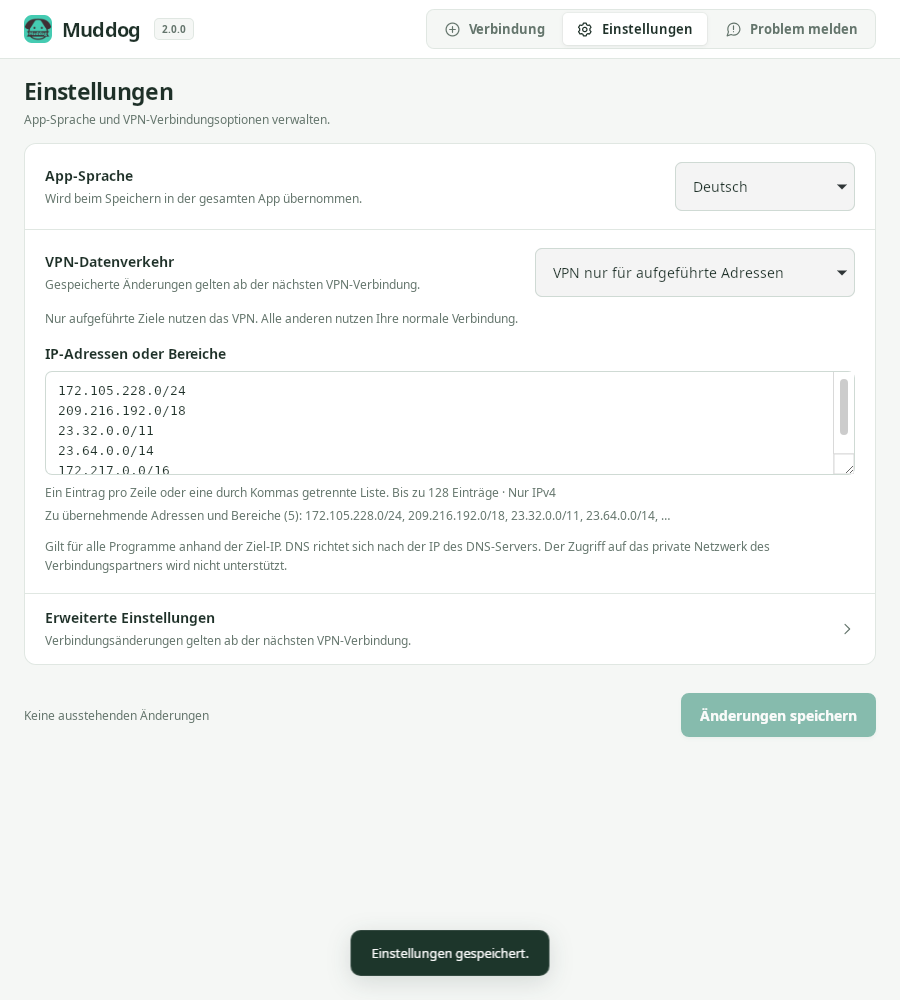
Einstellungen — Muddog 2.0.0 (Linux)
App-Sprache
Wählen Sie unter App-Sprache die gewünschte Sprache und klicken Sie auf Änderungen speichern. Die Sprache wird für die gesamte App übernommen und bleibt auch beim nächsten Start erhalten.
Unterstützt werden Koreanisch, Englisch, Deutsch, Spanisch, Portugiesisch, Russisch, Malaiisch, Japanisch, Vietnamesisch, Thailändisch sowie vereinfachtes und traditionelles Chinesisch. Fehlerdetails des Betriebssystems oder des Verbindungsdienstes sowie JSON-Rohdaten in Protokollen können in ihrer ursprünglichen Sprache angezeigt werden.
VPN-Geltungsbereich
Wählen Sie zwischen dem gesamten Internet, dem Einschließen von IP-Adressen und Bereichen, dem Ausschließen von IP-Adressen und Bereichen und VPN pro App. VPN pro App wird unter Linux und Windows unterstützt und ist unter macOS nicht auswählbar. Eine genaue Eingabeanleitung finden Sie unter VPN-Geltungsbereich.
Der gespeicherte Bereich gilt ab der nächsten VPN-Verbindung. Wenn Sie bereits verbunden sind, kehren Sie zu Verbindung zurück, trennen die Verbindung und stellen sie erneut her.
Erweiterte Einstellungen
Unter Erweiterte Einstellungen können Sie den Verbindungsserver und die Paketgröße ändern oder Protokolle ansehen. Behalten Sie bei normaler Nutzung die Standardwerte für Verbindungsserver und MTU bei.
| Option | Beschreibung |
|---|---|
| Verbindungsserver | Adresse des Servers, der Verbindungspartner vermittelt. Standardwert ist https://dog-api.mudfish.net. Hier wird nicht das Verbindungsland ausgewählt. |
| Paketgröße (MTU) | Paketgröße des VPNs. Standardwert ist 1350; zulässig sind Werte von 576 bis 1400. |
| Verbindungs- und Weiterleitungsprotokolle | Klicken Sie auf Protokolle ansehen, um die auf diesem Computer gespeicherten Freigabeprotokolle abzurufen. |
Der Verbindungsserver verwendet eine HTTPS-Adresse. Änderungen an Server oder MTU gelten nach dem Speichern ab der nächsten persönlichen VPN-Verbindung. Die Einstellungen einer bereits laufenden Internetfreigabe bleiben unverändert.
Standardwerte wiederherstellen
- Öffnen Sie Einstellungen → Erweiterte Einstellungen.
- Klicken Sie auf Standardwerte wiederherstellen.
- Klicken Sie auf Änderungen speichern.
- Wenn das VPN verbunden war, trennen Sie die Verbindung und stellen sie erneut her.
Diese Schaltfläche setzt nur Verbindungsserver und MTU auf die Standardwerte zurück. App-Sprache, Verbindungsland, VPN-Geltungsbereich und die Liste der IP-Adressen und Bereiche werden nicht zurückgesetzt.
Nicht gespeicherte Änderungen
Vor dem Speichern erscheint der Hinweis Es gibt nicht gespeicherte Änderungen. Wenn Sie innerhalb der App zu einer anderen Ansicht wechseln, bleiben die bearbeiteten Einstellungen erhalten. Speichern Sie sie jedoch vor dem Schließen der App. Falls ungültige IP-Adressen oder Bereiche beziehungsweise eine MTU außerhalb des zulässigen Bereichs das Speichern verhindern, korrigieren Sie die angezeigten Eingabefehler.
Das Verbindungsland in der Verbindungsansicht wird unabhängig davon sofort bei der Auswahl gespeichert.