Mudfish verwenden
Mudfish VPN besteht im Wesentlichen aus drei Programmen. Dies sind mudfish, mudflow und mudrun. Eine kurze Erläuterung der Rolle jedes Programms ist wie folgt.
-
mudfish (Mudfish Core)
Dies ist das Kernprogramm von Mudfish. Es ist für die Änderung von Routing Table, die Verarbeitung des Datenverkehrs und die Kommunikation mit dem Relay-Server Mudfish verantwortlich. Wenn mudrun nicht verfügbar ist, können Sie es direkt über das Eingabeaufforderungsfenster ausführen.
-
mudflow (Mudfish Flow Controller)
Dies ist ein Programm, das den Datenverkehr und die Routing-Tabelle von Mudfish verwaltet. Die RTT-Inspektion und die Routing Path-Einstellungen werden über dieses Programm durchgeführt.
-
mudrun (Mudfish Launcher)
Dies ist ein Programm, das als Hilfsprogramm für die Ausführung von mudfish dient. Bei Verwendung der Eingabeaufforderung ist die Auswahl von Servern und Diensten nicht einfach. Um dieses Problem zu lösen, stellen wir eine Schnittstelle basierend auf HTML bereit.
Erstellen Sie ein Konto
Für die Nutzung von Mudfish benötigen Sie ein Benutzerkonto. Dieses können Sie auf der Startseite (https://mudfish.net) erstellen.
Starten
Windows
Vor dem Ausführen von Mudfish Launcher
Damit das Programm Mudfish ordnungsgemäß funktioniert, muss die Schnittstelle TAP-Win32 Adapter v9 so eingestellt sein, dass sie IP vom Server DHCP empfängt.
Basierend auf Windows Vista/7/8/8.1/10 finden Sie im Menü Systemsteuerung → Netzwerk- und Freigabecenter → Adaptereinstellungen ändern ein Gerät mit dem Namen TAP-Win32 Adapter v9. Wenn Sie es nicht finden können, liegt ein Problem bei der Installation von Mudfish vor.
Öffnen Sie in den Eigenschaften des Adapters die Eigenschaften von „Internetprotokoll Version 4 (TCP/IPv4)“, wie unten gezeigt.
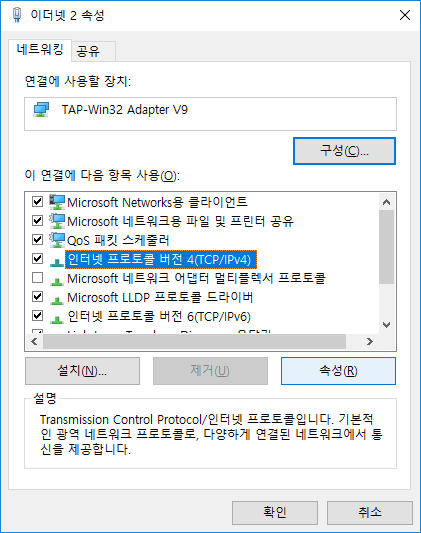
Die Abbildung zeigt Windows auf Koreanisch. „속성“ bedeutet „Eigenschaften“.
Aktivieren Sie „IP-Adresse automatisch beziehen“ und „DNS-Serveradresse automatisch beziehen“, wie unten gezeigt.
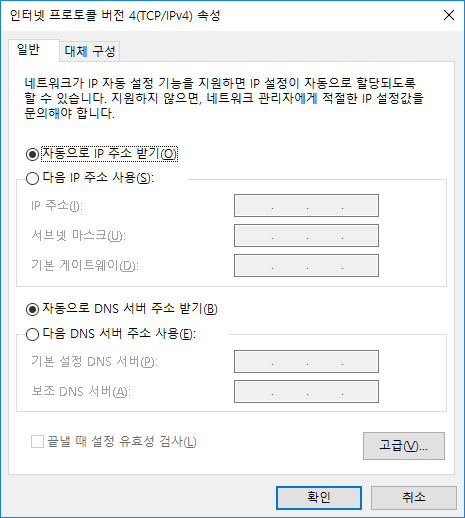
Die koreanischen Optionen „자동으로 IP 주소 받기“ und „자동으로 DNS 서버 주소 받기“ entsprechen dem automatischen Bezug der IP- bzw. DNS-Serveradresse.
Nachdem Sie die oben genannten Einstellungen vorgenommen, bestätigt und gespeichert haben, können Sie Mudfish VPN verwenden.
Führen Sie Mudfish Launcher aus
Um das Programm Mudfish Launcher auszuführen, führen Sie die folgenden Schritte aus.
-
Wenn Sie „Start“ → „Alle Programme“ → „Mudfish Cloud VPN“ → „Mudfish Launcher“ ausführen, erscheint ein Anmeldefenster in Ihrem Browser.
Für Windows Vista/7/8/8.1/10-Benutzer: Wenn Sie „Mudfish Launcher“ ausführen, stellen Sie sicher, dass Sie es über das Menü Als Administrator ausführen ausführen. Sie können dies überprüfen, indem Sie mit der rechten Maustaste auf das Symbol „Mudfish Launcher“ klicken.
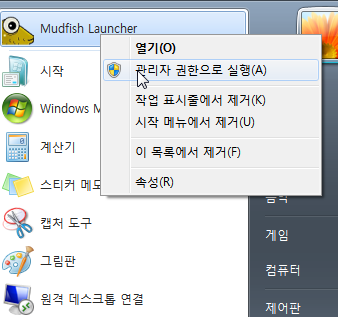
Die Abbildung zeigt Windows auf Koreanisch. „관리자 권한으로 실행“ bedeutet „Als Administrator ausführen“.
Nach dem Start lauscht Mudfish Launcher per TCP auf einem verfügbaren Port der IP-Adresse 127.0.0.1, standardmäßig unter http://127.0.0.1:8282. Der Standardbrowser öffnet diese lokale Oberfläche automatisch.
Mac OS X
Wenn Sie Mudfish zum ersten Mal ausführen, gibt es mehrere Systemkonfigurationsteile. Die erste besteht darin, Mudfish VPN im Element Networks zu konfigurieren, und die zweite darin, Mudfish als System Extension zu installieren.
VPN-Konfiguration für Mudfish in den Netzwerkeinstellungen einrichten
Dies ist der Prozess der Installation der Mudfish VPN-Einstellungen auf macOS. Bitte klicken Sie zum Zulassen auf die Schaltfläche Allow.
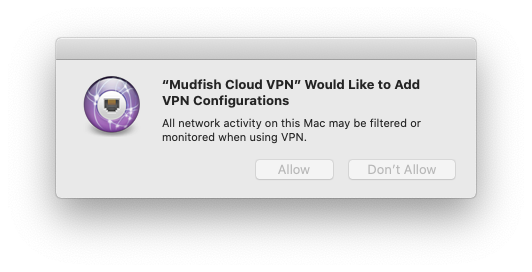
Die Abbildung zeigt den englischen Dialog. „Allow“ bedeutet „Zulassen“.
Mudfish mit System Extension installieren
Wenn Sie Mudfish zum ersten Mal ausführen, wird die folgende Warnmeldung angezeigt. Diese Meldung tritt auf, weil Mudfish die Funktion System Extension verwendet, um das interne Packet Tunnel für die Verwendung durch VPN zu konfigurieren.
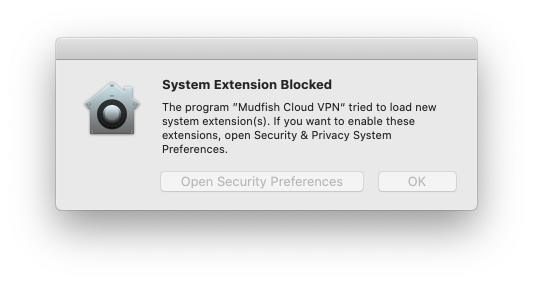
Die englische Meldung „System Extension Blocked“ weist auf eine blockierte Systemerweiterung hin.
-
Für macOS Golden Gate oder spätere Versionen
-
Gehen Sie zum Menü „Systemeinstellungen → Allgemein“ und dann zum Menü „Anmeldeelemente und Erweiterungen“.
-
Wenn Sie im Abschnitt „Erweiterungen“ nachsehen, gibt es die Registerkarte „Nach Kategorie“. Nachdem Sie auf den entsprechenden Teil geklickt haben, finden Sie das Menü „Netzwerkerweiterung“. Klicken Sie dann auf das Symbol „(i)“ daneben, um „Mudfish Cloud VPN“ zu aktivieren.
-
-
Für macOS Sequoia oder spätere Versionen
-
Gehen Sie zum Menü „Systemeinstellungen → Allgemein“ und dann zum Menü „Anmeldeelemente und Erweiterungen“.
-
Im Abschnitt „Erweiterungen“ finden Sie das Menü „Netzwerkerweiterungen“. Klicken Sie dann auf das Symbol „(i)“ daneben, um „Mudfish Cloud VPN“ zu aktivieren.

-
-
Für macOS Sonoma oder spätere Versionen
Öffnen Sie „Systemeinstellungen → Datenschutz & Sicherheit“ und erlauben Sie die blockierte Systemerweiterung.

-
Für ältere Versionen von macOS
Öffnen Sie „Systemeinstellungen → Sicherheit“ und erlauben Sie die blockierte Systemerweiterung.
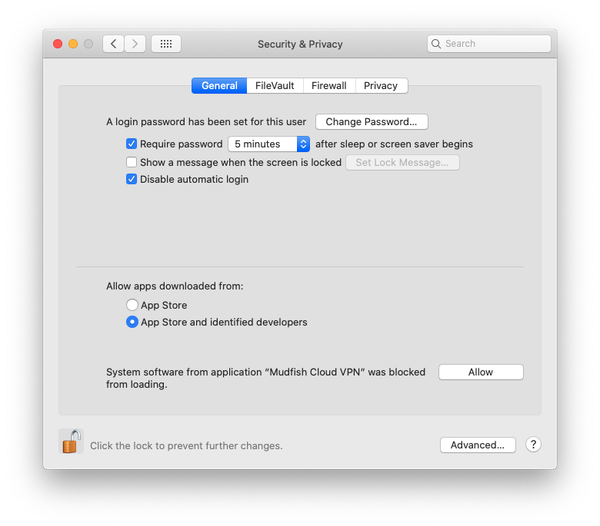
Die Abbildung zeigt die englischen Sicherheitseinstellungen. Klicken Sie auf „Allow“ („Zulassen“).
Bitte beachten Sie, dass in einigen Fällen bei Benutzern einer älteren Version als macOS Big Sur der Name von Mudfish System Extension aufgrund eines Fehlers in macOS als „Placeholder Developer“ angezeigt wird.
Sie können das Programm Mudfish Launcher ausführen, indem Sie es im Anwendungsprogramm auswählen. Während des Ausführungsvorgangs werden Sie nach dem Passwort root gefragt.
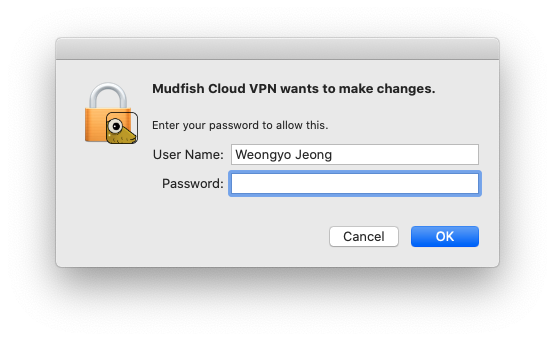
Die Abbildung zeigt den englischen Dialog zur Passwortbestätigung.
Wenn das Programm erfolgreich ausgeführt wird, können Sie in der oberen rechten Ecke sehen, dass es als Menulet-Programm ausgeführt wird.
Jetzt können Sie über ein Menü wie „Open Dashboard“ auf das Dashboard zugreifen und sich weiter anmelden und einrichten.
Bitte beachten Sie, dass die ausführbare Datei Mudfish VPN mit root-Berechtigungen ausgeführt werden muss, root-Berechtigungen jedoch aufgrund der folgenden Anforderungen erforderlich sind.
-
Intern gibt es einen Teil, der RTT (Round Trip Time) mithilfe des ICMP-Protokolls zwischen dem Computer des Benutzers und dem Relay-Server berechnet. Um das ICMP-Protokoll auf Mac OS X zu implementieren, ist die Verwendung von raw socket erforderlich, es kann jedoch nur mit root-Berechtigungen verwendet werden.
-
Wenn Sie die IP-Adresse über das Assistentenmenü festlegen, müssen Sie die Routing-Tabelle des von Ihnen verwendeten Betriebssystems ändern, was auch die Berechtigung root erfordert.
-
Mudfish weist dem für die Kommunikation verwendeten tap(4)-Gerät per DHCP eine IP-Adresse zu. Der dafür verwendete Befehl dhclient benötigt ebenfalls root-Rechte.
Linux
Um das Programm Mudfish Launcher auszuführen, führen Sie die folgenden Schritte aus. Nachfolgend finden Sie ein Beispiel unter der Annahme, dass die installierte Version v4.5.0 ist. Bitte beachten Sie die Versionsinformationen, die Sie aktuell installiert haben.
$ sudo /opt/mudfish/4.5.0/bin/mudrun
Das Programm mudrun (Mudfish Launcher) muss mit der Berechtigung root ausgeführt werden, aus folgenden Gründen ist jedoch die Berechtigung root erforderlich.
-
Intern gibt es einen Teil, der RTT (Round Trip Time) mithilfe des ICMP-Protokolls zwischen dem Computer des Benutzers und dem Relay-Server berechnet. Um das ICMP-Protokoll unter Linux zu implementieren, ist die Verwendung von raw socket erforderlich, es kann jedoch nur mit root-Berechtigungen verwendet werden.
-
Wenn Sie die IP-Adresse über das Assistentenmenü festlegen, müssen Sie die Routing-Tabelle des von Ihnen verwendeten Betriebssystems ändern, was auch die Berechtigung root erfordert.
-
Mudfish weist dem für die Kommunikation verwendeten tap(4)-Gerät per DHCP eine IP-Adresse zu. Der dafür verwendete Befehl dhclient benötigt ebenfalls root-Rechte.
Nach dem Start lauscht „Mudfish Launcher“ per TCP auf einem verfügbaren Port der IP-Adresse 127.0.0.1, beispielsweise unter http://127.0.0.1:8282. Öffnen Sie diese URL in einem Browser Ihrer Wahl.
Wenn die Binärdatei mudrun unter Linux nicht ordnungsgemäß funktioniert, testen Sie sie bitte mit der Binärdatei mudrun-headless.
Diese Variante benötigt keine GTK-Bibliotheken für die grafische Oberfläche und eignet sich daher für den Betrieb auf einem Server.
Melden Sie sich an
Wenn „Mudfish Launcher“ ordnungsgemäß funktioniert, sollte es in Ihrem Browser wie folgt angezeigt werden:
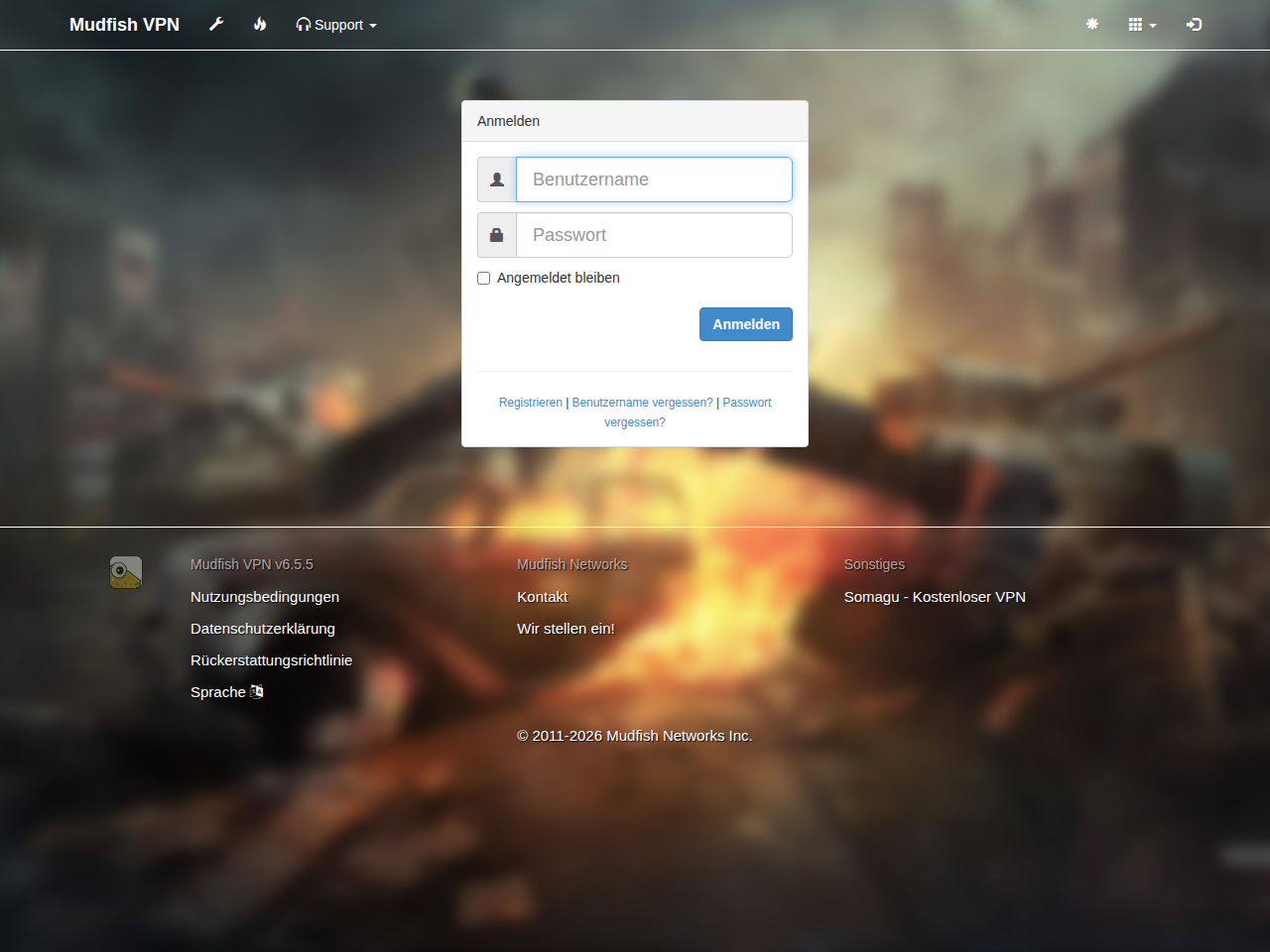
Geben Sie einfach ID/PASSWORD ein, das oben unter „Konto erstellen“ erstellt wurde, und melden Sie sich an. Wenn Sie sich erfolgreich angemeldet haben, wird der folgende Bildschirm angezeigt.
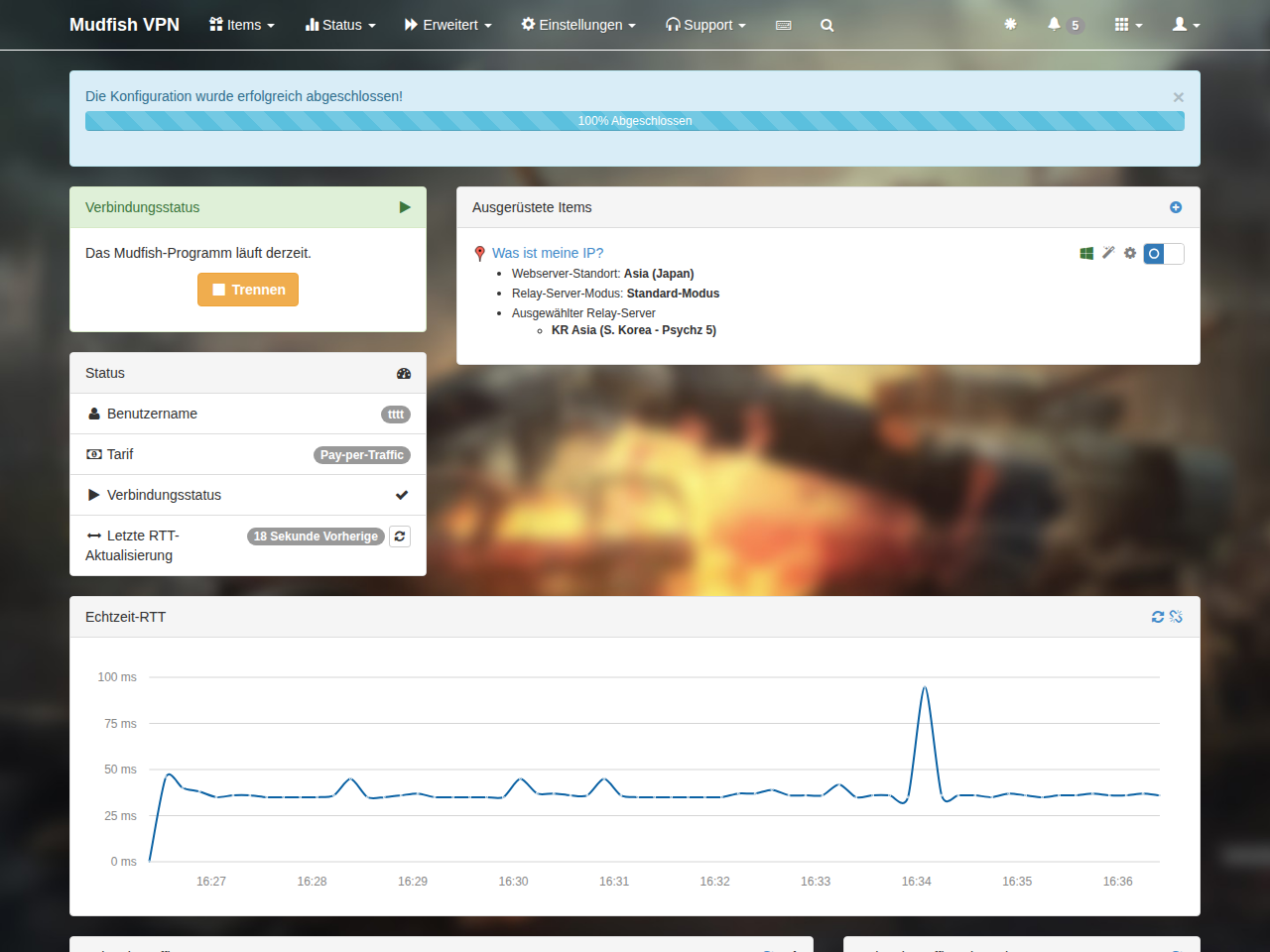
Ihr Mudfish ist jetzt betriebsbereit.
Beenden
Windows
Zum Beenden von Mudfish verwenden Sie das Symbol von Mudfish Launcher im Infobereich der Taskleiste.
Wenn Sie mit der rechten Maustaste auf das Symbol klicken, wird ein Menü angezeigt und Sie können die Mudfish-Prozesse beenden, indem Sie Exit auswählen.
Mac OS X
Wählen Sie „Exit“ im Menü des Menüleistensymbols oder beenden Sie den Prozess Mudfish Cloud VPN mit dem Befehl kill.
Linux
Beenden Sie den Prozess mudrun mit dem Befehl kill. Eine reguläre Funktion zum Beenden gibt es derzeit noch nicht.