Erste Schritte
Diese Anleitung richtet sich an neue Benutzer von Mudfish VPN. Sie führt von der Installation über den Guthabenkauf bis zur Einrichtung und Nutzung eines Items.
Wenn Sie die folgenden Anweisungen befolgen, werden Sie leicht verstehen, wie der gesamte Service funktioniert.
Laden Sie Programme herunter und installieren Sie sie
Um Mudfish VPN verwenden zu können, müssen Sie zunächst das Programm Mudfish VPN herunterladen und installieren. Wenn Sie auf https://mudfish.net/download zugreifen, können Sie die Seite überprüfen und die Distribution installieren, die zu Ihrem Betriebssystem passt.
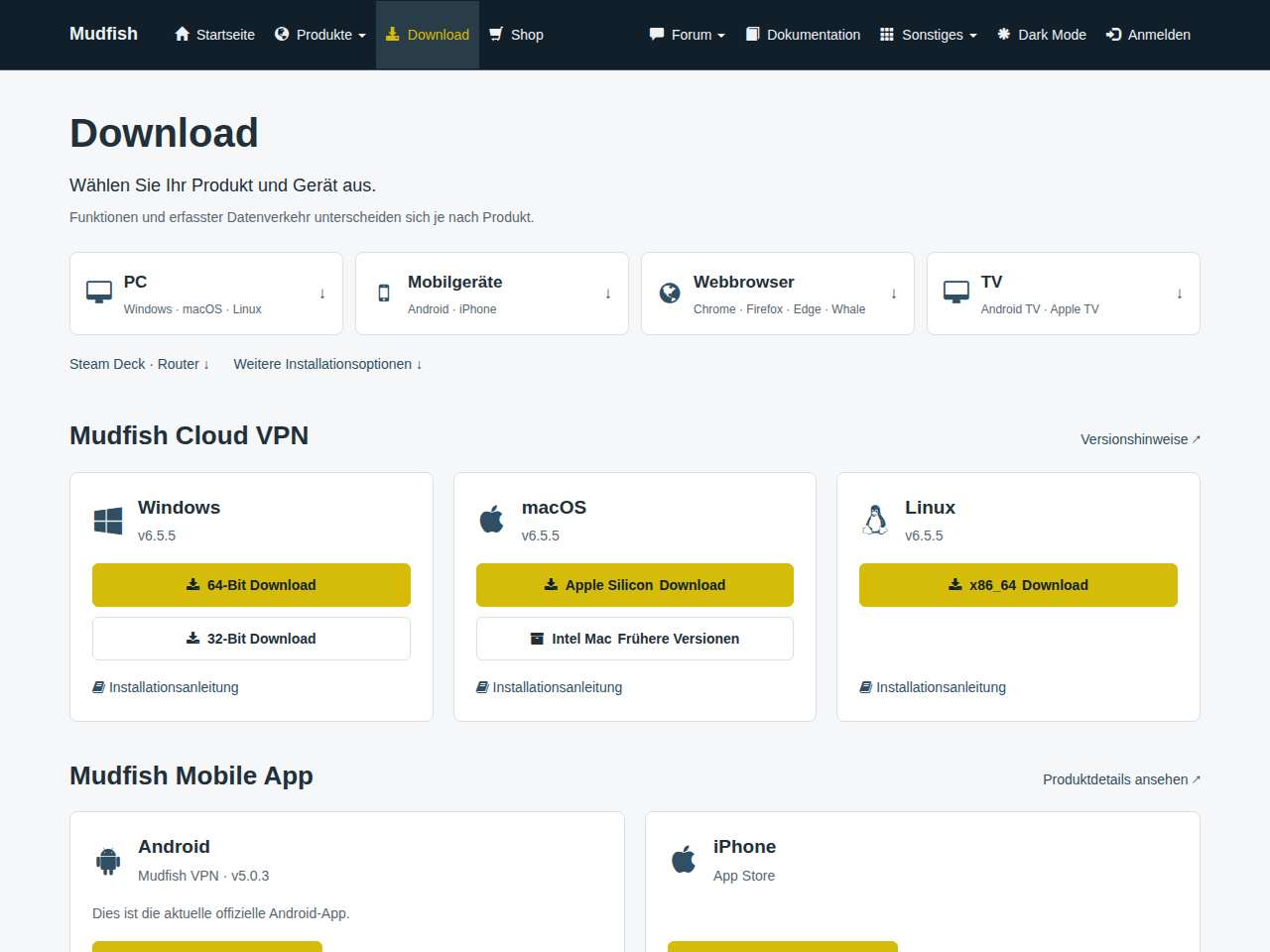
Eine ausführliche Dokumentation für jedes Betriebssystem finden Sie im Abschnitt Mudfish-Installationsmethode.
Konto erstellen
Jetzt müssen Sie sich als Mitglied registrieren. Wenn Sie https://mudfish.net besuchen und versuchen, sich anzumelden, wird das Menü „Konto erstellen“ angezeigt.
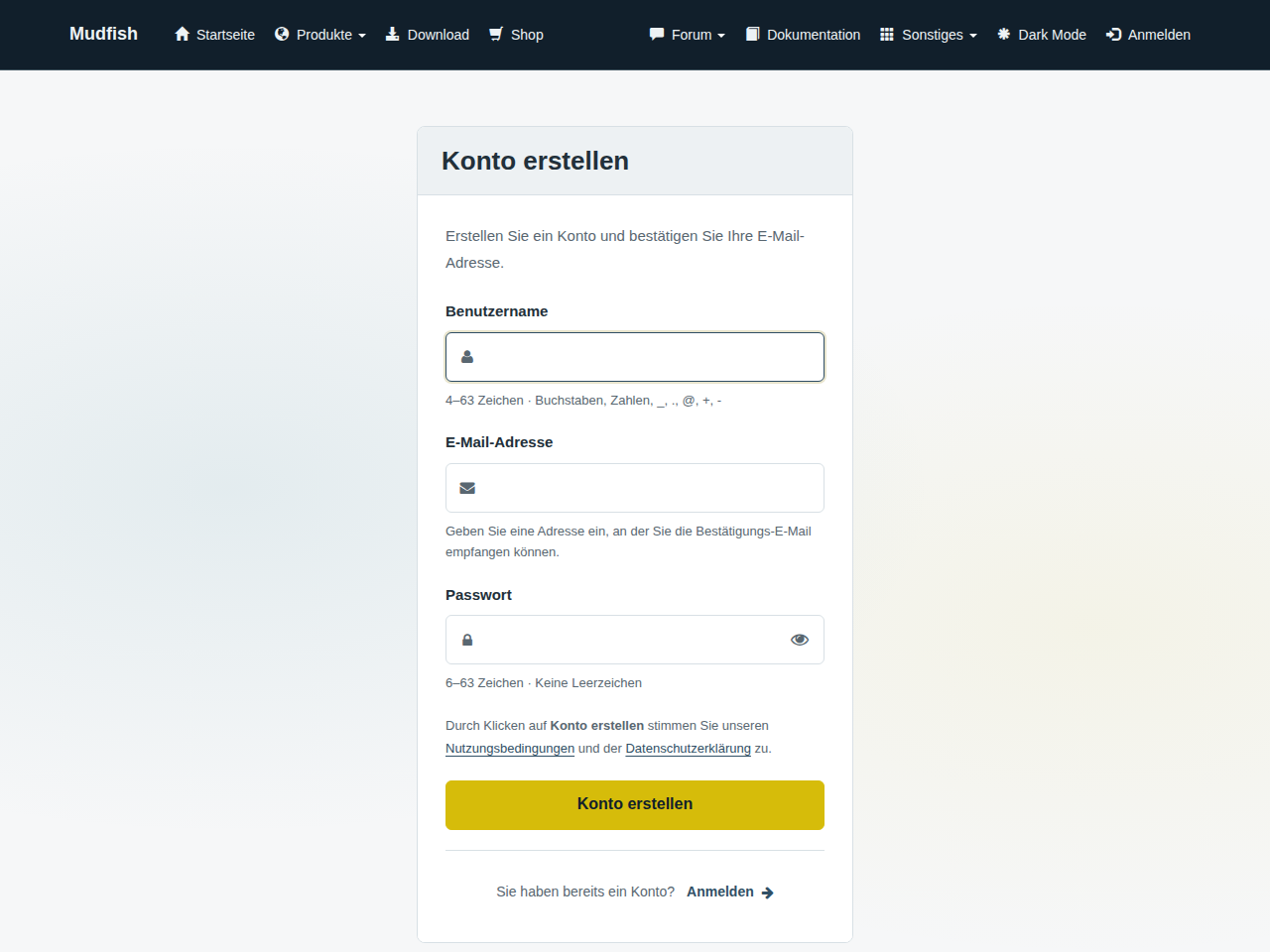
Geben Sie die gewünschte Benutzer-ID, Ihre E-Mail-Adresse und ein Passwort ein. Klicken Sie anschließend auf „Konto erstellen“.
An die bei der Registrierung angegebene E-Mail-Adresse wird eine Bestätigungsnachricht gesendet. Bestätigen Sie Ihre Adresse unbedingt, da die Funktion „Passwort vergessen“ andernfalls eingeschränkt sein kann.
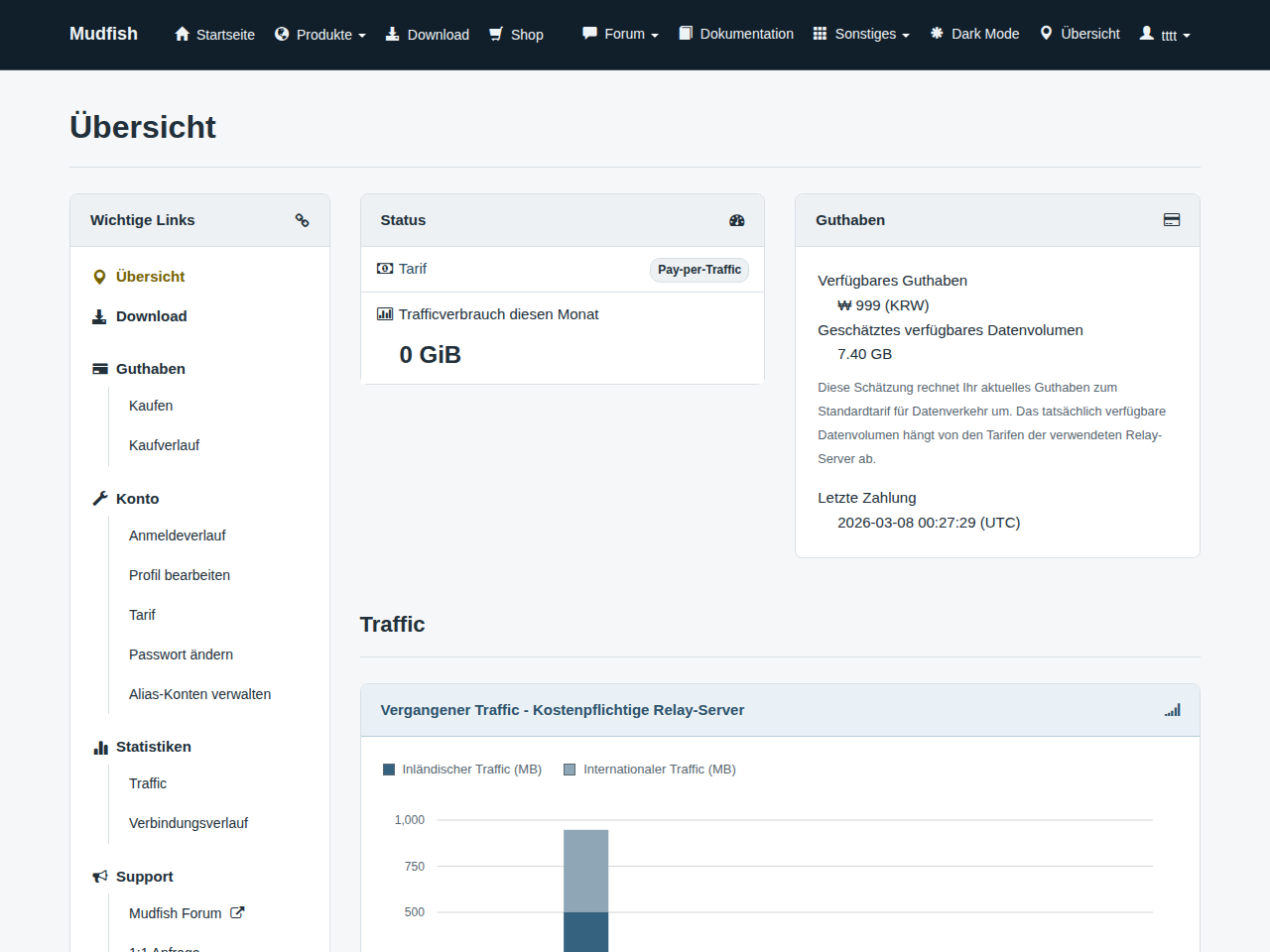
Wenn der Vorgang reibungslos verlief, wird der unten abgebildete „Dashboard“-Bildschirm angezeigt.
Credits kaufen
Wenn Sie Ihre E-Mail-Adresse bestätigen, laden wir Ihnen automatisch ein kleines Guthaben für einen kostenlosen Test auf. Sie können alle Mudfish-Funktionen für kurze Zeit testen, ohne Credits zu kaufen.
Jetzt ist es an der Zeit, Credits zu erwerben, um den Service nutzen zu können. Klicken Sie auf das Menü „Guthaben → Kaufen“, das unter „Wichtige Links“ angezeigt wird.
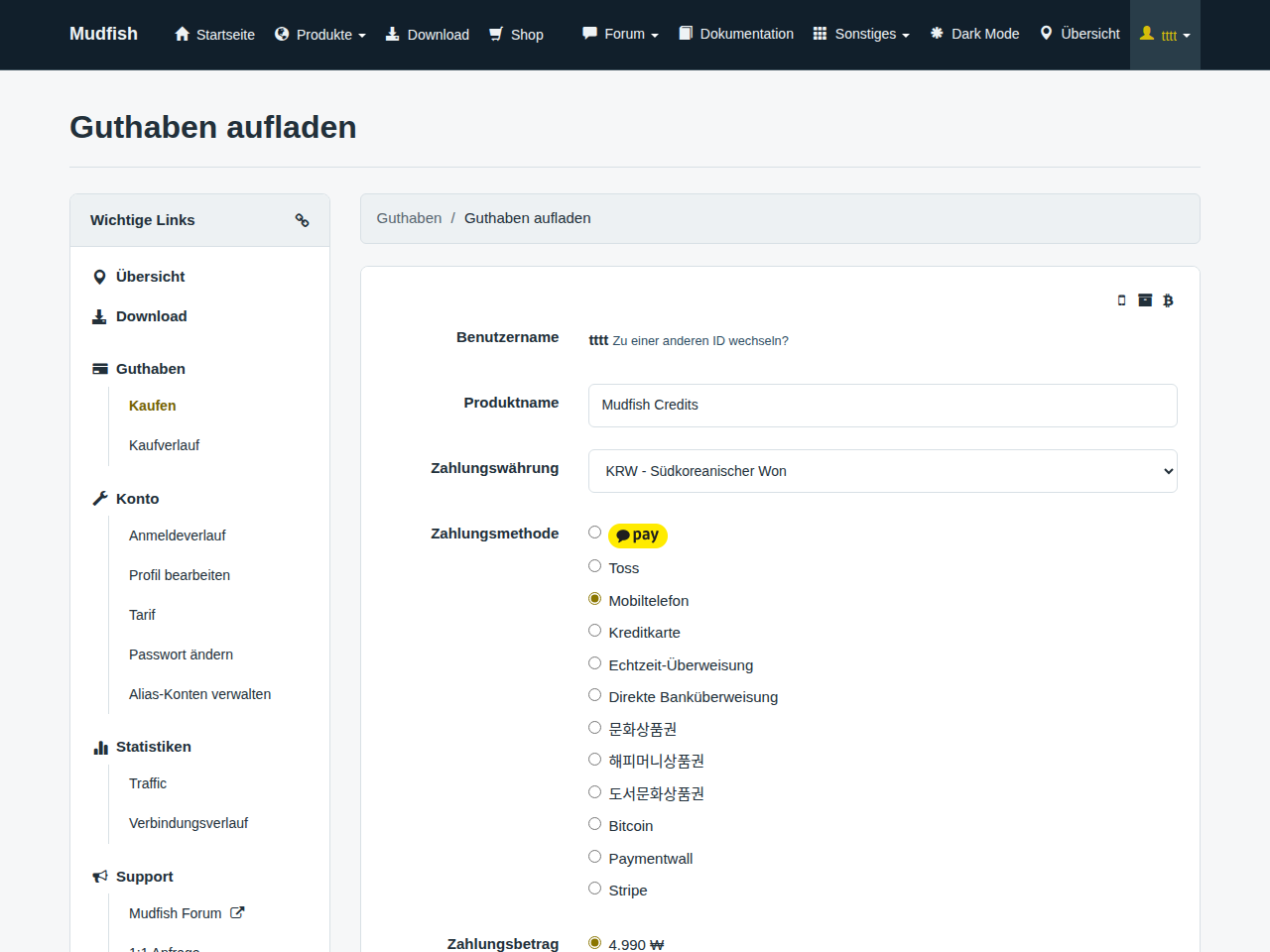
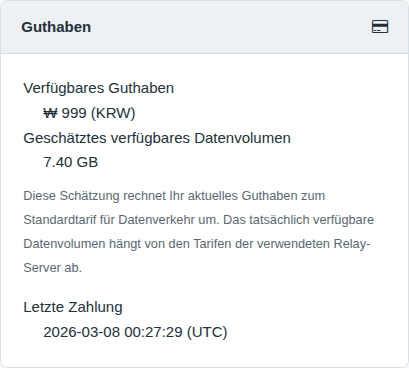
Laden Sie Ihr Guthaben mit einer der verfügbaren Zahlungsmethoden auf. Nach erfolgreicher Zahlung wird der Guthabenstand im Dashboard wie folgt angezeigt.
Programm ausführen
Das Programm (Mudfish Launcher) muss „mit Administratorrechten ausgeführt“ werden.
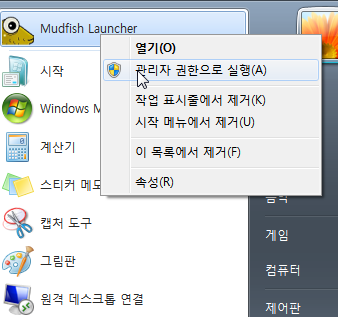
Die Abbildung zeigt Windows auf Koreanisch. „관리자 권한으로 실행“ bedeutet „Als Administrator ausführen“.
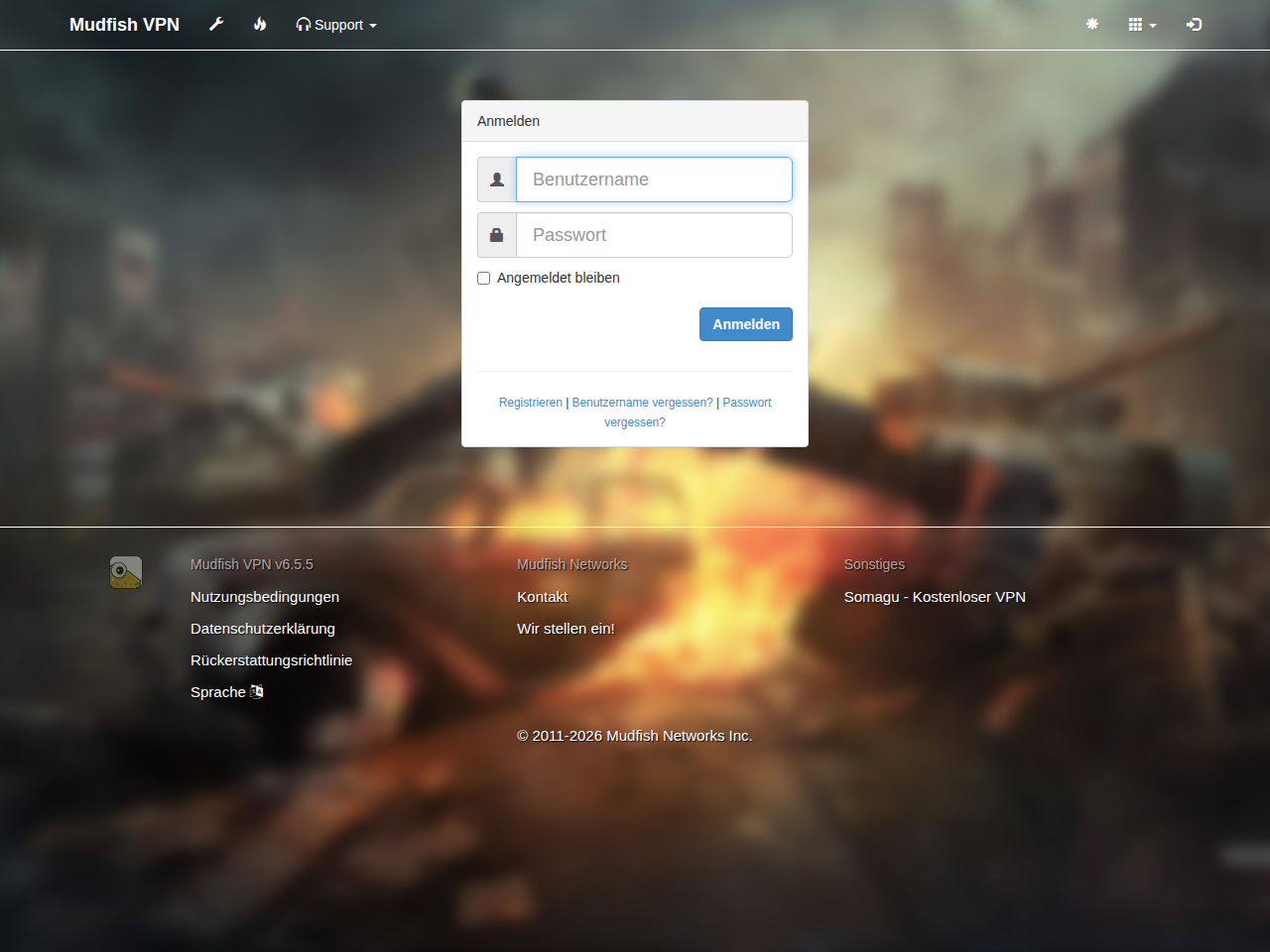
Führen Sie nun das Programm Mudfish aus und melden Sie sich an.
Item kaufen
Aktivieren Sie nun ein Item. Unter „Items → Items kaufen“ finden Sie die verfügbaren Einträge. In diesem Beispiel kaufen wir das Item „Was ist meine IP?“.
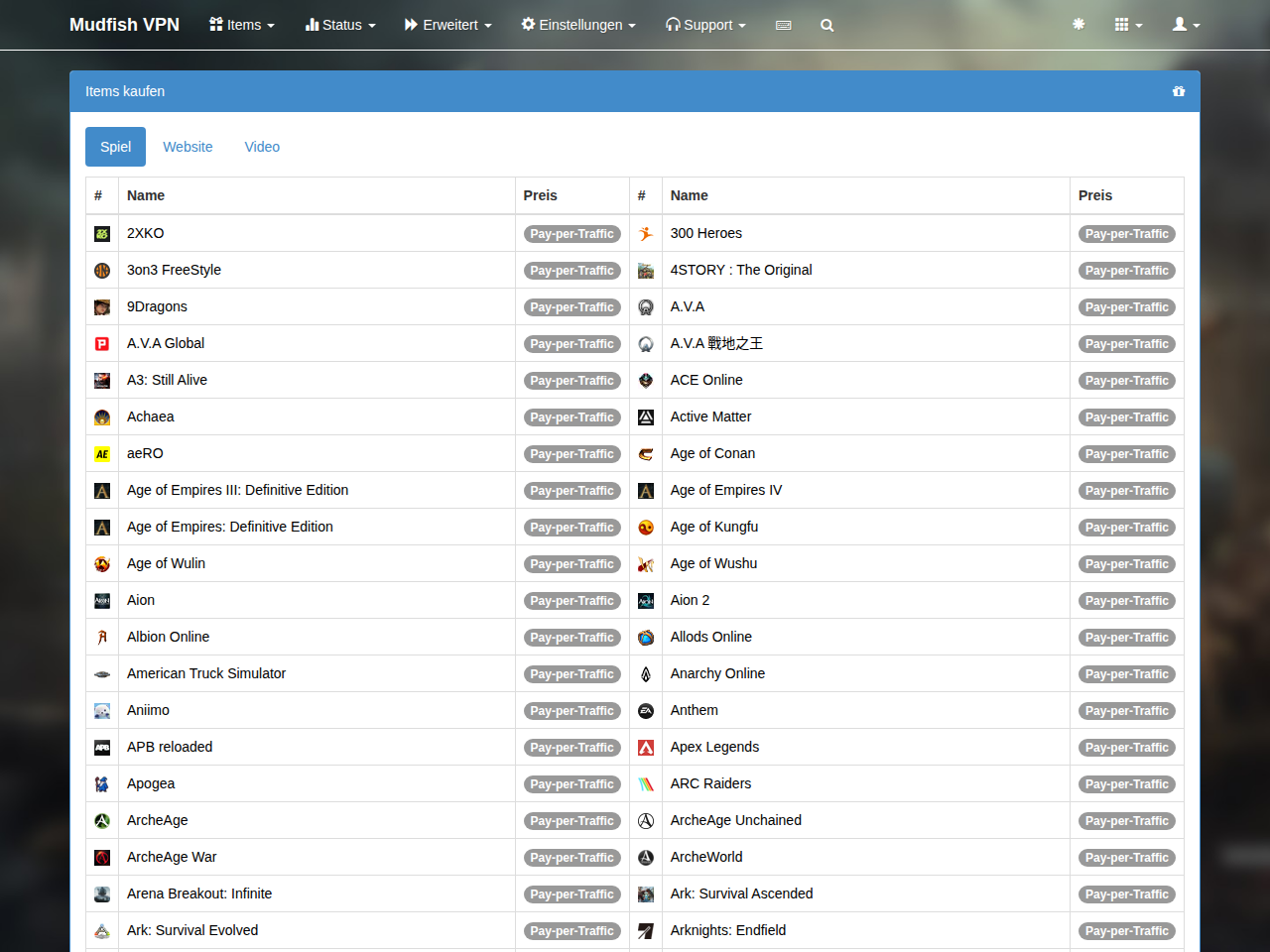
Wählen Sie aus den Registerkarten „Spiel“, „Website“ und „Video“ die Registerkarte „Website“. Klicken Sie dort auf das Item „Was ist meine IP?“.
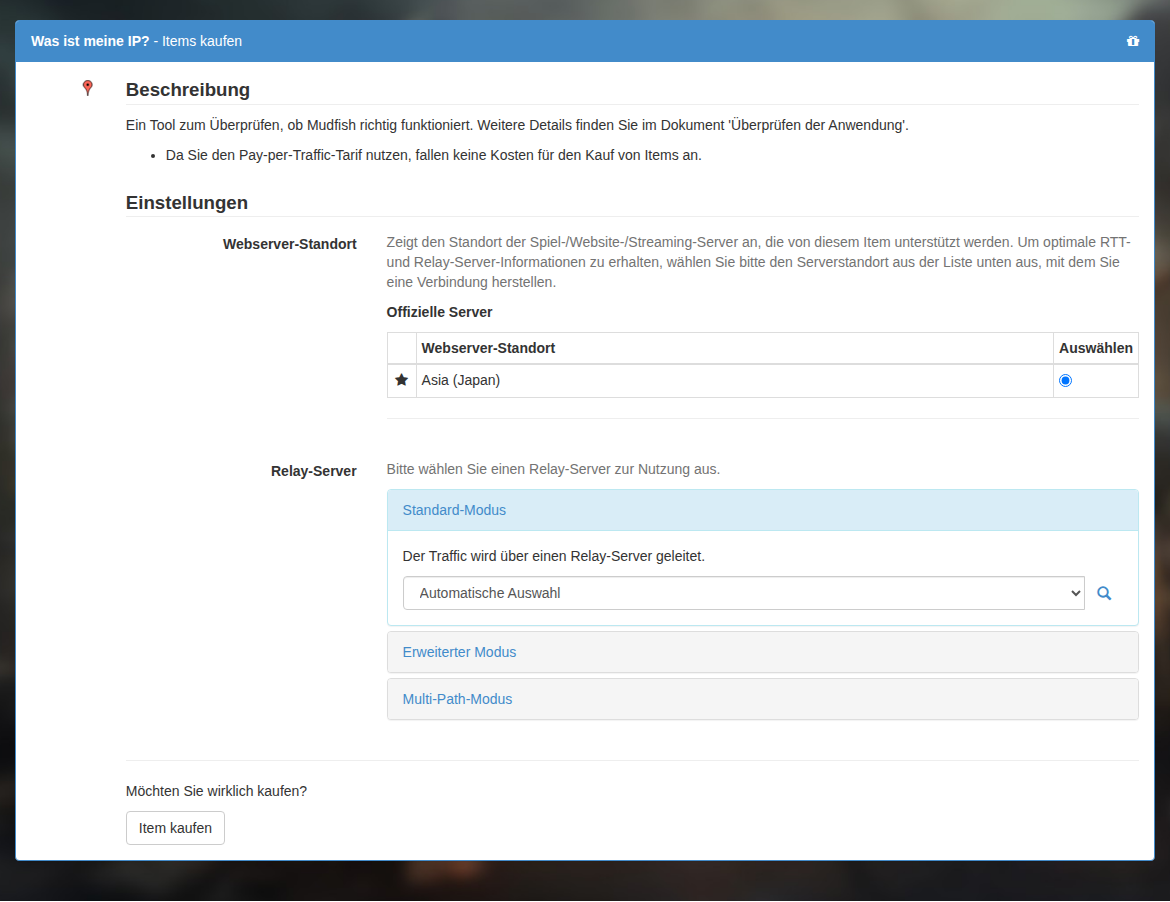
Klicken Sie auf „Item kaufen“, um das Item zu aktivieren. Nach dem Kauf erscheint eine Bestätigung. Im Dashboard sehen Sie anschließend Ihre aktiven Items und den Guthabenstand.
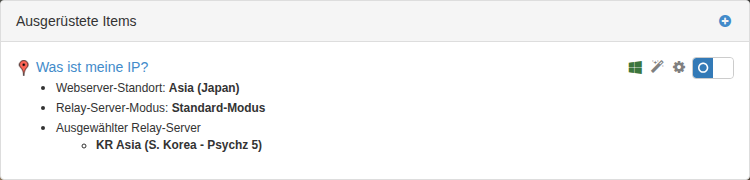
Klicken Sie nun auf „Verbinden“, um die Einstellungen anzuwenden. Die Einrichtung der gekauften Items erfolgt vollständig automatisch . Den Fortschritt sehen Sie auf der Startseite. Sobald die Konfiguration zu 100% abgeschlossen ist, können Sie die gekauften Items nutzen.

Wenn Sie es lästig finden, sich jedes Mal neu anzumelden, können Sie den Vorgang mit der Funktion „Angemeldet bleiben“ überspringen.
Haben Sie Fragen?
Bei Problemen mit der Nutzung des Programms, des Kontos, des Guthabens usw. können Sie jederzeit eine Anfrage im Mudfish-Forum hinterlassen.