Üksused
Selles menüüs saate üksusi lisada ja hallata ning luua oma vajadustele vastavaid kohandatud üksusi. Praegu on järgmised menüüd:
-
Üksuse ostmine
-
Üksuste haldamine
Üksuse ostmine
Sellel lehel saate lisada Mudfishi üksusi.
Üksuste haldamine
Üksuse seaded
Üksuse seaded avanevad tavaliselt menüüs „Üksused → Halda üksusi” üksusel klõpsates või juhtpaneeli oma üksuste loendis üksuse linki valides. Saadaolevad valikud:
-
Automaatne pikendamine
Säästab aega ja jätab korduvad toimingud ära. Kui kehtivusaega on jäänud alla 3 päeva, pikendatakse üksuse kehtivust automaatselt ning krediit arvatakse maha.
-
Serveri asukoht
Üksusega toetatud mängu-, veebi- või voogedastusserveri asukoht. Parima RTT ja vahendusserverite teabe saamiseks valige selle mängu- või sihtserveri asukoht, millega soovite ühenduda.
-
Tänased soovitatud marsruudid
Arvutatakse eespool valitud serveri asukoha ja kogutud RTT andmete alusel. Näitab optimaalseid marsruute Mudfishi vahendusserverite kaudu koos hinnangulise keskmise RTT ja hajuvusega.
-
Vahendusserver
Saate valida kasutatava vahendusserveri. Toetatakse järgmisi režiime; üksikasjad on vastavates jaotistes:
-
Tavaline režiim
-
-
Kasutamine
Määrab, kas üksust kasutatakse. Kui keelate üksuse kasutamise, ei rakendata selle seadeid operatsioonisüsteemile.
Kohandatud üksuse loomine
Selle funktsiooni kasutamiseks peab olema lubatud eksperdirežiim.
Kui Mudfishi üksuste loendis pole soovitud teenust (mängu, veebisaiti, voogedastust jne) ja teate sihtkoha andmeid, saate luua kohandatud üksuse.
Funktsiooni lubamine
Kui eksperdirežiim on lubatud, avage „Üksused → Halda üksusi”. Loendi kohal ilmub loomise nupp .
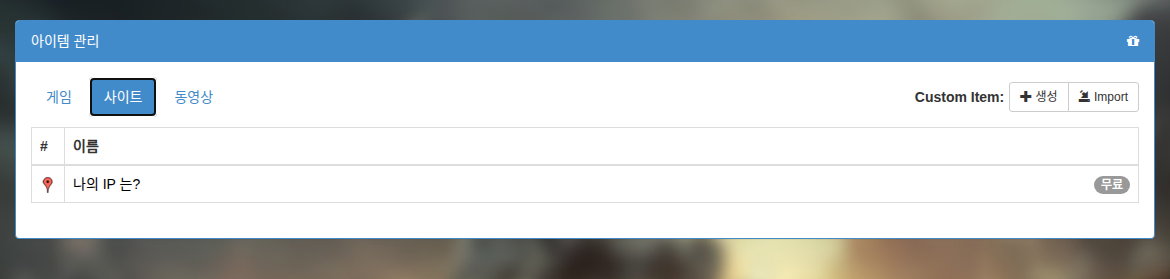
Üksuse loomise menüü
Klõpsake nuppu , et avada järgmine menüü.
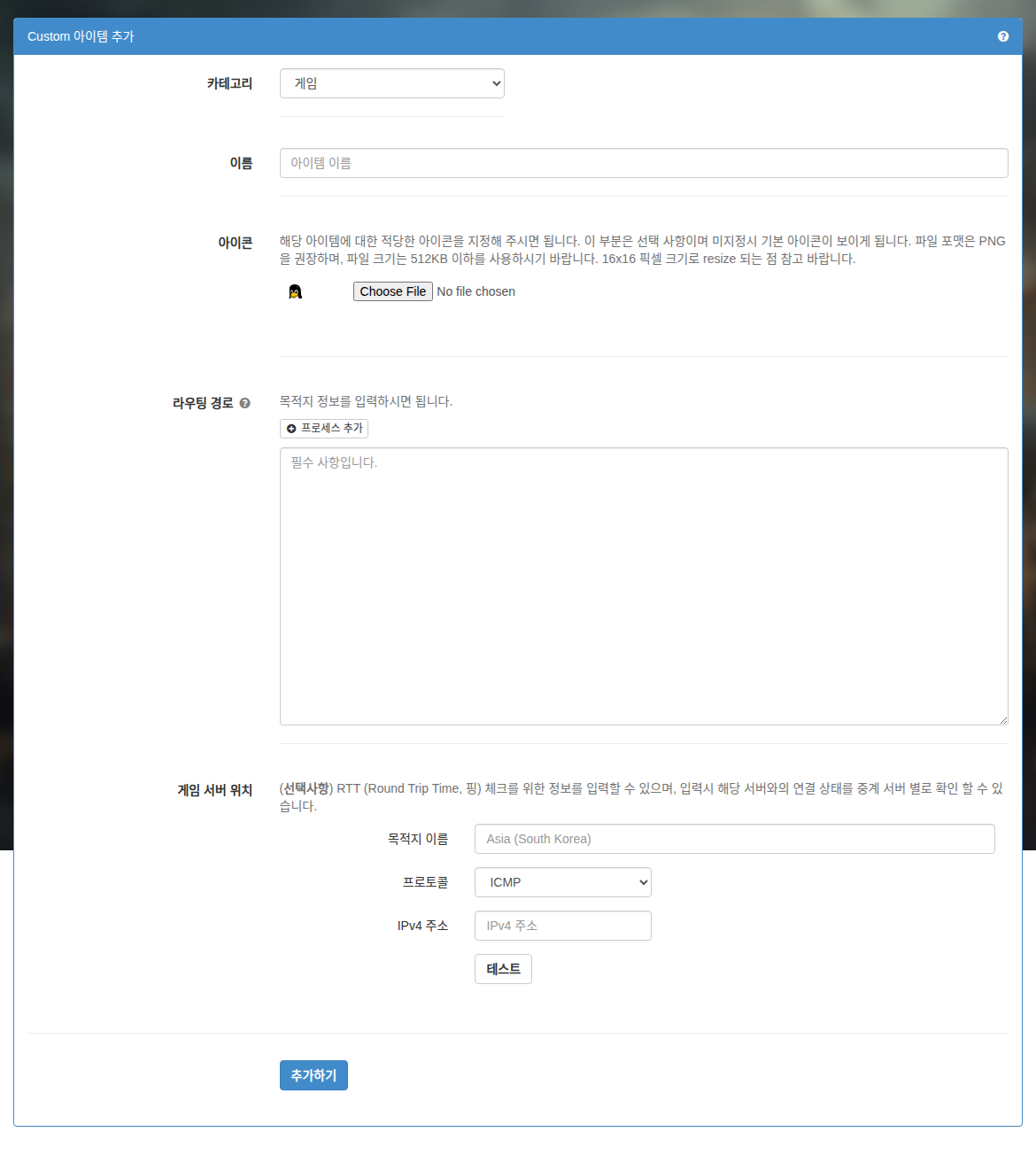
Väljade selgitused:
-
Kategooria
Üksuse kategooria. Loomisvormil saate valida mängu, veebisaidi või voogedastuse.
-
Nimi
Üksuse nimi. Sisestage nimi, mille hõlpsasti ära tunnete.
-
Ikoon
Saate määrata üksuse ikooni. Lubatud suurus on kuni 16x16 pikslit; suuremad pildid vähendatakse automaatselt. Kui ikooni ei määra, kasutatakse vaikeikooni (Linuxi maskott, pingviin).
-
Marsruudid
Mudfish lubab praegu kolme tüüpi marsruutimisteavet: hostinimi, CIDR ja protsessi nimi.
-
Hostinimi
Võite sisestada domeeni, näiteks www.google.com. Mudfishi tuum lahendab selle automaatselt DNS-i abil ja lisab marsruutimistabelisse CIDR /24 kujul.
-
CIDR
Sisestage sihtaadressid. Võite lisada mitu sihtkohta, igaüks eraldi reale CIDR-kujul. Näiteks kehtivad järgmised väärtused:
-
192.168.100.0/24
-
192.168.100.65/32
-
-
Protsessi nimi
Süntaks peab algama „P:”. Näiteks firefox.exe protsessile rakendamiseks sisestage:
- P:firefox.exe
Piisab protsessi nimest. Kaustateed pole vaja.
Protsessipõhised valikud
HoiatusProtsessipõhised valikud nõuavad Mudfishi versiooni v5.8.1 või uuemat.
Mudfish toetab järgmisi protsessipõhiseid reegleid:
-
E<port_number>Jätab kindla pordi
<port_number>välja. Rakendub korraga nii TCP-le kui UDP-le. Mitme pordi välistamiseks võite lisada mitu valikut. -
I<port_number>Kaasab kindla pordi
<port_number>. Rakendub korraga nii TCP-le kui UDP-le. Mitme pordi kaasamiseks võite lisada mitu valikut. -
N<cidr>Kaasab CIDR-süntaksi alusel kindla IP-ploki
<cidr>. Näiteks:-
N1.1.1.1/32 -
N85.33.9.0/24
-
-
RLülitab sisse pöördrežiimi (Reverse). Seda võib määrata ainult ühe korra.
-
X<cidr>Välistab CIDR-süntaksi alusel kindla IP-ploki
<cidr>. Näiteks:-
X1.1.1.1/32 -
X85.33.9.0/24
-
Valikud tuleb eraldada semikooloniga (
;). Vaadake allolevaid kasutusnäiteid.TeaveKui protsessipõhised valikud on liiga pikad või ületavad 64 märki, saab need järgmise süntaksiga jagada mitmele reale:
P:eFootball.exe;N34.120.0.0/16P:eFootball.exe;N34.140.0.0/16P:eFootball.exe;N34.249.0.0/16
-
P:curl.exe;E443;E80Suunab
curl.exeprotsessi liikluse Mudfishi vahendusserverisse, kuid pordid 443 ja 80 ühenduvad otse kasutaja arvutist ilma vahendusserverita. -
P:proc.exe;R;I80Töötleb protsessi
proc.exeliiklust. RežiimiRtõttu ühendub see üldjuhul otse kasutaja arvutist, kuid pordi 80 liiklus saadetakse Mudfishi vahendusserveri kaudu. -
P:chrome.exe;E80;X1.1.1.1/32Suunab
chrome.exeprotsessi liikluse Mudfishi vahendusserverisse. Port 80 ja IP-plokk 1.1.1.1/32 jäetakse siiski välja ning nendega ühendub arvuti otse. -
P:chrome.exe;R;I80;N1.1.1.1/32Vaikimisi ei saadeta
chrome.exeprotsessi liiklust Mudfishi vahendusserverisse. Ainult porti 80 või IP-plokki 1.1.1.1/32 suunduv liiklus läbib vahendusserverit. Teiste portide või siht-IP-dega ühendub arvuti otse.
-
-
Sihtkoht
Saate sisestada RTT (Round Trip Time, ping) kontrollimiseks vajalikud andmed. Praegu toetatakse järgmisi protokolle:
-
ICMP
Edukaks testiks sisestage IPv4-aadress, millele ping töötab. IP-aadress peab vastama ICMP echo reply sõnumiga.
-
TCP
Sisestage IP ja port, millega saab luua TCP kolmeosalise käepigistuse.
Nupu „Testi” abil saate kohe kontrollida, kas ping sihtkohta töötab ja milline on RTT.
Sihtkoha andmete sisestamisel muutub kättesaadavaks järgmine teave:
-
Tänased soovitatud marsruudid.
-
Optimaalse pingi arvutamine, marsruutide otsimine jne.
Kas muutsite hiljuti kohandatud üksuse sihtkohta?Selle teabe saamiseks peab pärast sihtkoha seadistamist RTT andmeid kogunema vähemalt 1 ~ 2 tundi. Pärast sisestamist oodake: andmeid lisandub järk-järgult ja saate teavet kasutada.
-
Pärast edukat lisamist ilmub loodud üksus kasutatavate üksuste loendisse.
Üksuse loomise näide
Üksuse kustutamine
Üksuse muutmiseks või kustutamiseks klõpsake selle ikooni, et avada vastav menüü.
Kohandatud üksuse vaikimisi kehtivusaeg on 30 päeva. Kui automaatne pikendamine on üksuse seadetes välja lülitatud (Off), võidakse üksus 30 päeva pärast automaatselt kustutada.
Kuvatõmmised pärinevad algdokumentatsioonist; kasutajaliidese keel ja menüüde nimetused võivad erineda.