Mudfish DNS Client
Mudfish DNS on tasuta rakendus, mis krüptib DNS-päringud, millega seade enne veebisaidiga ühenduse loomist aadressi otsib. Sellest võib olla abi, kui võrk blokeerib või muudab DNS-vastuseid. Krüptitud DNS-serverid on juba lisatud, nii et saate kohe vaikeseadetega alustada.
Vaikeseadetes kaitstakse DNS-päringuid ilma avalikku IP-aadressi muutmata või kogu liiklust Mudfishi VPN-i suunamata. Windowsis ja Linuxis saab valikulise veebiliikluse kaitse abil toime tulla ka teatud veebisaitide blokeeringutega. Lisateavet leiate juhendist Veebikaitse.
See juhend käsitleb uut Mudfish DNS-i rakendust. Vana muddnsc.exe kliendi -w valiku või 127.0.0.1 käsitsi seadistamise juhised ei kehti.
Paigaldamine
Laadige paigaldusfail alla Mudfish DNS-i allalaadimislehelt. Sealt leiate ka saadaolevad versioonid ja allalaadimise nõuded.
| Operatsioonisüsteem | Paigaldamine |
|---|---|
| Windows | Paigaldage x64 MSI Windows 10 versioonis 2004 (järk 19041) või uuemas ja käivitage Start-menüüst Mudfish DNS. Kui paigaldamisel tuleb lisada WebView2, on vaja internetiühendust. |
| Linux | Paigaldage Debianis või Ubuntus .deb pakett paketihalduriga ja käivitage rakenduste menüüst Mudfish DNS. |
| macOS | Paigaldage macOS 13 või uuemas DMG-na pakutav Apple Siliconi rakendus. Esmakäivitamisel lubage macOS-i juhiste järgi taustal töötamine ning kinnitage süsteemilaiendus ja DNS-puhverserver. |
| Android | Paigaldage APK Android 8.0 või uuemas. Kui Android küsib, andke allalaadimiseks kasutatud rakendusele paigaldusõigus ja käivitage Mudfish DNS. DNS-i käivitamisel kinnitage VPN-i luba. |
Äsja paigaldatud rakendus käivitub peatatud DNS-kaitsega. Ainuüksi paigaldamine või akna avamine kaitset sisse ei lülita.
Kui kasutate Windowsi 0.1.0 EXE paigaldusprogrammiga paigaldatud versiooni, eemaldage see menüüst Rakendused ja funktsioonid, seejärel paigaldage MSI. Salvestatud seaded säilivad.
Kui määrasite vana kliendi tõttu võrguadapteri DNS-iks 127.0.0.1, taastage enne uue rakenduse kasutamist tavapärased DNS-seaded. Peatage ka vana klient, et kaks programmi ei kasutaks sama DNS-porti.
DNS-i käivitamine ja peatamine
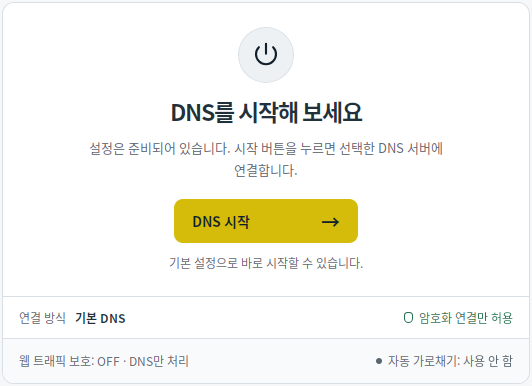
- Käivitage Mudfish DNS ja valige Käivita/peata.
- Vajutage Käivita DNS. Kui operatsioonisüsteem küsib luba, kinnitage see.
- Kui kuvatakse olek DNS töötab, kasutage internetti tavapäraselt.
- Kaitse väljalülitamiseks vajutage Peata DNS. Windowsis ja Linuxis taastatakse Mudfishi muudetud süsteemi DNS-seaded. macOS-is lülitatakse DNS-puhverserver välja ning Androidis lõpetatakse rakenduse VPN-ühendus.
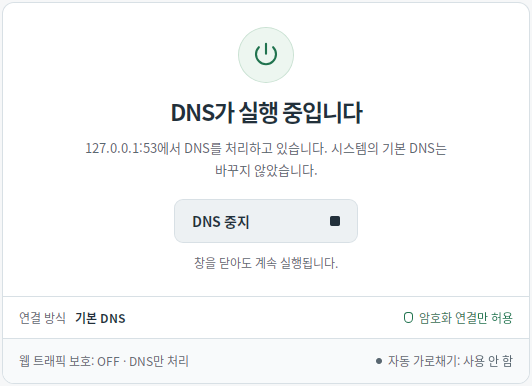
Töölaual peidetakse aken sulgemisel süsteemisalve. DNS töötab edasi ka valiku Sulge aken ja süsteemisalv korral. Kaitse peatamiseks avage rakendus uuesti või kasutage süsteemisalve menüüs Peata. Ka Androidis jätkub kaitse pärast rakenduse vaatest lahkumist.
Windowsis ja Linuxis käivitamisel kaitse lubamiseks lülitage sisse Seaded → Käivita arvuti sisselülitamisel automaatselt ja vajutage Rakenda seaded. macOS-is jääb käivitatud DNS-kaitse aktiivseks ka rakenduse sulgemisel või Maci taaskäivitamisel. Väljalülitamiseks vajutage Peata DNS.
Androidis kasutatakse liikluse töötlemiseks kohalikku VPN-ühendust, mistõttu rakendus ei saa töötada samaaegselt teise VPN-iga. See VPN-i luba ei tähenda liikluse saatmist kaugesse Mudfishi VPN-serverisse.
Sobiva juhendi leidmine
| Soovitud toiming | Juhend |
|---|---|
| DNS-pakkuja, DoH/DoT või Mudfishi vaheserveri valimine | DNS-serverid |
| DNS-i püüdmise viisi muutmine või SOCKS5-puhverserveri kasutamine | Ühenduse seaded |
| Veebikaitse lubamine Windowsis/Linuxis | Veebikaitse |
| Rakenduste valimine või domeenierandite lisamine Windowsis/Linuxis | Rakenduste ja domeenide reeglid |
| DNS-vahemälu tühjendamine, ajaloo haldamine ja seadete lähtestamine | Vahemälu, ajalugu ja lähtestamine |
| Ühendusprobleemide lahendamine või diagnostikaaruande saatmine | Tõrkeotsing |
Arendajad, kes soovivad teenuse funktsioone laiendada, võivad vaadata natiivmoodulite juhendit.