Mudfishi kasutamine
Mudfish VPN koosneb peamiselt kolmest programmist: mudfish, mudflow ja mudrun. Nende ülesanded on järgmised:
-
mudfish (Mudfish Core)
Mudfishi põhiprogramm. See muudab marsruutimistabelit, töötleb liiklust ja suhtleb Mudfishi vahendusserveritega. Kui mudruni ei saa kasutada, võite selle käivitada otse käsuviibast.
-
mudflow (Mudfish Flow Controller)
Haldab Mudfishi liiklust ja marsruutimistabelit. Selle kaudu tehakse RTT kontroll ning seadistatakse marsruudid.
-
mudrun (Mudfish Launcher)
Abiprogramm mudfishi käivitamiseks. Kuna käsuviibas pole serveri ja teenuse valimine mugav, pakub see HTML-põhist kasutajaliidest.
Konto loomine
Mudfishi kasutamiseks on vaja kasutajatunnust. Looge soovitud konto veebisaidi avalehel (https://mudfish.net).
Käivitamine
Windows
Enne Mudfish Launcheri käivitamist
Mudfishi õigeks toimimiseks peab liides TAP-Win32 Adapter v9 olema seadistatud saama IP-aadressi DHCP-serverist.
Windows Vista/7/8/8.1/10 korral avage Juhtpaneel → Võrgu- ja ühiskasutuskeskus → Muuda adapteri sätteid. Sealt peaksite leidma seadme nimega TAP-Win32 Adapter v9. Kui seda ei ole, on Mudfishi paigaldamisel probleem.
Avage selle seadme atribuutides Internet Protocol Version 4 (TCP/IPv4) atribuudid (R), nagu allpool näidatud.
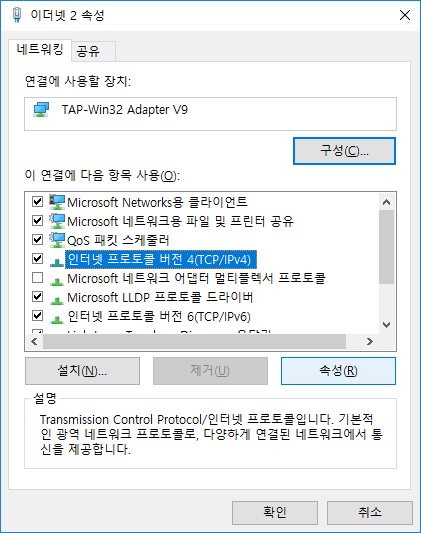
Seadistage kindlasti nii IP-aadressi kui ka DNS-serveri aadressi automaatne hankimine, nagu alloleval kuvatõmmisel.
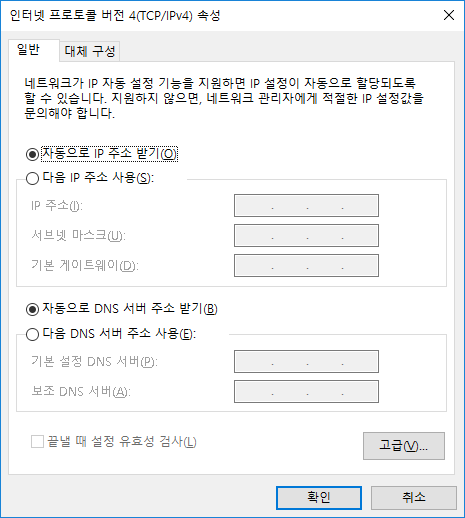
Salvestage need seaded kinnitamisega. Mudfish VPN on nüüd kasutamiseks valmis.
Mudfish Launcheri käivitamine
Mudfish Launcheri käivitamiseks toimige järgmiselt:
-
Valige „Start” → „Kõik programmid” → „Mudfish Cloud VPN” → „Mudfish Launcher”. Brauseris avaneb sisselogimisaken.
Windows Vista/7/8/8.1/10 korral käivitage Mudfish Launcher kindlasti valikuga Käivita administraatorina, mille leiate ikoonil paremklõpsates.
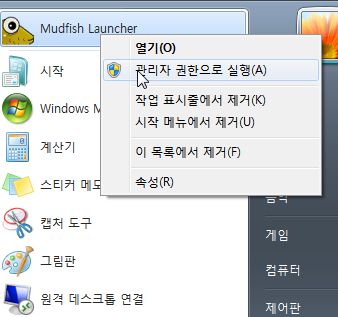
Käivitamisel hakkab Mudfish Launcher kuulama TCP-ühendusi IP-aadressi 127.0.0.1 ühel pordil (vaikimisi http://127.0.0.1:8282) ja avab selle teenuse vaikimisi brauseris.
Mac OS X
Mudfishi esimesel käivitamisel tuleb seadistada mõni süsteemikomponent. Esiteks lisatakse Mudfish VPN võrguseadete alla, teiseks paigaldatakse Mudfish süsteemilaiendusena.
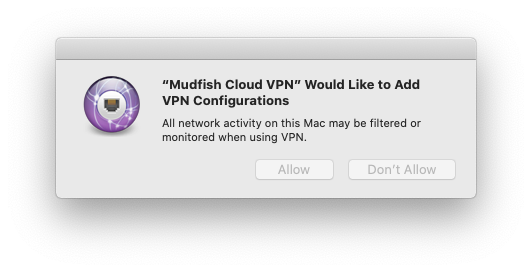
Mudfish VPN-i lisamine võrguseadetesse
See paigaldab Mudfishi VPN-seadistuse macOS-i. Lubamiseks klõpsake nuppu Allow.
Mudfishi paigaldamine süsteemilaiendusena
Esimesel käivitamisel võite näha allolevat hoiatust. See ilmub, sest Mudfish kasutab VPN-i sisemise Packet Tunneli seadistamiseks süsteemilaienduse funktsiooni.
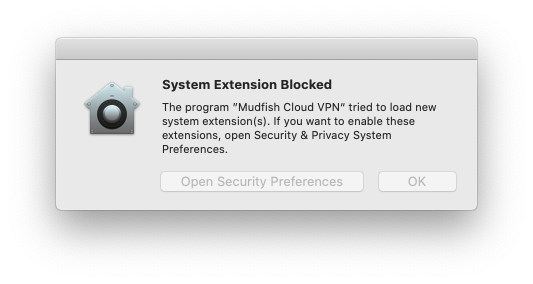
-
macOS Golden Gate ja uuemad
-
Avage „Süsteemiseaded → Üldine” ning seejärel „Sisselogimisüksused ja laiendused”.
-
Klõpsake jaotises „Laiendused” vahekaarti „Kategooria järgi”. Leidke „Võrgulaiendused”, klõpsake kõrval olevat ikooni „(i)” ja lubage „Mudfish Cloud VPN”.
-
-
macOS Sequoia ja uuemad
-
Avage „Süsteemiseaded → Üldine” ning seejärel „Sisselogimisüksused ja laiendused”.
-
Leidke jaotises „Laiendused” valik „Võrgulaiendused”, klõpsake kõrval olevat ikooni „(i)” ja lubage „Mudfish Cloud VPN”.

-
-
macOS Sonoma ja uuemad
Avage „Süsteemieelistused → Privaatsus ja turvalisus” ning lubage blokeeritud komponent.

-
Vanemad macOS-i versioonid
Avage „Süsteemieelistused → Turvalisus ja privaatsus” ning lubage blokeeritud komponent.
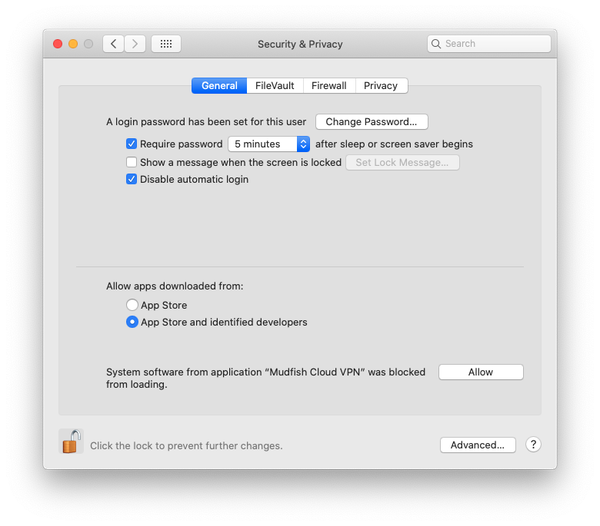
macOS Big Surist vanemate versioonide puhul võib macOS-i vea tõttu Mudfishi süsteemilaienduse nimena mõnikord ilmuda „Placeholder Developer”.
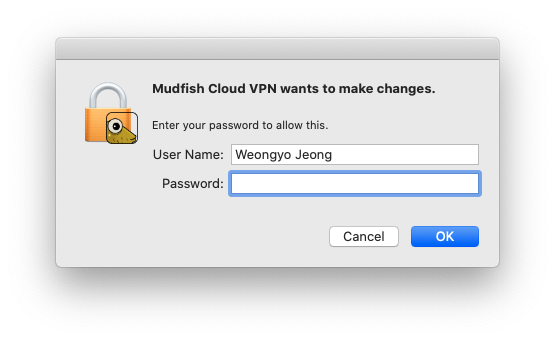
Valige rakenduste hulgast Mudfish Launcher ja käivitage see. Käivitamisel küsitakse root-kasutaja parooli.
Kui programm käivitub edukalt, näete seda ülal paremal menüüriba rakendusena.
Avage juhtpaneel näiteks menüüga „Open Dashboard” ning jätkake sisselogimise ja seadistamisega.
Mudfish VPN-i käivitatav fail peab töötama root-õigustega järgmistel põhjustel:
-
RTT (Round Trip Time) arvutamiseks arvuti ja vahendusserveri vahel kasutatakse ICMP-protokolli. Mac OS X-is nõuab ICMP kasutamine raw-soklit, mida saab kasutada ainult root-õigustega.
-
IP-aadressi seadistamisel viisardi kaudu tuleb muuta operatsioonisüsteemi marsruutimistabelit, mis nõuab samuti root-õigusi.
-
Mudfishi sideks kasutatavale tap(4) seadmele eraldatakse IP-aadress DHCP-ga. Selle hankimiseks vajalik dhclient käsk nõuab root-õigusi.
Linux
Mudfish Launcheri käivitamiseks toimige järgmiselt. Näide eeldab versiooni v4.5.0. Kohandage seda oma paigaldatud versiooni järgi.
$ sudo /opt/mudfish/4.5.0/bin/mudrun
mudrun (Mudfish Launcher) peab töötama root-õigustega järgmistel põhjustel:
-
RTT (Round Trip Time) arvutamiseks arvuti ja vahendusserveri vahel kasutatakse ICMP-protokolli. Linuxis nõuab ICMP kasutamine raw-soklit, mida saab kasutada ainult root-õigustega.
-
IP-aadressi seadistamisel viisardi kaudu tuleb muuta operatsioonisüsteemi marsruutimistabelit, mis nõuab samuti root-õigusi.
-
Mudfishi sideks kasutatavale tap(4) seadmele eraldatakse IP-aadress DHCP-ga. Selle hankimiseks vajalik dhclient käsk nõuab root-õigusi.
Käivitamisel hakkab Mudfish Launcher kuulama TCP-ühendusi IP-aadressi 127.0.0.1 ühel pordil (näiteks http://127.0.0.1:8282). Avage soovitud brauser ning minge sellele URL-ile.
Kui mudrun binaarfail Linuxis korralikult ei tööta, proovige mudrun-headless binaarfaili.
See ei kasuta kasutajaliidese (GTK) teeke ning on mõeldud serveris töötamiseks.
Sisselogimine
Kui Mudfish Launcher töötab õigesti, näete brauseris järgmist vaadet.
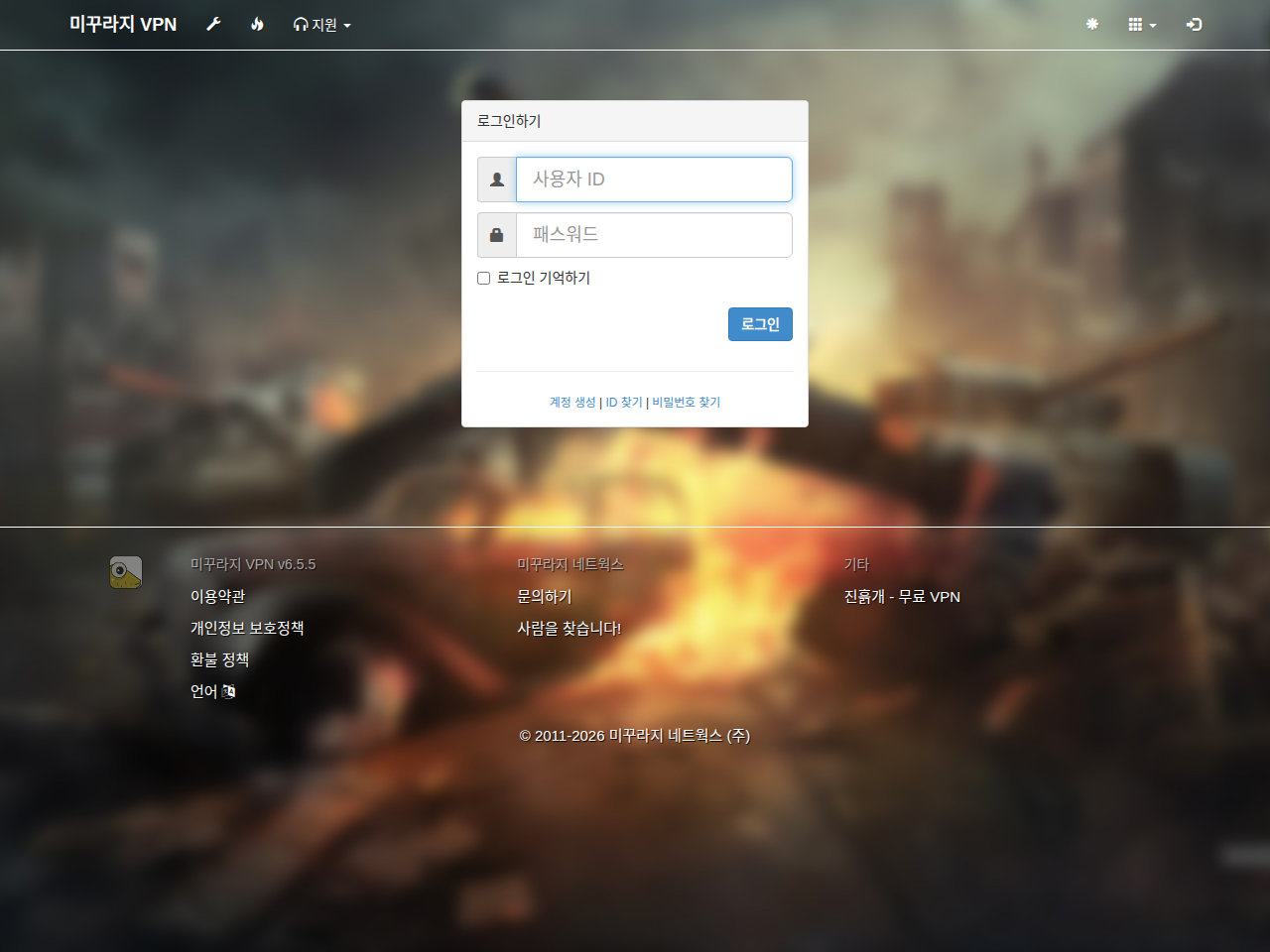
Sisestage eespool konto loomise jaotises loodud kasutajatunnus ja parool ning logige sisse. Eduka sisselogimise järel näete järgmist vaadet.
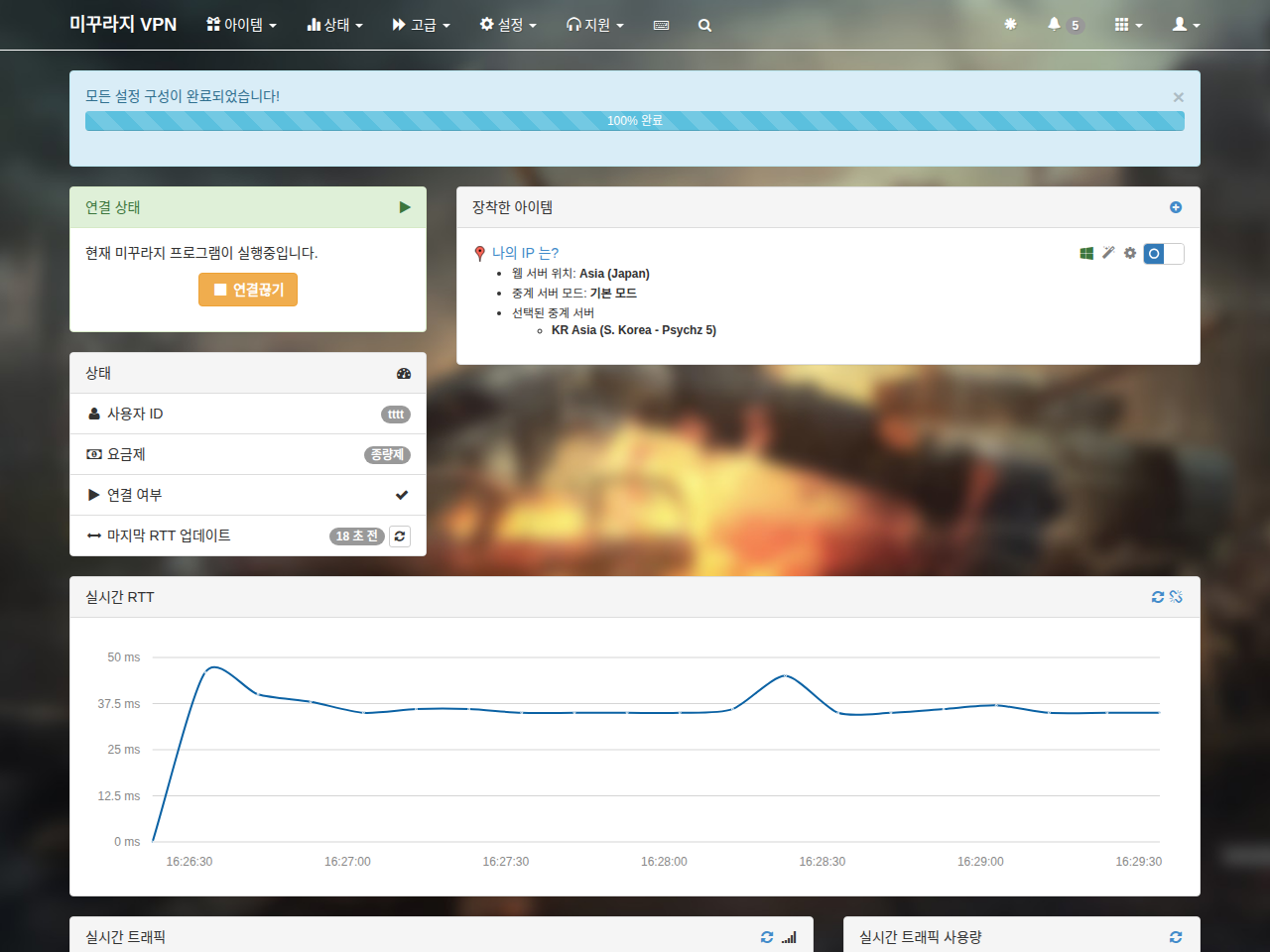
Mudfish on nüüd kasutamiseks valmis.
Peatamine
Windows
Mudfishi sulgemiseks lõpetage süsteemisalves töötav Mudfish Launcher.
Paremklõpsake ikooni ja valige menüüst Exit, et lõpetada Mudfishi protsessid.
Mac OS X
Klõpsake menüüriba ikooni ja valige Exit või lõpetage protsess Mudfish Cloud VPN käsuga kill.
Linux
Leidke protsesside loendist mudrun ja lõpetage see käsuga kill. Ametlikku sulgemisviisi veel ei ole.
Kuvatõmmised pärinevad algdokumentatsioonist; kasutajaliidese keel ja menüüde nimetused võivad erineda.