HTTP Proxy
Kui leiad dokumendis vea või sul on ettepanekuid, jäta teade Mudfishi foorumisse (https://forums.mudfish.net).
See dokument selgitab HTTP ehk veebi kiirendamise kasutamist Mudfishi kaudu.
Sissejuhatus
Kuigi nimetus „veebikiirendus” kõlab suurejooneliselt, on tehnoloogia CDN-i (Content Delivery Network) pakkujate seas üsna tavaline. Kasutaja arvutile võimalikult lähedale paigutatakse vahemäluserver, tavaliselt reverse proxy, mis hoiab HTTP-sisu vahemälus. Kui sisu on juba olemas, annab vahemäluserver selle kasutajale ise, ilma taustserverilt küsimata.
Erinevalt teistest CDN-i pakkujatest, kes teenindavad tavaliselt ettevõtteid ning hoiavad vahemälus nende veebisaite ja olulisi andmeid, hoiab Mudfish vahemälus kasutaja külastatavaid veebisaite.
Teenuse toimimine sarnaneb pigem läbipaistva puhverserveriga (transparent proxy).
Omadused ja eelised
Teenust pakutakse enda arendatud Cache-Terminatoriga: varnishi koodil põhineva muudetud mitmelõimelise mitteblokeeriva vahemäluserveriga. Kasutamisel on järgmised eelised.
-
Mudfishi WAN-i optimeerimine võib parandada välismaalt aeglaselt avanevate veebilehtede laadimisaega. See võib kiirendada veebitoiminguid, näiteks videote vaatamist ja failide allalaadimist.
-
Seda saab kasutada HTTP-puhverserverina riigipõhistest ligipääsupiirangutest möödumiseks. Kasutada saab kõiki Korea ja välismaa Mudfishi vahendusservereid.
-
Seda saab kasutada oma avaliku IP ajutiseks varjamiseks. Kuritarvituste vältimiseks salvestatakse IP ainult Mudfishi vahendusserveri logisse.
Puudused
-
HTTP 1.1 spetsifikatsiooni järgi määrab taustserver, tavaliselt tegelik veebiserver, näiteks Cache-Control päisega, kui kaua tohib vastust vahemälus hoida. Kui taustserver sisu uuendab, ei pruugi varasema vastuse Cache-Control päist järgiv Mudfishi vahendusserver uuendusest teada. Vana sisu saatmine võib põhjustada lehe vigast kuvamist.
Tavaliselt lahendatakse see vahemälu tühjendamise ehk purging-funktsiooniga, kuid kasutajale pole veel selle otseseks juhtimiseks liidest.
Ühendumine avaliku IP kaudu
Mudfishi vahendusserverid toetavad HTTP(S)-puhverserveri kasutamist avaliku IPv4 kaudu. Selleks tuleb autentida Mudfishi ID ja parooliga.
Teenuste liigid
| Teenus | TCP-port | Selgitus |
|---|---|---|
| HTTP-puhverserver | 18080 | Kasutab tavalist HTTP-protokolli. Sõltuvalt päringust võib liiklus olla krüptimata. |
| HTTPS-puhverserver | 18082 | Krüptib ühenduse vahendusserveriga SSL-i abil. Võib aidata veebiliikluse kontrollist või võrgu tulemüürist mööduda. |
| HTTP (SSL Bump) puhverserver | 18083 | Vahendusserver dekrüptib HTTPS-liikluse ja krüptib selle enne edastamist Mudfishi juur-CA sertifikaadiga uuesti. |
SSL Bumpi kasutamiseks installi brauserisse esmalt Mudfishi juur-CA sertifikaat.
Serveri aadressi leidmine ja seadistamine
- Leia vahendusserverite oleku lehelt soovitud serveri avalik IPv4-aadress või hostinimi. Need on JSON-vormingus saadaval ka vahendusserverite API-s. Avalik IPv4 on väljal
ipja hostinimi väljalhostname. Kõigi väljade kirjeldused on API vastuse väljade jaotises. - Sisesta brauseri või operatsioonisüsteemi puhverserveri seadetesse avalik aadress ja teenusele vastav port. Tavalise HTTP-puhverserveri puhul kasuta TCP 18080.
- Autentimisnõude korral sisesta Mudfishi ID ja parool.
Järgmised vanemad sisevõrgu näited kasutavad privaatset IP-d ja porti 8080. Avaliku IP kaudu ühendudes kasuta eespool leitud avalikku aadressi ja porti.
Brauserite seadistamine (otsene HTTP-puhverserver)
Selle meetodi korral läbib kogu brauseriliiklus Mudfishi vahendusserverit. Pärast Mudfishi sulgemist ei pruugi brauser puhverserveri seadete tõttu korralikult töötada.
Probleemi lahendamiseks tuleb puhverserveri seaded välja lülitada.
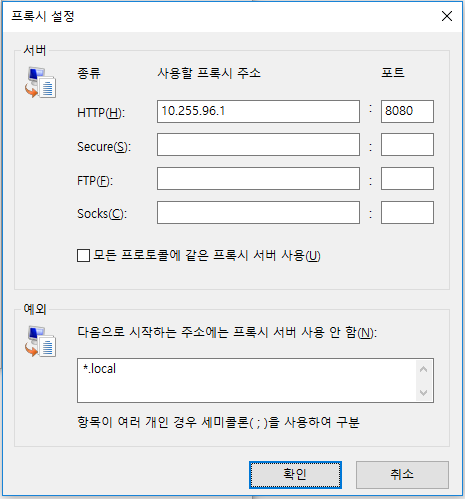
Näites kasutatakse Mudfishi Korea KT vahendusserverit, mille privaatne IP on 10.255.96.1 ja HTTP-puhverserveri port 8080.
Chrome
Google Chrome kasutab vaikimisi Internet Exploreris (IE) määratud puhverserveri seadeid.
Seadete muutmiseks:
-
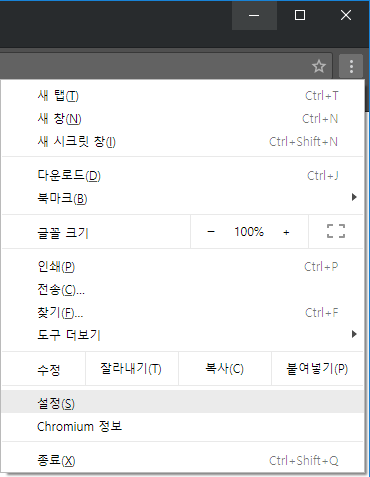
Klõpsa brauseri tööriistaribal mutrivõtme kujulist tööriistamenüü ikooni.
-
Vali Seaded.
-
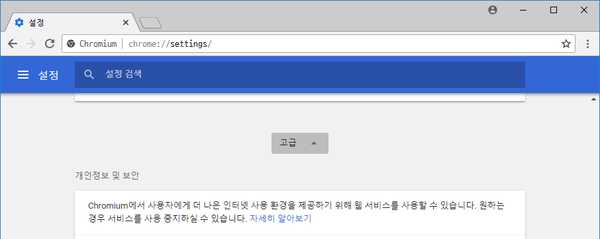
Klõpsa Täpsemad.
-
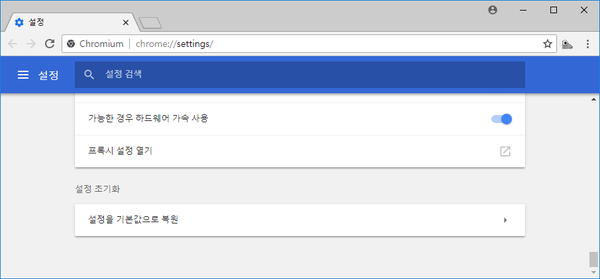
Jaotises „Võrk” klõpsa Muuda puhverserveri seadeid. Avaneb Interneti atribuutide dialoog.
-
Jätka allpool Internet Exploreri juhendi 2. sammust.
Firefox
-
Ava seaded, sisestades aadressiribale
about:preferences. Otsi seadetesproxyja ava puhverserveri seadistusnupuga ühenduse seaded.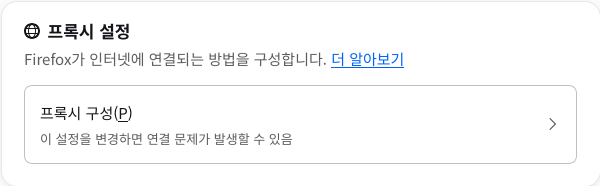
-
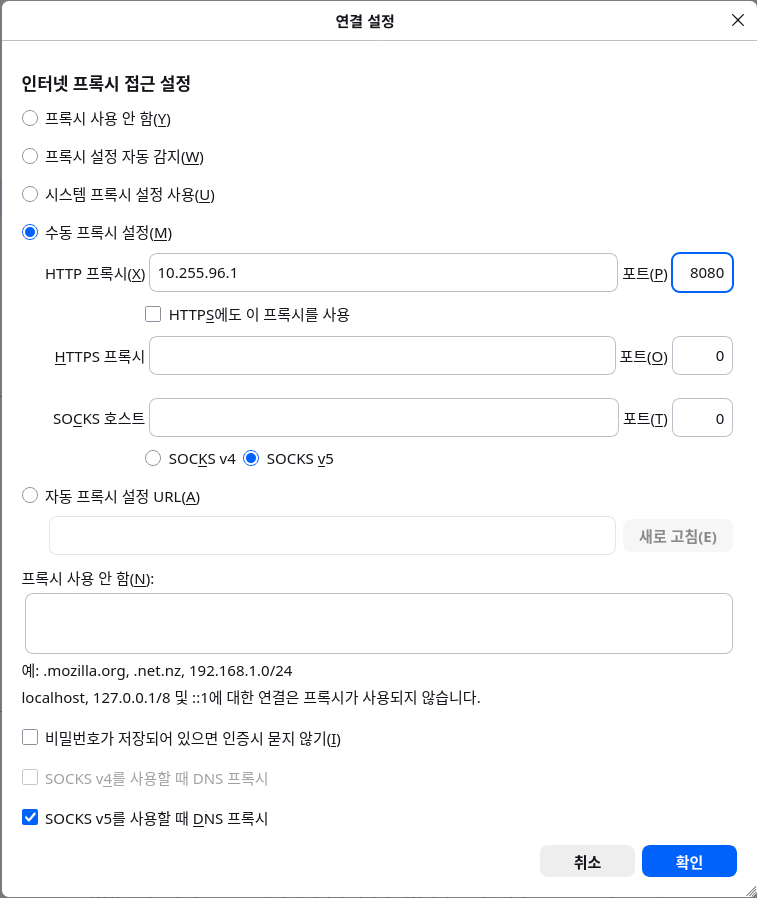
Vali Puhverserveri käsitsi seadistamine.
-
Sisesta Puhverserveri käsitsi seadistamise IP- ja pordiväljale Mudfishi vahendusserveri privaatne aadress, näiteks IP 10.255.96.1 ja port 8080.
-
Pärast kõigi muudatuste tegemist klõpsa kinnitamiseks OK, kuni oled tagasi Firefoxis.
Internet Explorer
Juhised kehtivad Windows Internet Explorer 7 ja uuemate versioonide kohta.
-
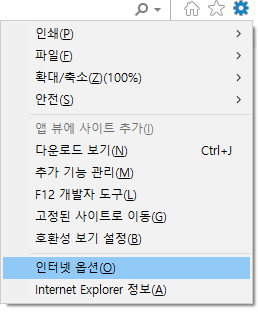
Klõpsa Tööriistad ja seejärel Interneti-suvandid. Internet Explorer 11 puhul vali Interneti-suvandid nagu pildil.
-
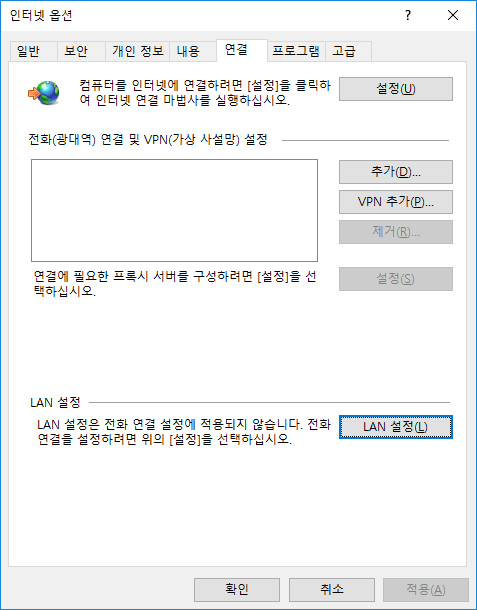
Ava vahekaart Ühendused ja klõpsa Kohtvõrgu sätted.
-
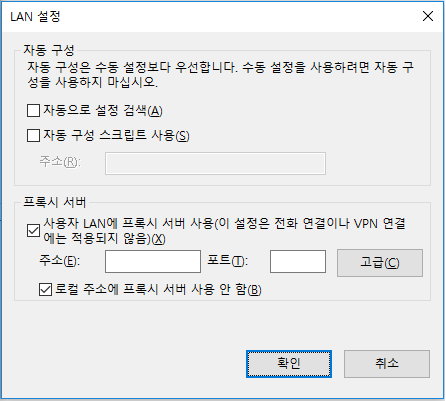
Jaotises Puhverserver märgi „Kasuta kohtvõrgus puhverserverit” ja „Ära kasuta kohalike aadresside puhul puhverserverit”.
-
Klõpsa „Täpsemad” ja sisesta puhverserveri seadete HTTP väljale õige Mudfishi vahendusserveri IP ning port.
-
Pärast kõigi muudatuste tegemist klõpsa kinnitamiseks OK, kuni oled tagasi Internet Exploreris.
Brauserite seadistamine (otsene SOCKS-puhverserver)
See jaotis on mõeldud kasutajatele, kellel on WPAD-i kasutamine keeruline. Kogu brauseriliiklus läbib Mudfishi vahendusserverit, mistõttu ei pruugi brauser pärast Mudfishi sulgemist puhverserveri seadete tõttu korralikult töötada.
Probleemi lahendamiseks tuleb puhverserveri seaded välja lülitada.
Siin kirjeldatakse vahendusserveri kasutamist otse brauseri SOCKS-puhverserveri seadete kaudu ilma WPAD-ita.
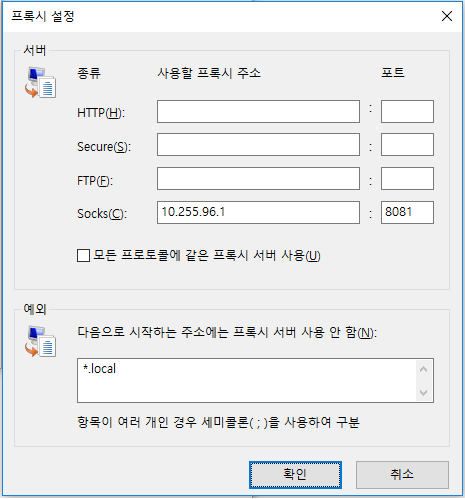
Näites kasutatakse Mudfishi Korea KT vahendusserverit, mille privaatne IP on 10.255.96.1 ja SOCKS-puhverserveri port 8081.
Chrome
Google Chrome kasutab vaikimisi Internet Exploreris (IE) määratud puhverserveri seadeid.
Seadete muutmiseks:
-
Klõpsa brauseri tööriistaribal mutrivõtme kujulist tööriistamenüü ikooni.
-
Vali Seaded.
-
Klõpsa Seaded.
-
Jaotises „Võrk” klõpsa Muuda puhverserveri seadeid. Avaneb Interneti atribuutide dialoog.
-
Jätka allpool Internet Exploreri juhendi 2. sammust.
Firefox
-
Ava seaded, sisestades aadressiribale
about:preferences. Otsi seadetesproxyja ava puhverserveri seadistusnupuga ühenduse seaded. -
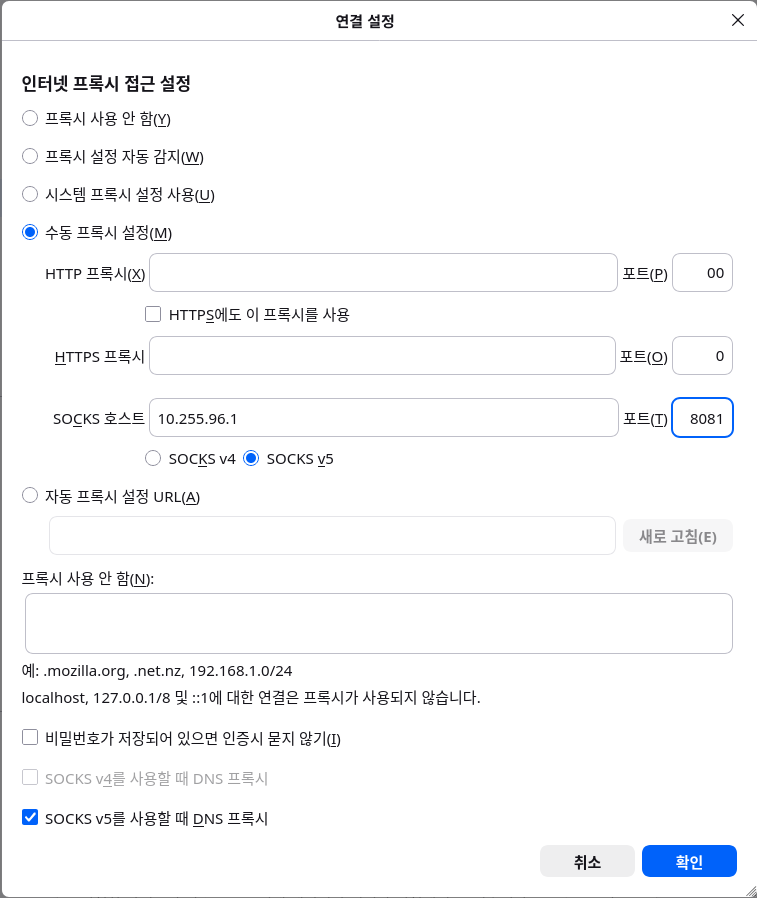
Vali Puhverserveri käsitsi seadistamine.
-
Sisesta Puhverserveri käsitsi seadistamise IP- ja pordiväljale Mudfishi vahendusserveri privaatne aadress, näiteks IP 10.255.96.1 ja port 8081. Kasuta SOCKS-hosti välja.
-
Pärast kõigi muudatuste tegemist klõpsa kinnitamiseks OK, kuni oled tagasi Firefoxis.
Internet Explorer
Juhised kehtivad Windows Internet Explorer 7 ja uuemate versioonide kohta.
-
Klõpsa Tööriistad ja seejärel Interneti-suvandid. Internet Explorer 11 puhul vali Interneti-suvandid nagu pildil.
-
Ava vahekaart Ühendused ja klõpsa Kohtvõrgu sätted.
-
Jaotises Puhverserver märgi „Kasuta kohtvõrgus puhverserverit” ja „Ära kasuta kohalike aadresside puhul puhverserverit”.
-
Klõpsa „Täpsemad” ja sisesta puhverserveri seadete Socks väljale õige Mudfishi vahendusserveri IP ning port.
-
Pärast kõigi muudatuste tegemist klõpsa kinnitamiseks OK, kuni oled tagasi Internet Exploreris.