Pag-install ng GamePing
I-download
Buksan ang Pahina ng Pag-download ng GamePing, at piliin ang item na angkop sa device na gagamitin mo ngayon. Kailangan ng koneksyon sa internet.
| Ginagamit na Device | Pipiliing Item |
|---|---|
| Windows 10/11, 64-bit PC | Isa sa .exe o .msi installer file ng Windows |
| Apple Silicon Mac (M1 atbp.), macOS 11 o mas bago | App Store o .dmg ng macOS |
| Linux x86_64 PC | .deb para sa Debian/Ubuntu, .rpm para sa Fedora, o .AppImage |
| Android phone o tablet | Google Play |
| iPhone o iPad | App Store |
Maaaring suriin ang sinusuportahang kapaligiran at mga file ng release sa pahina ng pag-download. Suriin din sa nakakonektang store kung maaari itong i-install sa iyong mobile device.
Windows
- Kumuha ng isang installer file mula sa item na Windows sa pahina ng pag-download.
- I-double click ang nakuha mong
.exeo.msifile. - Magpatuloy ayon sa mga tagubilin sa window ng pag-install.
- Kapag tapos na ang pag-install, hanapin at patakbuhin ang GamePing mula sa Start menu.
Hindi kailangang i-install ang parehong uri ng installer file.
macOS
Kung gagamit ng App Store, pindutin ang link na App Store sa pahina ng pag-download upang i-install ito, pagkatapos ay buksan ang GamePing.
Kung gagamit ng DMG file, i-install ayon sa sumusunod na pagkakasunud-sunod:
- I-double click ang na-download na
.dmgfile. - I-drag at i-drop ang GamePing app papunta sa folder na Applications.
- Buksan ang GamePing mula sa folder na Applications.
Android, iPhone, iPad
- Buksan ang pahina ng pag-download sa device na gagamitin mo.
- Pindutin ang link na Google Play para sa Android, o App Store para sa iPhone/iPad.
- I-install ang GamePing mula sa store at pindutin ang Open (Buksan).
Mayroon ding APK file sa pahina ng pag-download ng Android. Para sa mga unang beses na gagamit, maaari nang magsimula sa pag-install sa pamamagitan ng store.
Linux
Pagkatapos kunin ang package na angkop sa iyong distribution, buksan ang file at i-install ito gamit ang software installer. Kung gagamit ng terminal, patakbuhin ang command sa ibaba sa folder kung saan nakuha ang file. Ang mga pangalan ng file sa ibaba ay halimbawa lamang, kaya palitan ito ng aktwal na pangalan ng file na nakuha mo.
Debian / Ubuntu
sudo apt install ./GamePing_0.1.7_amd64.deb
Fedora
sudo dnf install ./GamePing-0.1.7-1.x86_64.rpm
Kapag tapos na ang pag-install ng package, hanapin at patakbuhin ang GamePing mula sa menu ng app.
AppImage
Bigyan ng pahintulot sa pagpapatakbo (execute permission) ang nakuhang file at direktang patakbuhin ito:
chmod +x GamePing_0.1.7_amd64.AppImage
./GamePing_0.1.7_amd64.AppImage
Kapag Unang Binuksan
Kung gusto mong palitan ang wika ng screen, maaari mo itong baguhin sa sumusunod na pagkakasunud-sunod:
- Pindutin ang button na ☰ (tatlong pahalang na linya) sa kaliwang itaas.
- Piliin ang Settings.
- Piliin ang gusto mong wika sa Language. Agad itong mailalapat.
- Piliin muli ang ☰ → Listahan ng Laro (Game Library).
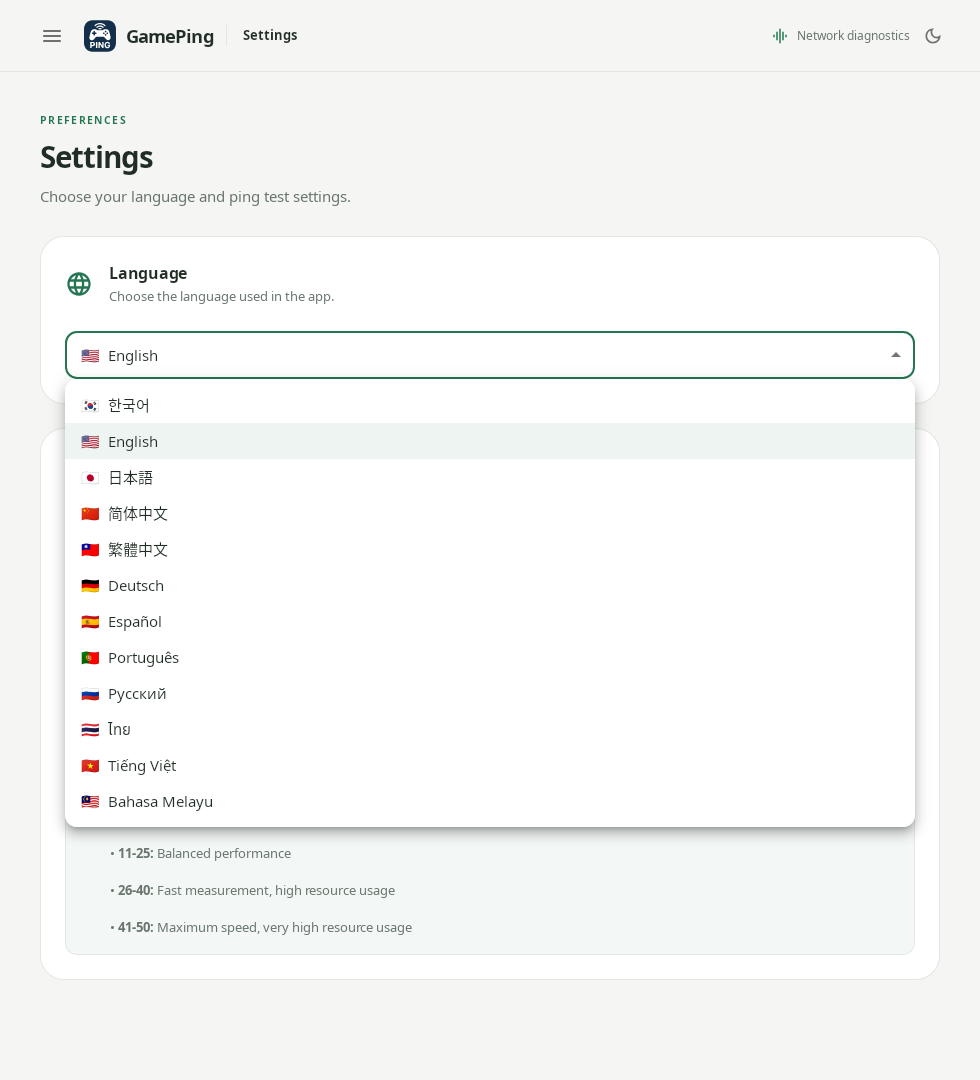
Piliin ang gusto mong wika mula sa listahan ng wika.
Maghintay nang ilang sandali habang nilo-load ang listahan ng laro. Normal lamang na lumabas ang Sinusukat ang ping ng relay server ng Mudfish. Ang relay server ay isang server na maaaring daanan ng koneksyon sa Mudfish VPN, at sinusukat ng app ang datos na gagamitin sa pagkalkula ng inaasahang ruta.
Ngayon, pumili ng laro at server sa pamamagitan ng pagsunod sa Unang Pagsukat ng Ping.