Menu
Screen sa Pag-login
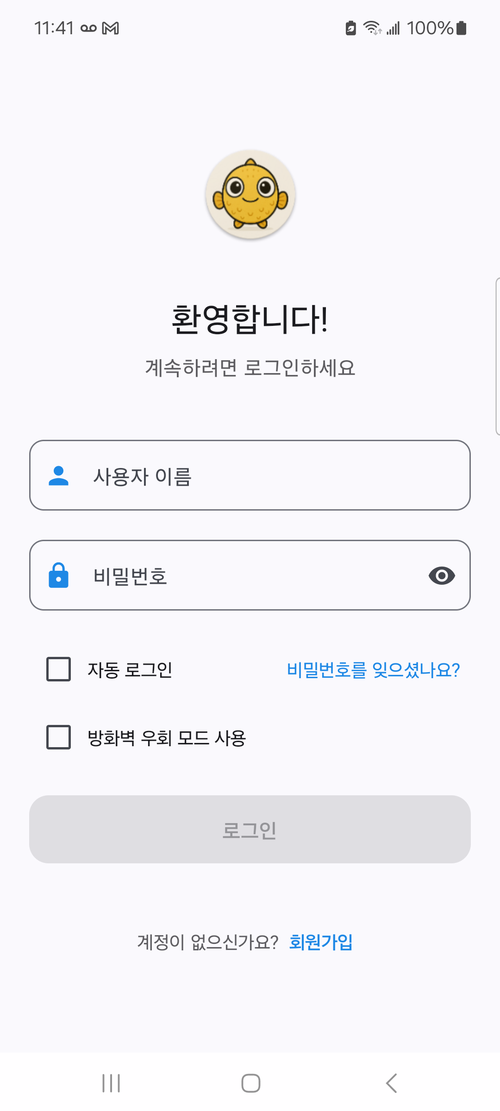
Ang unang screen ng Mudfish app ay ang screen sa pag-login.
-
Kapag nilagyan ng tsek ang checkbox na "Auto Login", ise-save nito nang internal ang impormasyon sa pag-login upang awtomatikong makapag-login sa susunod na pagkakataon.
-
Kapag nilagyan ng tsek ang "Gamitin ang Firewall Bypass Mode", susubukan ng Mudfish app na kumonekta sa network sa pamamagitan ng pag-bypass sa firewall. Para sa mga nahihirapang kumonekta sa Mudfish dahil sa network firewall, maaaring gamitin ang tampok na ito.
Pangunahing Screen
Ito ang screen na makikita mo pagkatapos mag-login. Ang Mudfish app ay karaniwang gumagana batay sa "Snapshot". Ang "Snapshot" ay isang uri ng koleksyon ng mga configuration file kung saan maaaring mag-save ng marami, at ang bawat snapshot ay maaaring magkaroon ng magkakaibang setting.
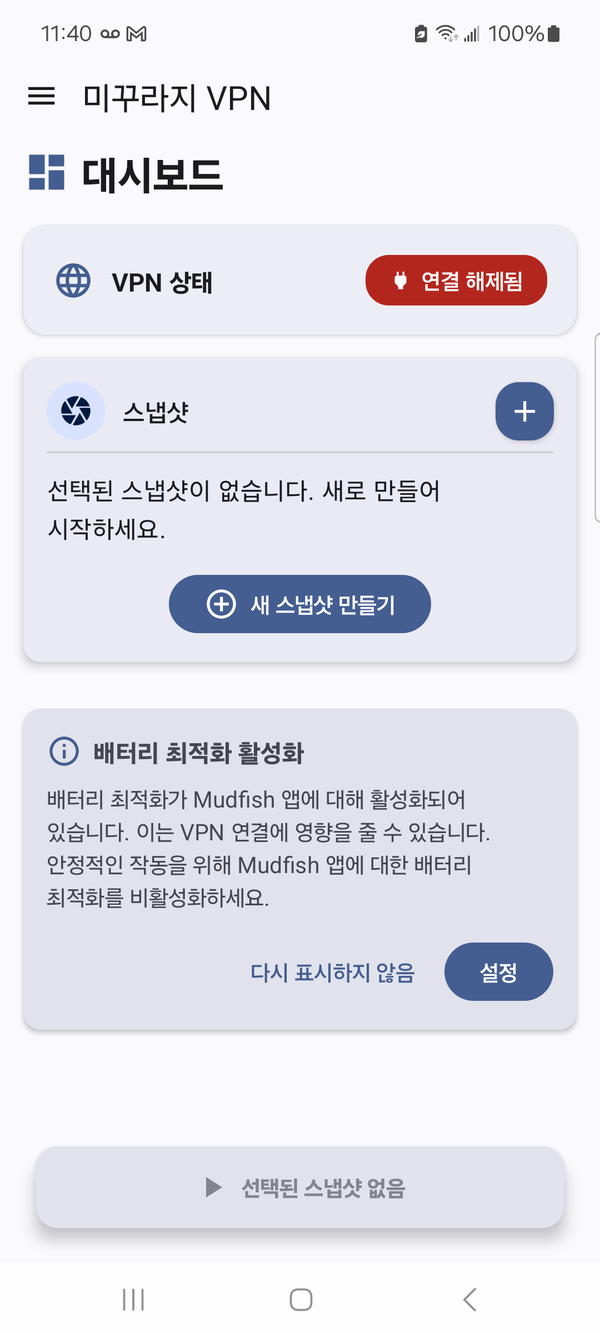
- Para sa mensaheng "Naka-activate ang Pag-optimize ng Baterya", ipinapakita nito na gumagana ang Mudfish app sa battery optimization mode. Sa ganitong sitwasyon, nangangahulugan itong maaaring sapilitang isara ng Android system ang Mudfish app sa ilang partikular na pagkakataon.
Kaliwang Itaas
Kapag pinindot mo ang , makikita ang pangunahing menu.
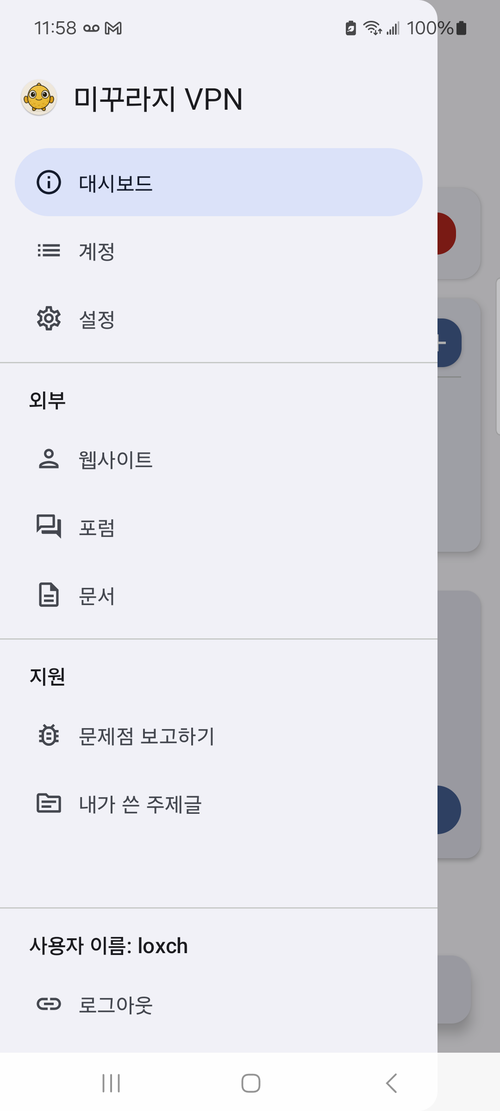
Mayroong mga sumusunod na menu:
-
Account
Screen na nagpapakita ng impormasyong may kaugnayan sa account.
-
Mga Setting
Screen kung saan maaaring baguhin ang mga setting ng Mudfish app.
-
Panlabas
-
Website
Menu na lumilipat sa website ng Mudfish.
-
Forum
Menu na lumilipat sa forum ng Mudfish.
-
Dokumentasyon
Menu na lumilipat sa dokumentasyon ng Mudfish.
-
-
Suporta
-
Mag-ulat ng Problema
Ginagamit kapag nais magpadala ng Ulat ng Problema.
-
Aking Mga Paksa
Screen na nagpapakita ng mga paksang isinulat mo.
-
-
Mag-logout
Screen ng Account
Screen na nagpapakita ng impormasyong may kaugnayan sa account.
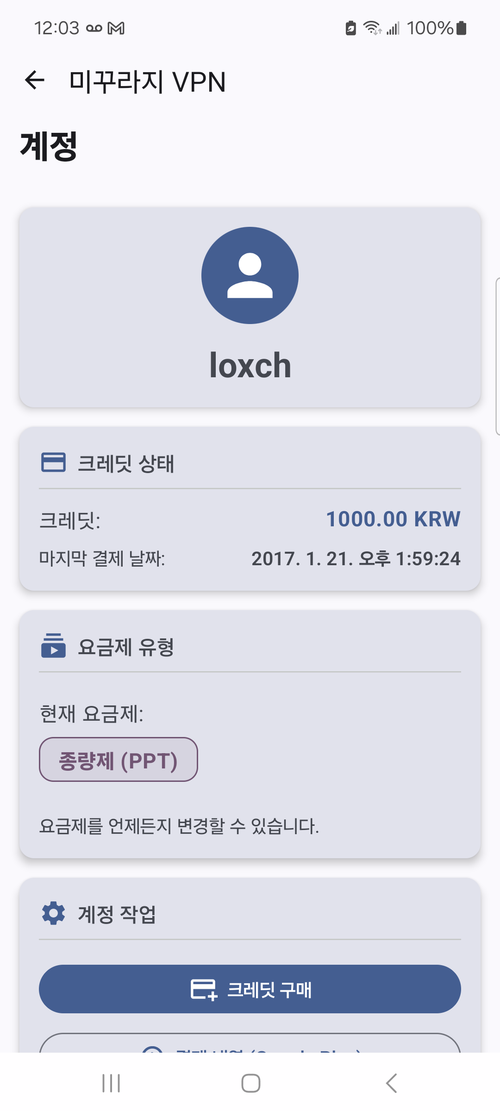
Available ang mga sumusunod na menu:
-
Bumili ng Credit
-
Kasaysayan ng Pagbabayad (Google Play)
-
Kasaysayan ng Pagbabayad (Mudfish)
-
I-refresh ang Impormasyon ng User
-
Baguhin ang Data Plan
Screen ng Snapshot
Ang screen ng snapshot ay ang screen kung saan maaaring baguhin ang configuration ng koneksyon ng Mudfish app.
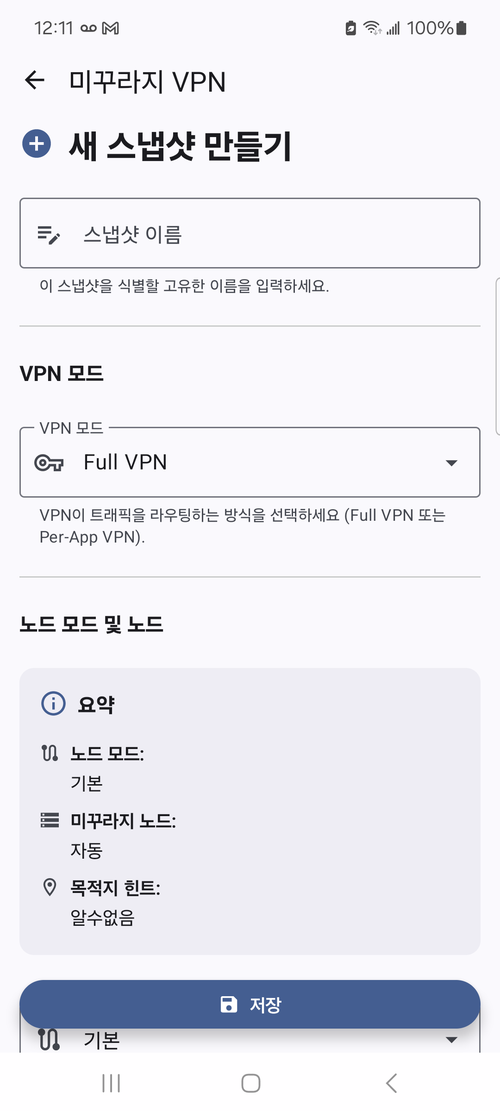
Gamit ang screen na ito, maaari mong itakda kung aling Mudfish node ang gagamitin, kung paano iko-configure ang paraan ng koneksyon, at iba pa.
Screen ng Mga Setting
Ito ang menu kung saan maaaring baguhin ang mga setting ng Mudfish app.
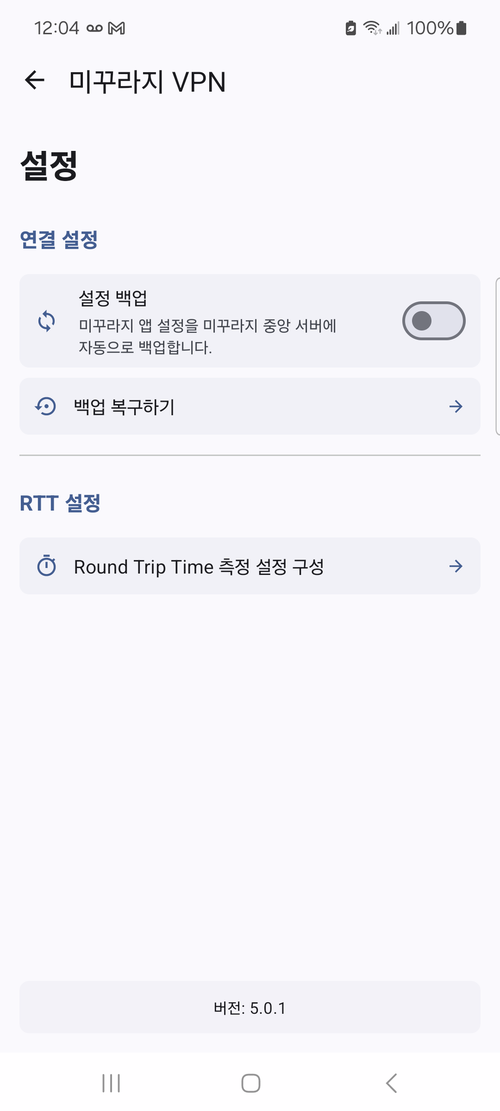
Kasalukuyang mayroong mga sumusunod na menu:
-
Mga Setting ng Koneksyon
-
Backup ng Mga Setting
Awtomatikong bina-backup ang mga setting ng Mudfish app sa gitnang server ng Mudfish. Ang backup na ito ay pinananatili nang hanggang 30 araw.
-
I-restore ang Backup
Maaaring gamitin kapag nais ibalik ang mga dating na-backup na item.
-
-
Mga Setting ng RTT
Maaaring baguhin ang mga setting para sa pagsukat ng RTT (Round Trip Time) ng Mudfish app patungo sa mga Mudfish node.