Paggamit ng Mudfish
Ang Mudfish VPN ay nahahati sa tatlong pangunahing programa: ang mudfish, mudflow, at mudrun. Narito ang maikling paliwanag sa tungkulin ng bawat programa:
-
mudfish (Mudfish Core)
Ito ang pangunahing programa ng Mudfish. Responsable ito sa pagbabago ng Routing Table, pagproseso ng trapiko, pakikipag-ugnayan sa mga relay server ng Mudfish, at iba pa. Kung hindi magamit ang mudrun, maaari mo rin itong patakbuhin nang direkta sa pamamagitan ng command prompt window.
-
mudflow (Mudfish Flow Controller)
Ito ang programang namamahala sa trapiko at routing table ng Mudfish. Ang pagsusuri ng RTT at pag-set ng Routing Path ay ginagawa sa pamamagitan ng programang ito.
-
mudrun (Mudfish Launcher)
Ito ay isang programang nagsisilbing katulong sa pagpapatakbo ng mudfish. Dahil hindi madali ang pagpili ng server at serbisyo kapag gumagamit ng command prompt, nagbibigay ito ng HTML-based na interface upang malutas ito.
Paggawa ng Account
Upang magamit ang Mudfish, kailangan mo ng User ID. Maaari kang gumawa ng account na nais mong gamitin sa unang pahina ng website (https://mudfish.net).
Pagpapatakbo
Windows
Bago Patakbuhin ang Mudfish Launcher
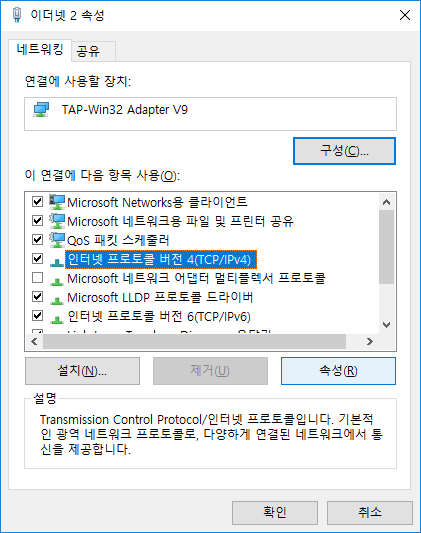
Upang gumana nang maayos ang programa ng Mudfish, ang interface na TAP-Win32 Adapter v9 ay dapat nakatakdang kumuha ng IP mula sa DHCP server.
Batay sa Windows Vista/7/8/8.1/10, kung pupunta ka sa menu na Control Panel → Network and Sharing Center → Change adapter settings, makikita mo ang device na pinangalanang TAP-Win32 Adapter v9. Kung hindi mo ito mahanap, nangangahulugan ito na may problema sa pag-install ng Mudfish.
Sa Properties ng device na iyon, tingnan ang Properties (R) ng Internet Protocol Version 4 (TCP/IPv4) tulad ng nasa ibaba.
Dapat mo itong itakda upang awtomatikong makuha ang IP at DNS server address tulad ng ipinapakita sa screen sa ibaba.
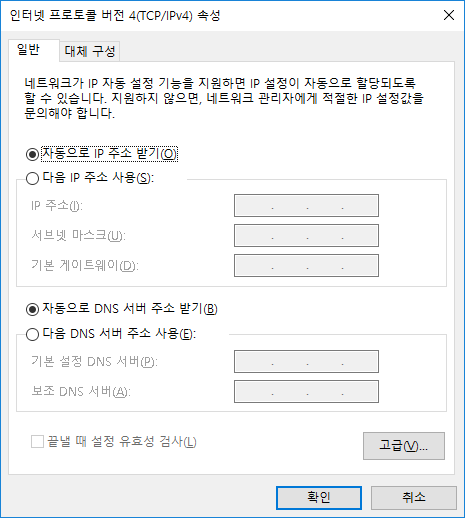
Kapag naitakda mo na ito nang ganito at na-click ang OK upang i-save, handa ka nang gamitin ang Mudfish VPN.
Pagpapatakbo ng Mudfish Launcher
Upang patakbuhin ang programang Mudfish Launcher, gawin ang mga sumusunod:
-
Pumunta sa "Start" → "All Programs" → "Mudfish Cloud VPN" → "Mudfish Launcher" at lalabas ang login window sa iyong browser.
Para sa mga gumagamit ng Windows Vista/7/8/8.1/10, kapag pinapatakbo ang "Mudfish Launcher", tiyaking patakbuhin ito gamit ang menu na Run as administrator. Makikita ito kapag nag-right click ka sa icon ng "Mudfish Launcher".
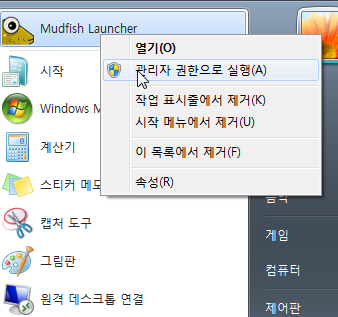
Kapag pinatakbo, ang "Mudfish Launcher" ay magsasagawa ng TCP listening sa isang partikular na port sa IP 127.0.0.1 (bilang default ay http://127.0.0.1:8282), at bubuksan nito ang iyong default browser upang kumonekta sa serbisyong iyon.
Mac OS X
Kapag pinatakbo mo ang Mudfish sa unang pagkakataon, may ilang bahagi ng system na iko-configure. Ang una ay ang pag-configure ng Mudfish VPN sa seksyong Networks, at ang pangalawa ay ang pag-install ng Mudfish bilang isang System Extension.
Pag-configure ng Mudfish VPN sa seksyong Networks
Ito ang proseso ng pag-install ng mga setting ng Mudfish VPN sa macOS. Pindutin lamang ang button na Allow upang payagan ito.
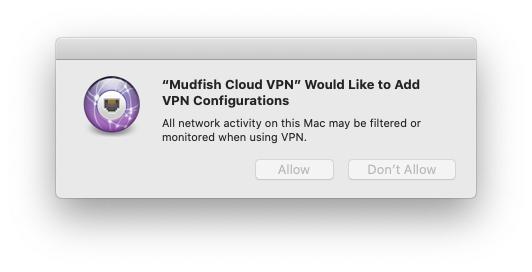
Pag-install ng Mudfish bilang System Extension
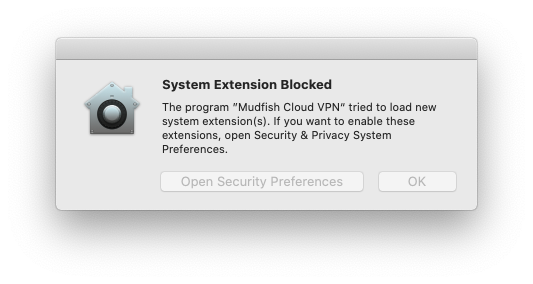
Kapag pinatakbo mo ang Mudfish sa unang pagkakataon, makikita mo ang isang warning message tulad ng nasa ibaba. Lumalabas ang mensaheng ito dahil ginagamit ng Mudfish ang feature na System Extension upang bumuo ng internal na Packet Tunnel para sa paggamit ng VPN.
-
Para sa macOS Golden Gate o mas bagong bersyon
-
Pumunta sa menu na 'System Settings → General', pagkatapos ay pumasok sa menu na 'Login Items & Extensions'.
-
Sa ilalim ng seksyong 'Extensions', mayroong tab na 'By Category'. I-click ang bahaging iyon at hanapin ang menu na 'Network Extensions'. Pagkatapos ay i-click ang icon na '(i)' sa tabi nito at i-enable ang 'Mudfish Cloud VPN'.
-
-
Para sa macOS Sequoia o mas bagong bersyon
-
Pumunta sa menu na 'System Settings → General', pagkatapos ay pumasok sa menu na 'Login Items & Extensions'.
-
Sa ilalim ng seksyong 'Extensions', hanapin ang menu na 'Network Extensions'. Pagkatapos ay i-click ang icon na '(i)' sa tabi nito at i-enable ang 'Mudfish Cloud VPN'.

-
-
Para sa macOS Sonoma o mas bagong bersyon
Pumunta sa 'System Settings → Privacy & Security' at payagan ang naka-block na item.

-
Para sa mga mas lumang bersyon ng macOS
Sa kasong ito, pumunta sa 'System Preferences → Security & Privacy' at payagan ang naka-block na item.
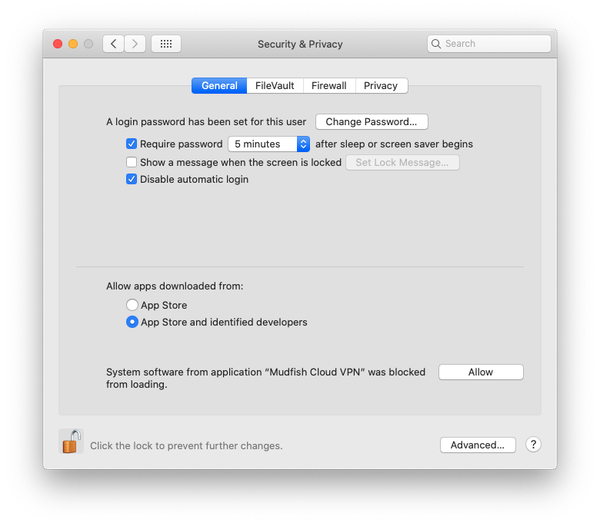
Paminsan-minsan, para sa mga gumagamit ng mga bersyon bago ang macOS Big Sur, dahil sa isang bug sa macOS, ang pangalan ng Mudfish System Extension ay maaaring lumabas bilang "Placeholder Developer"; mangyaring tandaan ito.
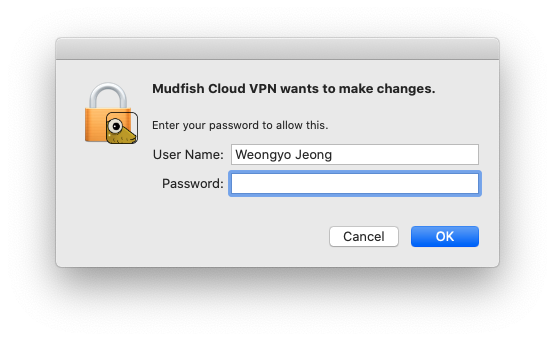
Maaari mong piliin at patakbuhin ang programang Mudfish Launcher mula sa Applications, at sa proseso ng pagpapatakbo ay hihingin nito ang iyong root password.
Kapag matagumpay nang napatakbo ang programa, makikita mo sa kanang bahagi sa itaas na gumagana ito bilang isang Menulet program.
Ngayon ay maaari mo nang ma-access ang dashboard sa pamamagitan ng menu gaya ng 'Open Dashboard' upang mag-log in at magpatuloy sa pag-configure.
Bilang karagdagang impormasyon, ang executable file ng Mudfish VPN ay dapat patakbuhin nang may root privilege dahil sa mga sumusunod na pangangailangan:
-
Sa loob ng programa, kinakalkula nito ang RTT (Round Trip Time) sa pagitan ng computer ng user at ng mga relay server gamit ang ICMP protocol. Upang maipatupad ang ICMP protocol sa Mac OS X, kinakailangan ang paggamit ng raw socket, na tanging root privilege lamang ang maaaring gumamit.
-
Kapag nagse-set ng IP address sa pamamagitan ng Setup Wizard menu, kailangang baguhin ang routing table ng ginagamit mong operating system, na nangangailangan din ng root privilege.
-
Ang DHCP protocol ay ginagamit para sa pagtatalaga ng IP sa tap(4) device na ginagamit para sa komunikasyon ng Mudfish, at ang command na dhclient na kukuha nito ay nangangailangan ng root privilege.
Linux
Upang patakbuhin ang programang Mudfish Launcher, gawin ang mga sumusunod. Ang nasa ibaba ay isang halimbawa sa ilalim ng palagay na ang naka-install na bersyon ay v4.5.0. Mangyaring bigyang-pansin ang impormasyon ng bersyon na kasalukuyan mong na-install.
$ sudo /opt/mudfish/4.5.0/bin/mudrun
Ang programang mudrun (Mudfish Launcher) ay dapat patakbuhin nang may root privilege dahil sa mga sumusunod na pangangailangan:
-
Sa loob ng programa, kinakalkula nito ang RTT (Round Trip Time) sa pagitan ng computer ng user at ng mga relay server gamit ang ICMP protocol. Upang maipatupad ang ICMP protocol sa Linux, kinakailangan ang paggamit ng raw socket, na tanging root privilege lamang ang maaaring gumamit.
-
Kapag nagse-set ng IP address sa pamamagitan ng Setup Wizard menu, kailangang baguhin ang routing table ng ginagamit mong operating system, na nangangailangan din ng root privilege.
-
Ang DHCP protocol ay ginagamit para sa pagtatalaga ng IP sa tap(4) device na ginagamit para sa komunikasyon ng Mudfish, at ang command na dhclient na kukuha nito ay nangangailangan ng root privilege.
Kapag pinatakbo, ang "Mudfish Launcher" ay magsasagawa ng TCP LISTENING sa isang partikular na port sa IP 127.0.0.1 (halimbawa, http://127.0.0.1:8282). Magbukas lamang ng gusto mong browser at pumunta sa URL na iyon.
Kung ang mudrun binary ay hindi gumagana nang maayos sa Linux, mangyaring subukan ang mudrun-headless binary.
Ang binary na ito ay hindi gumagamit ng mga library na nauugnay sa UI (GTK), kaya ito ay naka-configure upang tumakbo sa mga server.
Pag-log In
Kung gumagana nang maayos ang "Mudfish Launcher", dapat itong lumabas sa iyong browser nang ganito:
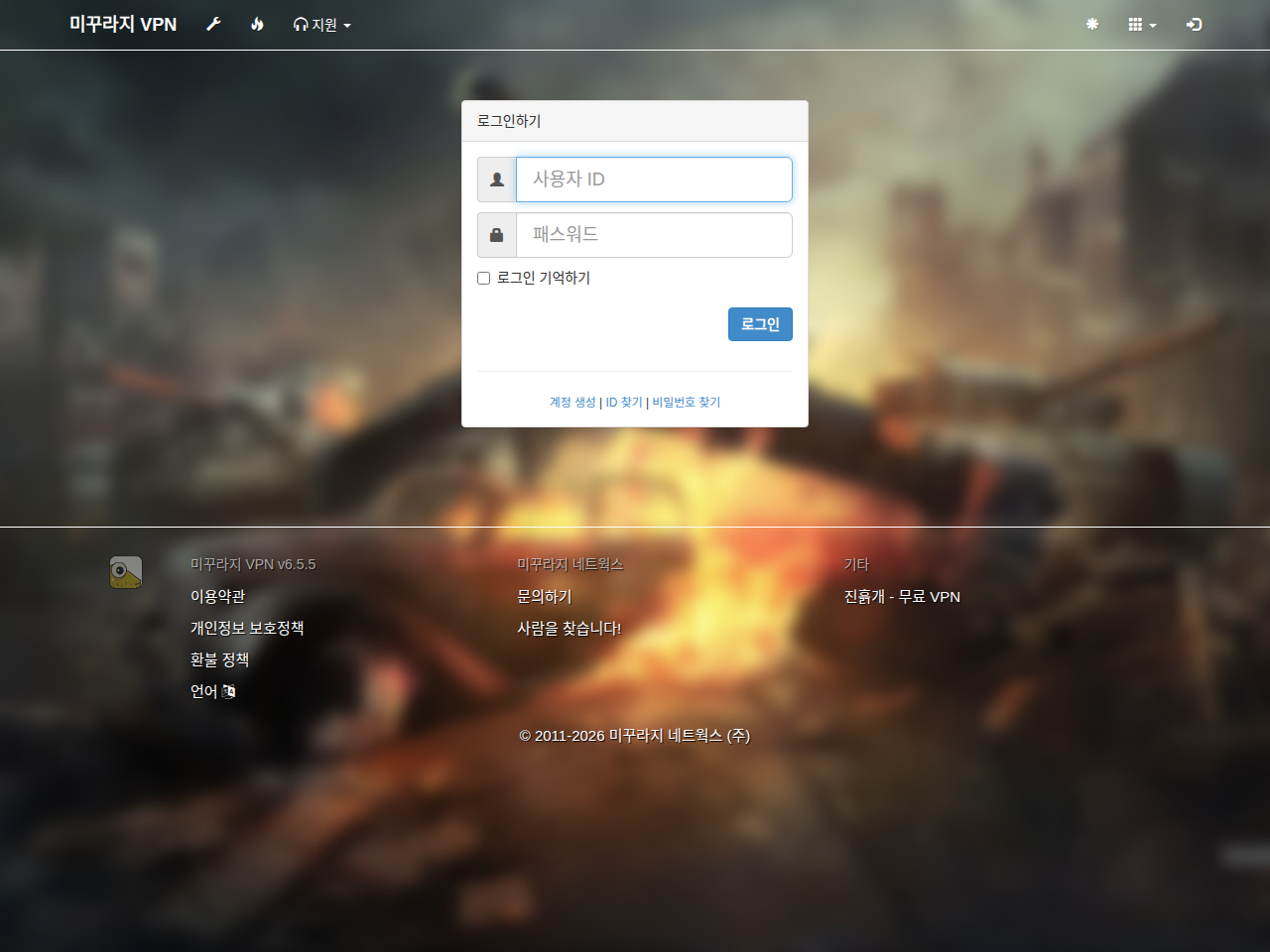
Ilagay ang ID/PASSWORD na ginawa mo sa "Paggawa ng Account" sa itaas at mag-log in. Kung matagumpay ang pag-log in, lalabas ang isang screen na katulad ng nasa ibaba.
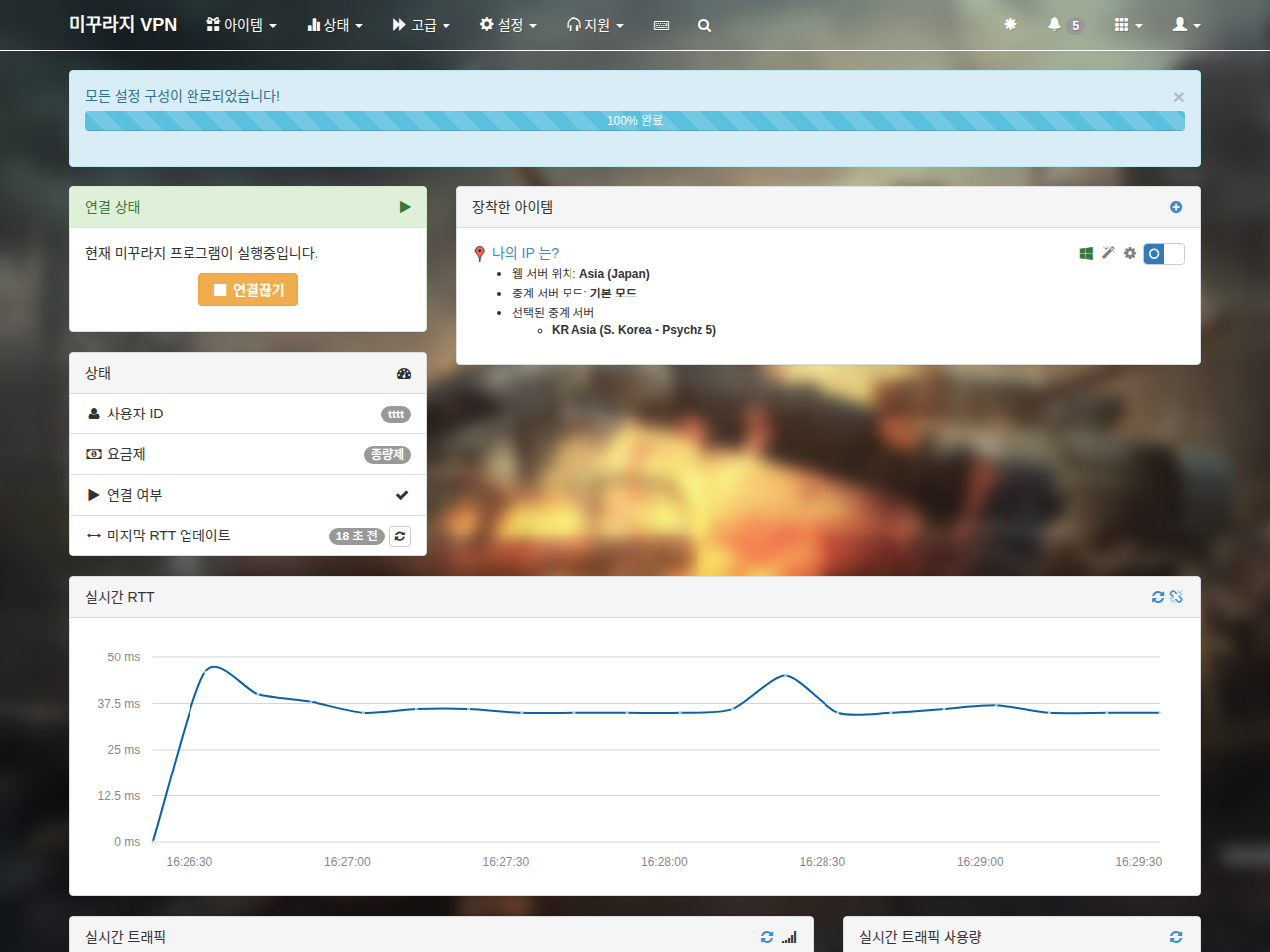
Handa ka nang gamitin ang Mudfish.
Paghinto
Windows
Kung nais mong isara ang programa pagkatapos patakbuhin ang Mudfish, isara lamang ang icon ng Mudfish Launcher sa system tray.
Kapag nag-right click ka sa icon, makikita mo ang isang menu kung saan maaari mong piliin ang Exit upang tapusin ang mga proseso ng Mudfish.
Mac OS X
Maaari mong gamitin ang menu na Exit na lumalabas kapag na-click ang icon ng Menulet, o patayin ang prosesong Mudfish Cloud VPN gamit ang command na kill.
Linux
Maaari mong patayin ang mudrun mula sa listahan ng proseso gamit ang command na kill. Sa ngayon ay wala pang opisyal na paraan ng pagsasara.