Gabay para sa mga Baguhan
Ang dokumentong ito ay para sa mga unang beses na gagamit ng Mudfish VPN at tinatalakay ang lahat mula sa pag-install hanggang sa pagbili ng credit at pagbili at paggamit ng mga item.
Kung susundan mo ang mga nilalaman sa ibaba, madali mong maiintindihan kung paano gumagana ang buong serbisyo.
Pag-download at Pag-install ng Programa
Upang magamit ang Mudfish VPN, kailangan mo munang i-download at i-install ang programa ng Mudfish VPN. Maaari mong tingnan ang pahina sa https://mudfish.net/download at i-install ang tamang package para sa iyong operating system.
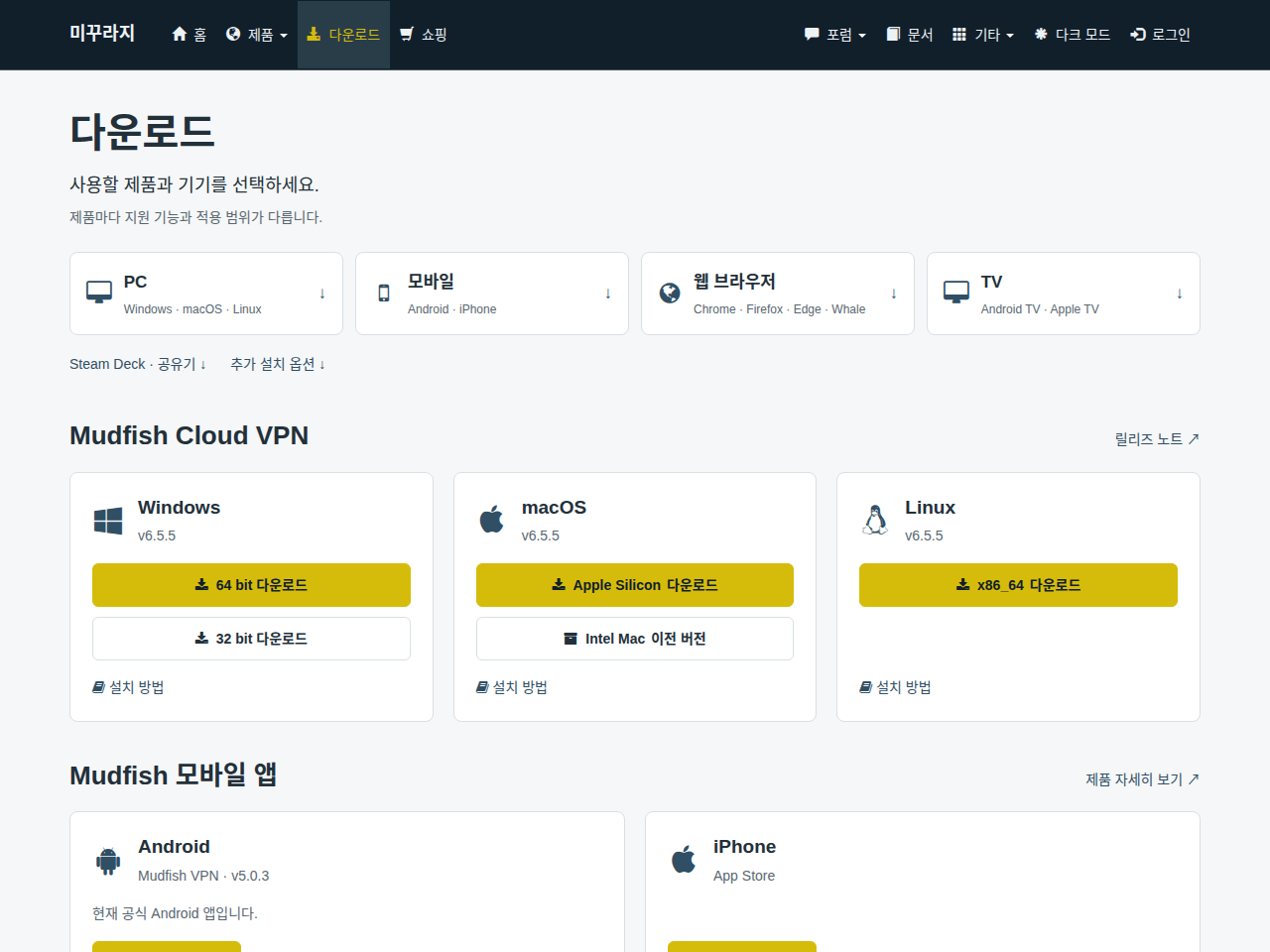
Para sa detalyadong dokumentasyon ayon sa bawat operating system, mangyaring sumangguni sa seksyong Paano Mag-install ng Mudfish.
Pag-sign Up
Ngayon ay kailangan mo nang mag-sign up. Kapag bumisita ka sa https://mudfish.net at sinubukang mag-log in, makikita mo ang menu na "Create Account".
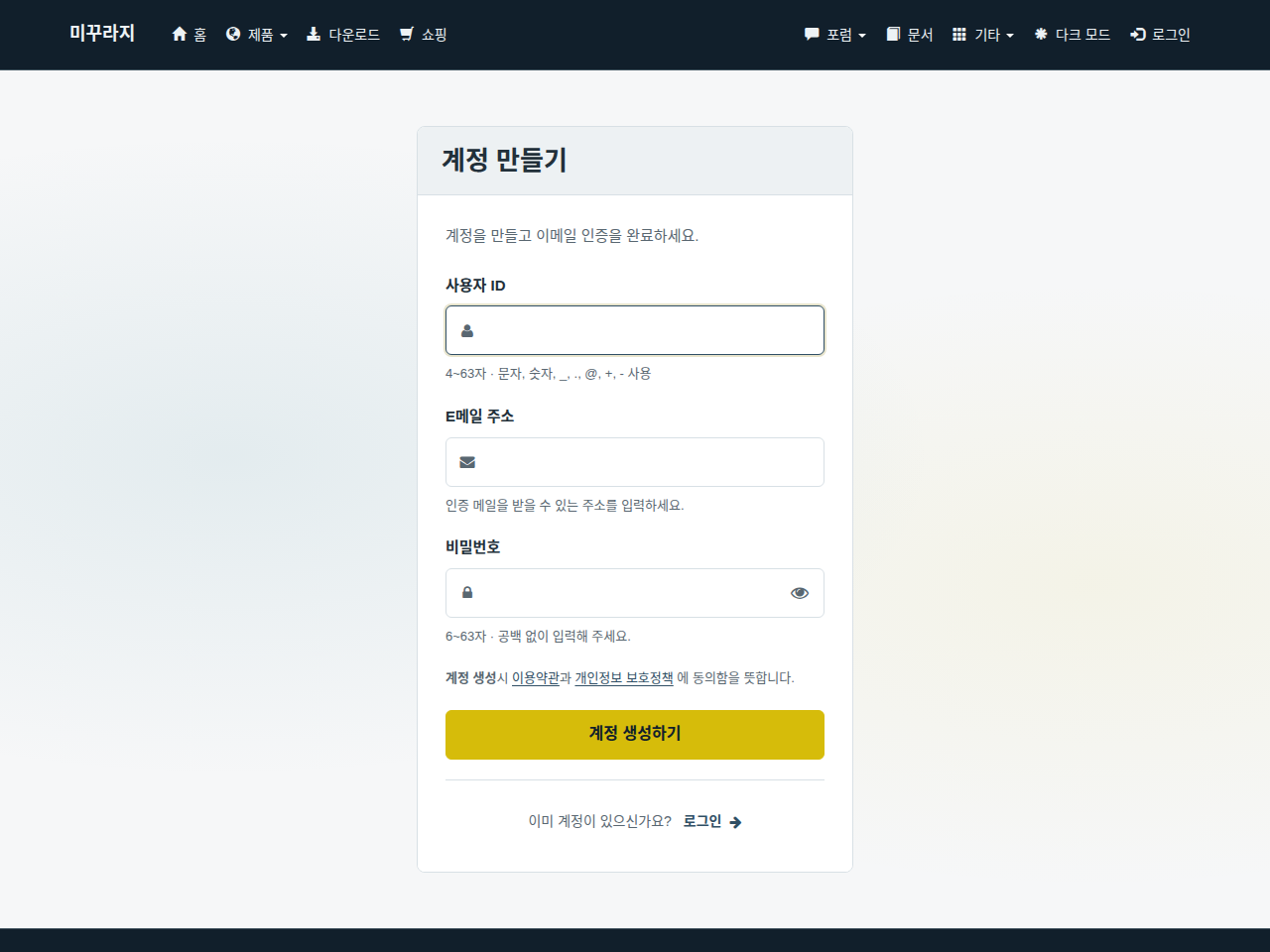
Ilagay ang nais mong User ID, email address, at password, pagkatapos ay i-click ang button na "Create Account".
Isang verification email ang ipapadala sa email address na inilagay mo noong gumawa ka ng account; mangyaring tiyaking ma-verify ito. Kung hindi ito ma-verify, maaaring magkaroon ng limitasyon sa paggamit ng feature na 'Forgot Password'.
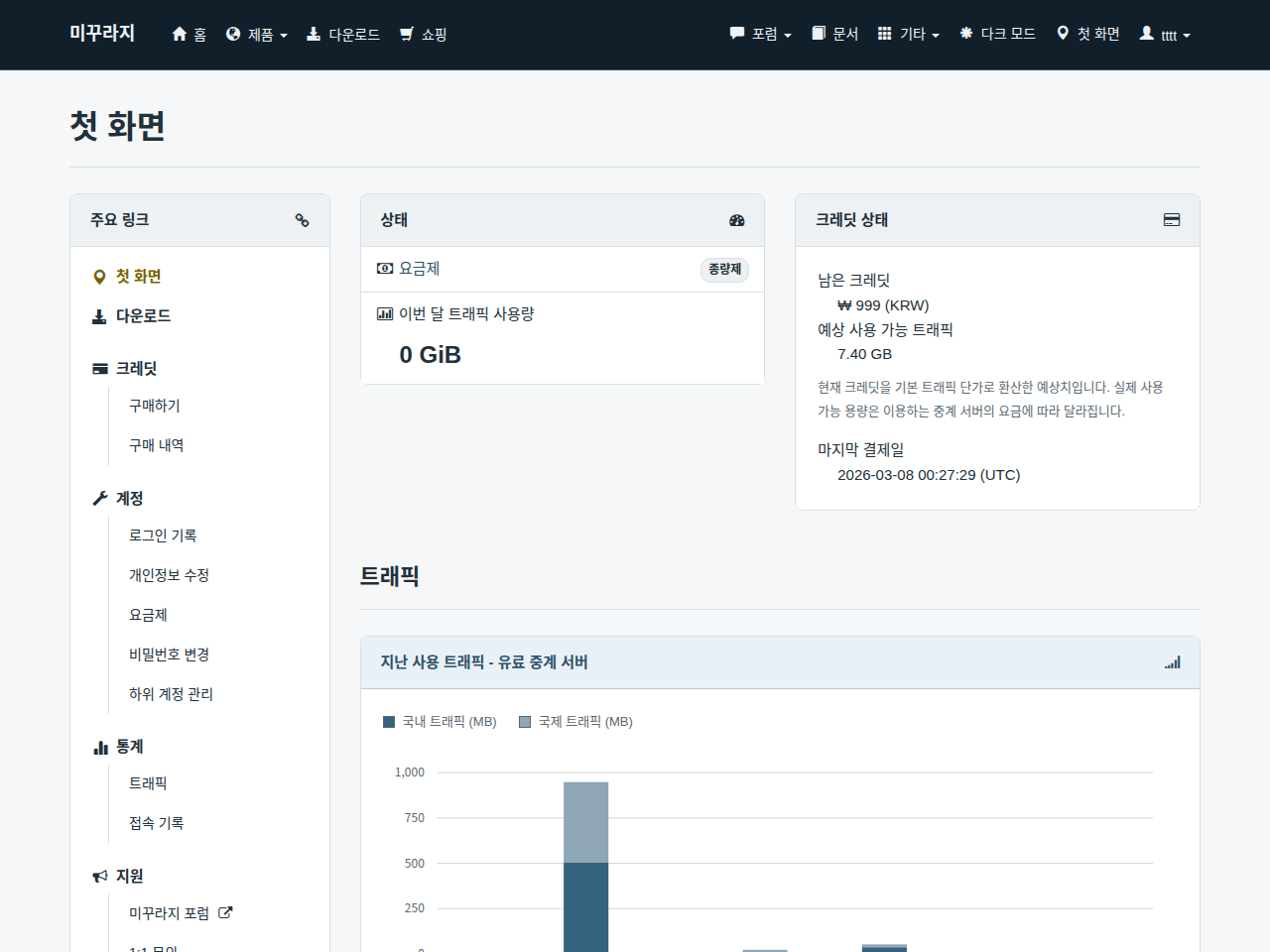
Kung naging maayos ang lahat, makikita mo ang screen ng "Dashboard" tulad ng nasa ibaba.
Pagbili ng Credit
Kapag na-verify mo ang iyong email, awtomatiko kaming magbibigay ng kaunting libreng credit para sa pag-test. Maaari mong subukan ang lahat ng feature ng Mudfish nang sandali nang hindi bumibili ng credit.
Upang magamit ang serbisyo, oras na para bumili ng credit; i-click lamang ang menu na 'Credits → Buy' na makikita sa "Main Links".
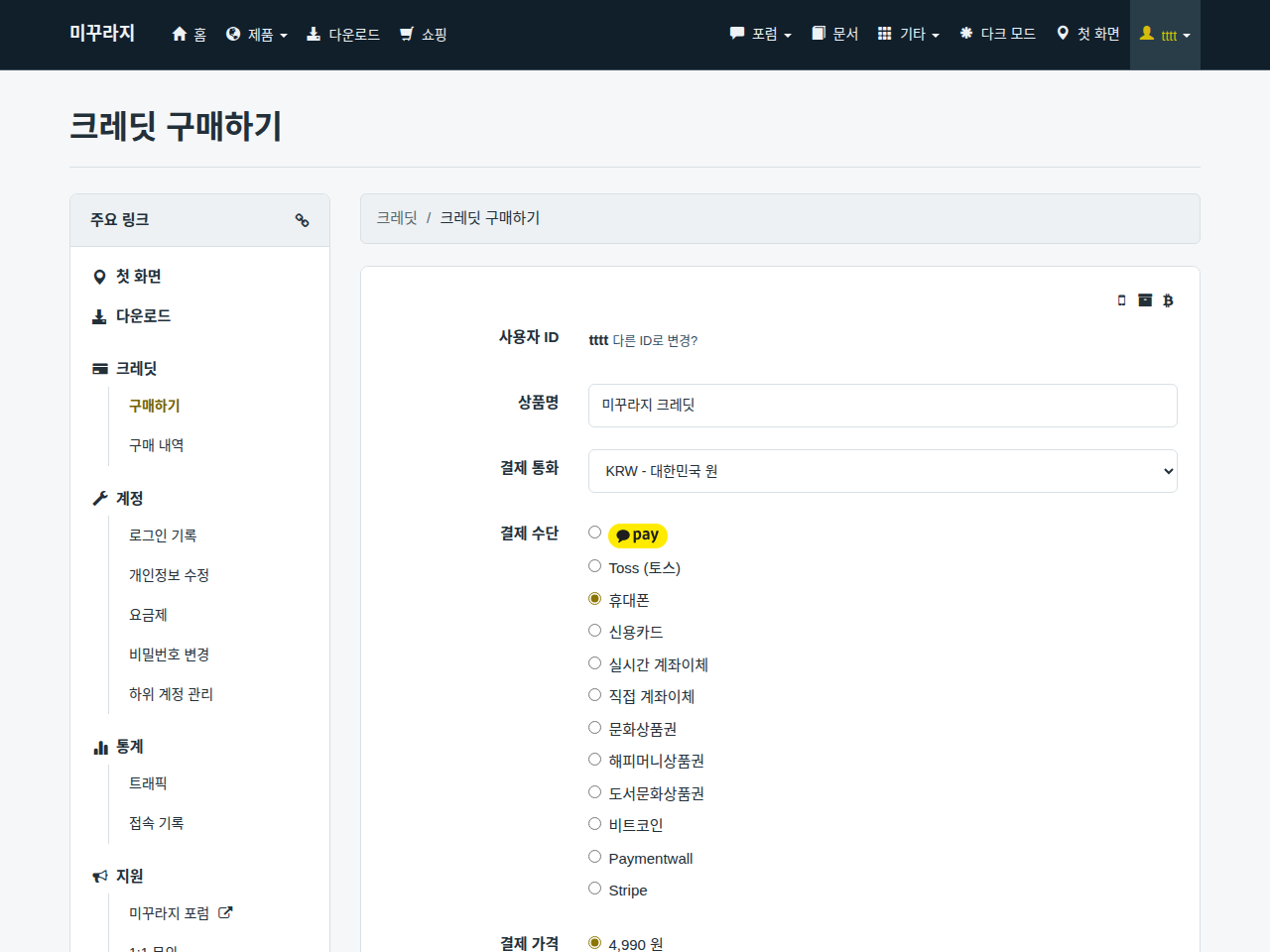
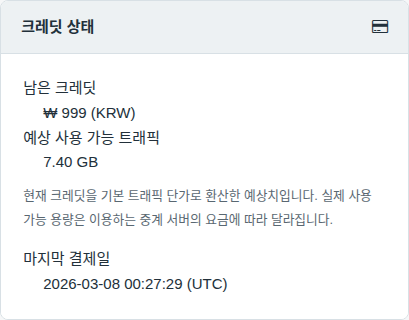
Mag-load ng credit gamit ang magagamit na paraan ng pagbabayad. Kung naging matagumpay ang pag-load, ang status ng iyong credit sa Dashboard screen ay ipapakita tulad ng nasa ibaba.
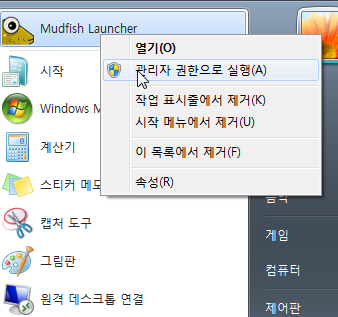
Pagpapatakbo ng Programa
Ang programa (Mudfish Launcher) ay dapat palaging patakbuhin bilang 'Run as administrator'.
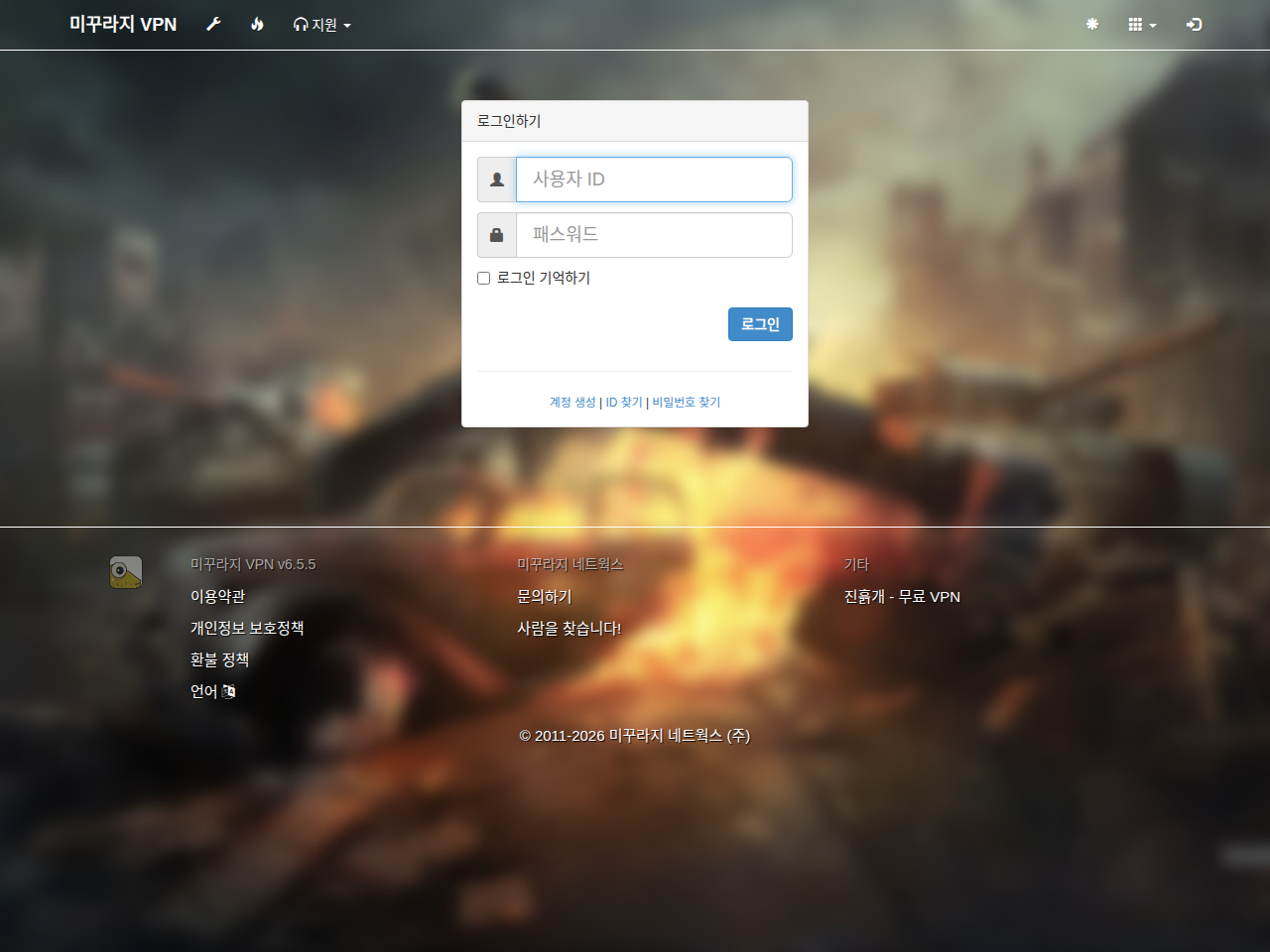
Ngayon, patakbuhin ang programa ng Mudfish at mag-log in.
Pagbili ng Item
Ngayon ay oras na upang mag-equip ng item. Maaari mong tingnan ang mga available na item sa screen ng 'Items → Buy Items'. Sa dokumentong ito, susubukan nating bilhin ang item na 'What's my IP?'.
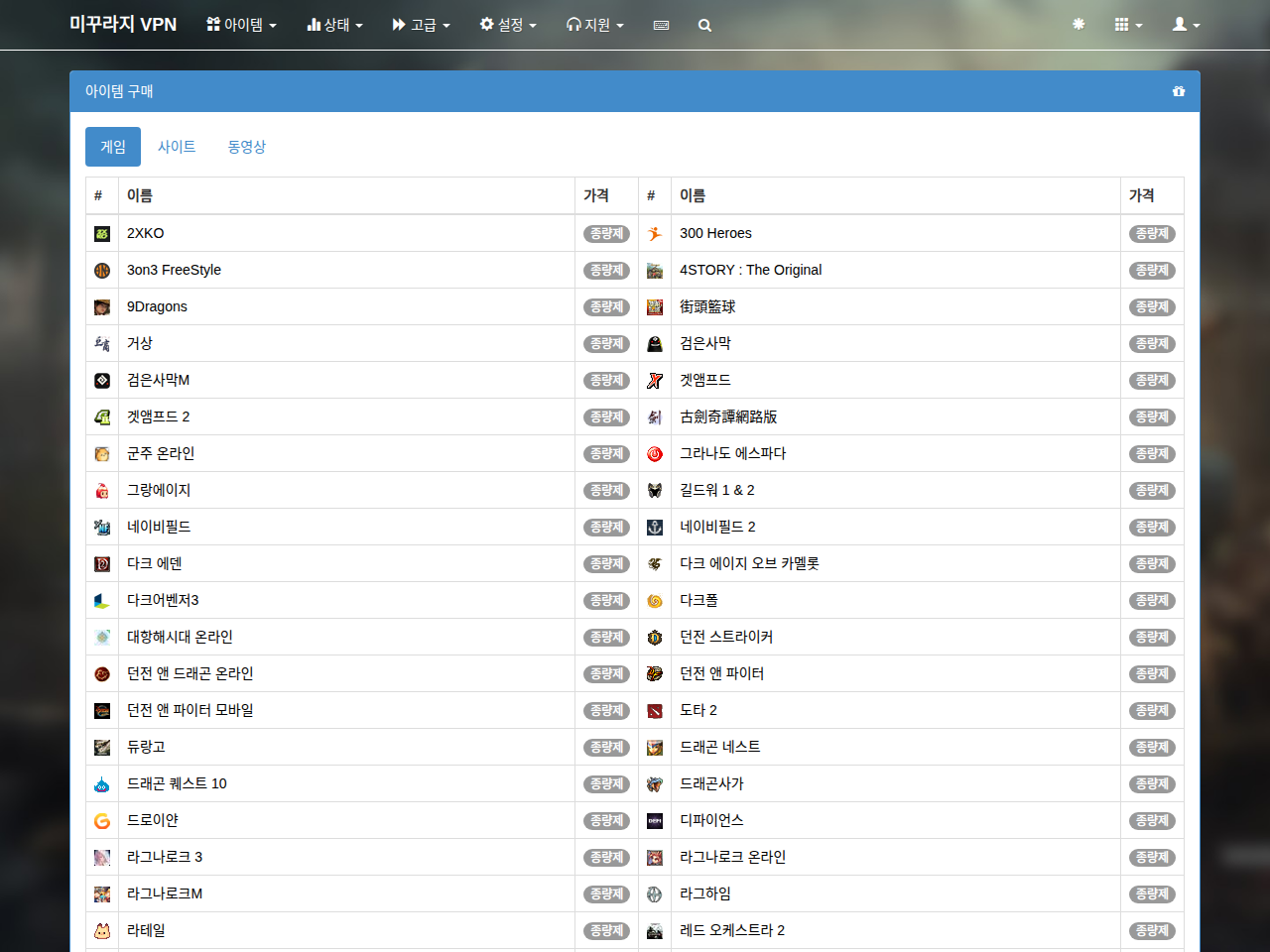
Sa mga tab na "Games", "Sites", at "Videos", i-click ang "Sites", pagkatapos ay i-click ang item na "What's my IP?".
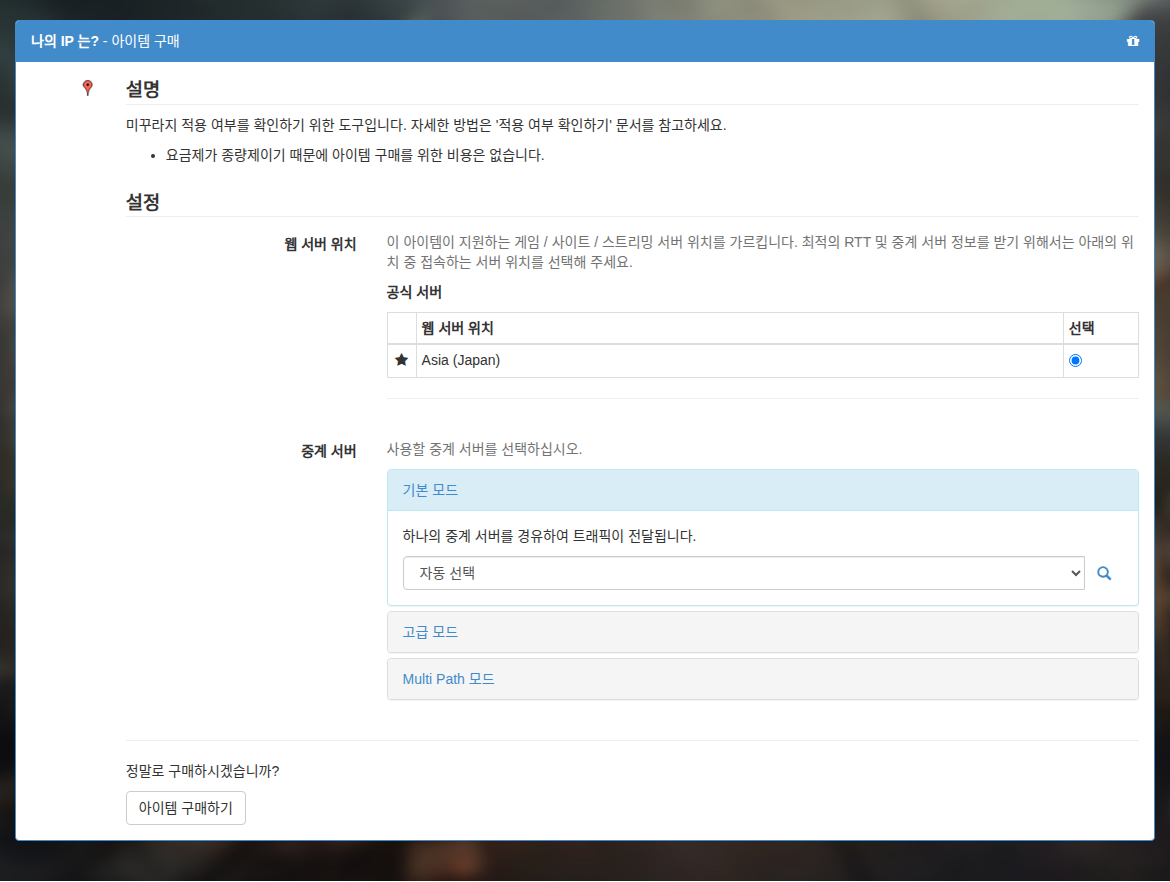
Kapag na-click mo ang button na 'Buy Item', ma-e-equip ang item. Kapag natapos na ang pagbili, makikita mo ang mensahe ng pagkakumpleto, at sa 'Dashboard' ay makikita mo ang mga kasalukuyang ginagamit na item at ang status ng iyong credit tulad ng nasa ibaba.
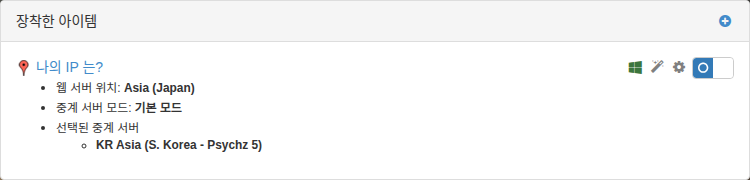
Ngayon, upang aktwal na magamit ito, i-click lamang ang "Connect". Ang lahat ng setting para sa paggamit ng binili mong item ay awtomatikong gagawin, at makikita mo ang configuration progress bar sa unang screen. Kapag umabot na sa 100% ang configuration, maaari mo nang gamitin ang binili mong item.

Kung naiinip ka sa paulit-ulit na pag-log in sa bawat pagkakataon, maaari mong laktawan ang proseso gamit ang feature na 'Remember Me'.
May mga Katanungan Ka Ba?
Kung mayroon kang anumang problema sa paggamit ng programa, account, credit, atbp., huwag mag-atubiling mag-iwan ng tanong sa Mudfish Forum anumang oras.