Mga Setting ng Koneksyon
Sa Mga Setting, maaari mong piliin kung paano ipapasa ang mga DNS request sa Mudfish at kung gagamit ng proxy. Upang baguhin ang DNS provider o DoH/DoT, sumangguni sa Mga DNS Server.
Ilapat ang Mga Setting
Pagkatapos baguhin ang mga opsyon sa pahina ng Mga Setting, pindutin ang Ilapat ang Mga Setting. Kung tumatakbo ang DNS, pansamantala itong hihinto at muling kokonekta. Maaaring maputol ang mga kasalukuyang pinoprosesong koneksyon sa web kaya mangyaring buksan muli ang koneksyon ng nasabing website o app pagkatapos maglapat. Kung nakahinto ang DNS, gagamitin nito ang mga bagong setting sa susunod na pagsisimula.
Kinakansela ng Ibalik ang mga pagbabagong hindi pa nase-save. Ang Wika ng Display ay agad na nagbabago kahit hindi pa inilalapat ang mga setting ng DNS.
Paraan ng Koneksyon sa DNS
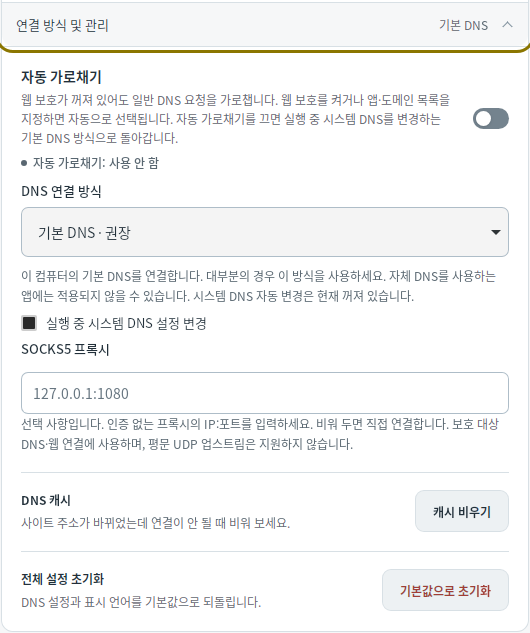
Sa Windows at Linux, maaari mong baguhin ang paraan ng pagpapasa ng mga DNS request papunta sa app sa Mga Setting → Paraan at Pamamahala ng Koneksyon.
| Paraan | Saklaw ng Paglalapat |
|---|---|
| Default na DNS | Habang tumatakbo, ikinokonekta ang default na DNS ng computer sa Mudfish at ibinabalik ito kapag huminto. Ang mga app na gumagamit ng ibang DNS server ay maaaring hindi dumaan sa paraang ito. |
| Isama ang App DNS · WFP / Isama ang App DNS · WinDivert (Windows) | Sinasalo ang mga karaniwang DNS request kabilang ang mga request na ipinapadala sa DNS server na hiwalay na tinukoy ng app. |
| Ikonekta Rin ang DNS na Tinukoy ng App · eBPF (Linux) | Sinasalo ang mga karaniwang DNS request kabilang ang mga request na ipinapadala sa DNS server na hiwalay na tinukoy ng app. Nangangailangan ng Linux 6.6 o mas bago. |
| Virtual Network · Wintun (Windows) / Kumonekta sa Virtual Network · TUN (Linux) | Pinoproseso ang mga request gamit ang dedikadong virtual DNS interface. Hindi nito sinasalo ang mga request na ipinapadala sa ibang DNS server na hiwalay na tinukoy ng app. |
Pinoproseso ng macOS ang DNS gamit ang DNS proxy, at ng Android gamit ang pahintulot sa VPN. Hindi nito dine-decrypt ang sariling encrypted DNS connection ng app gaya ng DoH ng browser o Private DNS ng Android, at hindi rin nito sapilitang inililipat ang mga ito sa itinakdang DNS server.
Awtomatikong Pagsalo
Sa Windows at Linux, pinoproseso ng Awtomatikong Pagsalo ang karaniwang DNS kahit naka-off ang proteksyon sa web. Kapag binuksan mo ang Proteksyon sa Web o nagtakda ng Mga Panuntunan sa App at Domain, awtomatikong ihahanda ang mga kinakailangang setting sa pagsalo. Pindutin ang Ilapat ang Mga Setting upang i-activate ito.
Upang i-off ang pagsalo, i-off muna ang proteksyon sa web at alisan ng laman ang listahan ng app at domain. Kapag pinatay ang pagsalo, babalik ito sa paraang Default na DNS kung saan naka-on ang pagbabago sa setting ng system DNS.
SOCKS5 Proxy
Ilagay ang IP address at port gaya ng 127.0.0.1:1080 sa SOCKS5 Proxy sa ilalim ng Paraan at Pamamahala ng Koneksyon at ilapat ang mga setting. Kung iiwang walang laman, direktang kokonekta ito. Hindi sinusuportahan ang proxy authentication.
Ginagamit ang proxy para sa mga pinoprotektahang DoT, DoH, TCP DNS, Mudfish TCP, at mga koneksyon sa web. Bago gamitin, patayin muna ang mga naka-on na UDP server kabilang ang Mudfish UDP, o palitan ang mga ito ng ibang paraan. Kahit mabigo ang koneksyon sa proxy, hindi nito ililipat sa direktang koneksyon ang mga koneksyong ito.