Pag-troubleshoot
Una, suriin ang status at error na ipinapakita sa Simulan/Ihinto. Kung hindi ito malutas sa pamamagitan ng mga paraan sa ibaba, magpadala ng diagnostic report.
Kapag Hindi Nagsisimula ang DNS
Suriin ang mensahe sa Simulan/Ihinto at palawakin ang Tingnan ang Detalye ng Error.
- Hindi makakonekta sa serbisyo: Sa Windows o Linux, tiyaking tumatakbo ang naka-install na serbisyo ng Mudfish DNS. Ang pagbubukas lamang ng window ay hindi magsisimula sa serbisyong hindi naka-install o nakahinto. Sa Linux, maaari itong suriin gamit ang
systemctl status mudfish-dns.service. - Ginagamit na ang DNS port: Ihinto ang iba pang lokal na DNS program kabilang ang lumang Mudfish DNS Client at subukang muli.
- Error sa pahintulot o pagsalo: Kumpletuhin ang pag-apruba sa extension sa macOS o pag-apruba sa pahintulot sa VPN sa Android. Kung binuksan mo ang awtomatikong pagsalo, proteksyon sa web, o pagpili ng app at domain sa Linux, tingnan ang mga kinakailangan sa eBPF.
- Walang available na DNS server: Suriin ang iyong network at panatilihing naka-on ang kahit isang server. Suriin ang address ng server, paraan ng koneksyon, pangalan ng server sa certificate, at status ng koneksyon. Kung nag-set up ka ng SOCKS5 proxy, tiyaking makakakonekta rin sa proxy.
Kapag Tumatakbo ang DNS Ngunit Hindi Bumubukas ang Site
Suriin ang status ng server sa Mga Setting, i-clear ang DNS cache, at buksan muli ang site. Kung hinaharangan ng network ang mga koneksyon sa DoT, subukan ang isang sinusuportahang DoH server.
Ang mga browser na gumagamit ng sarili nilang encrypted DNS ay maaaring hindi dumaan sa Mudfish DNS. Upang gamitin ang system DNS resolver, suriin ang setting ng secure DNS ng iyong browser. Suriin din kung pinoproseso ng mga exception sa app at domain at ng piniling paraan ng koneksyon ang mga DNS request ng nasabing app.
Ang ilang pagharang ay inilalapat sa mismong koneksyon sa website sa halip na sa DNS. Sa mga sinusuportahang kapaligiran, suriin ang saklaw ng paglalapat at mga limitasyon at subukan ang proteksyon sa web. Hindi nito ginagarantiyahan ang pag-access sa lahat ng network.
Kapag Kailangang Ipanumbalik ang Mga Setting ng DNS
Pagkatapos lutasin ang sanhing ipinapakita sa Tingnan ang Detalye ng Error, pindutin ang Subukang Muli ang Pagpapanumbalik ng DNS sa Simulan/Ihinto. Kahit mabigo ang pagpapanumbalik, pinananatili pa rin ang mga orihinal na setting.
Sa Linux, kung binago ng ibang program ang /etc/resolv.conf, maaaring magkaroon ng conflict sa pagpapanumbalik. Kung susubukang muli nang hindi nilulutas ang conflict, mabibigo lamang itong muli. Panatilihin ang naka-save na recovery data, at kung kailangan ng tulong, isama ang nilalaman ng error sa ulat ng problema.
Mag-ulat ng Problema
- Buksan ang Mag-ulat ng Problema at isulat ang nangyaring sitwasyon at kung paano ito mauulit.
- Piliin lamang ang Isama ang Kasaysayan ng Kamakailang DNS Query at Koneksyon sa Web kung nais mong ilakip ang kasaysayan. Nagsasama ito ng hanggang 32 umiiral na item at hindi nito binubuksan ang mismong tampok sa pagtatala.
- Pindutin ang Suriin ang Nilalaman ng Diagnostic at tingnan ang nilalaman ng ulat.
- Pindutin ang Ipadala ang Ulat. Pagkatapos nito, itago ang reference number upang magamit kapag nagtatanong sa Mudfish Customer Support.
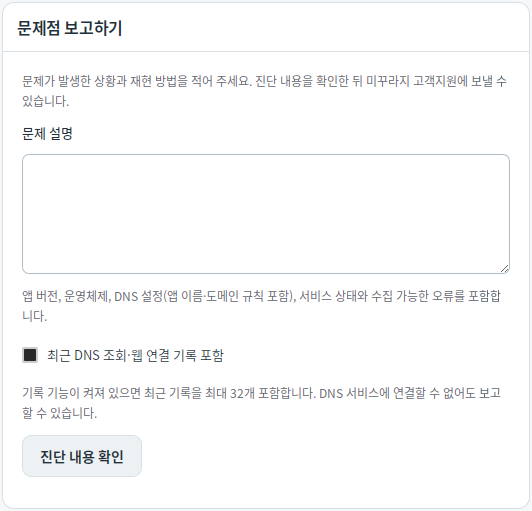
Kasama sa diagnostic na impormasyon ang bersyon ng app, operating system, mga setting ng DNS (kabilang ang address ng server, pangalan ng app, at mga panuntunan sa domain), status ng serbisyo, at mga nakolektang error. Sa Windows, kasama rin ang mga maaaring makolektang kamakailang log ng error sa serbisyo. Kapag ipinadala ang ulat, magrerehistro ito ng pribadong isyu sa customer support. Maaari pa ring maghanda ng ulat kahit hindi makakonekta sa serbisyo ng DNS.