Muddog VPN से कनेक्ट करना
कनेक्शन स्क्रीन
Muddog चलाकर ऊपर कनेक्शन चुनें। Windows में प्रारंभ मेनू का muddog, macOS में Applications का Muddog खोलें। Muddog 2 में VPN इस्तेमाल के लिए लॉगिन स्क्रीन नहीं है।
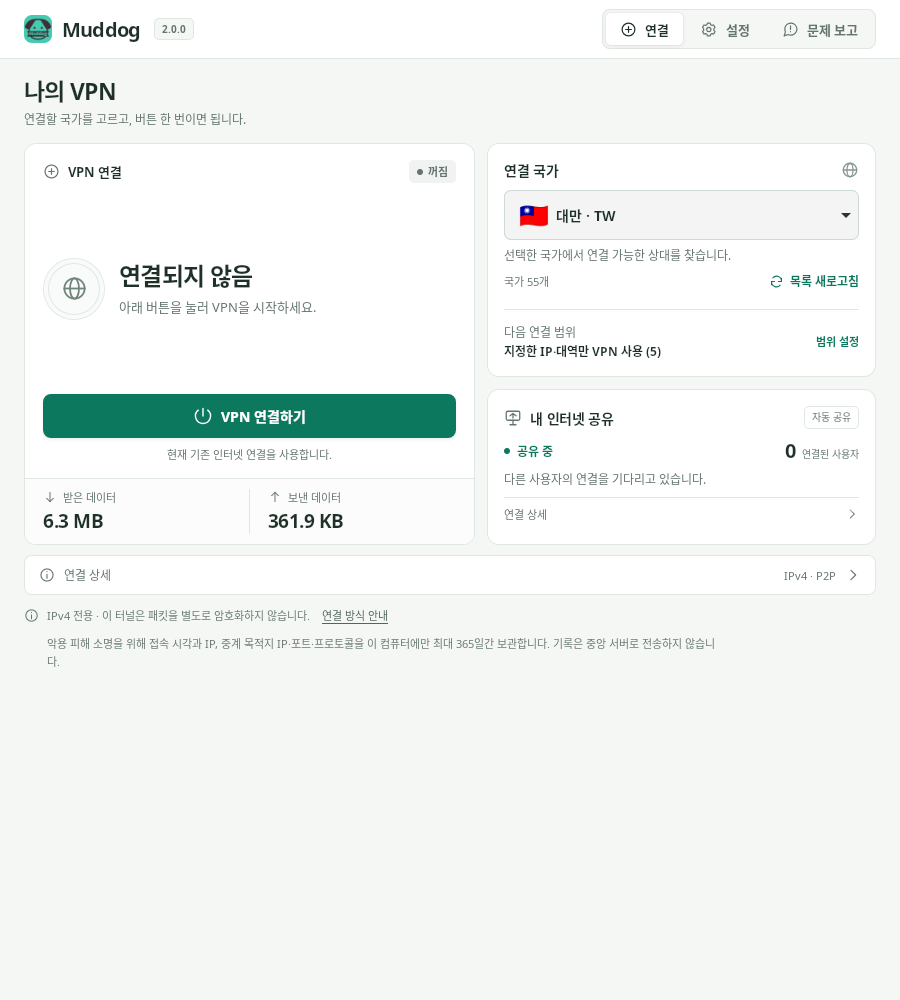
VPN कनेक्शन — Muddog 2.0.0 (Linux)। स्रोत का मूल कोरियाई स्क्रीनशॉट दोबारा इस्तेमाल किया गया है; आपके परिवेश में मेनू की भाषा अलग हो सकती है।
| भाग | जानकारी |
|---|---|
| VPN कनेक्शन | अपना VPN, जोड़ने/रद्द/काटने के बटन और हाल के VPN कनेक्शन का भेजा/प्राप्त डेटा |
| कनेक्शन देश | देश, सूची रीफ़्रेश, वर्तमान या अगले VPN का दायरा |
| मेरा इंटरनेट साझा करना | दूसरों को अपनी लाइन साझा करने की स्थिति और जुड़े उपयोगकर्ताओं की संख्या |
| नीचे कनेक्शन विवरण | टनल IP, peer और VPN स्थिति के विस्तृत संदेश |
देश चुनना और जोड़ना
- कनेक्शन देश में इच्छित देश चुनें। खास देश न चाहिए तो स्वचालित चयन चुनें।
- अगले कनेक्शन का दायरा देखें। बदलने के लिए दायरा सेट करें से VPN दायरा सेट करके सहेजें।
- VPN से कनेक्ट करें दबाएँ।
- कनेक्टेड दिखे तो वेबसाइट या ऐप खोलें। ऐप-वार मोड में ऐप Muddog से चलाना आवश्यक है।
देश चयन तुरंत सहेजा जाता है। सूची खाली या देश गायब हो तो सूची रीफ़्रेश करें दबाएँ। ये निश्चित सर्वरों की सूची नहीं हैं; उस देश में उपलब्ध प्रतिभागी न हो तो कनेक्शन विफल हो सकता है।
कनेक्ट करते समय अधिकतम 10 में दूसरा प्रयास जैसी प्रगति दिखती है। peer बदलते हुए अधिकतम 10 प्रयास होते हैं, लेकिन कोई peer न बचे तो पहले समाप्त हो सकते हैं। यह उपलब्ध उपयोगकर्ताओं की संख्या नहीं है। प्रत्येक peer से जुड़ने की प्रतीक्षा 10 सेकंड है; सर्वर अनुरोध का समय अलग है, इसलिए पूरी प्रक्रिया आवश्यक रूप से 100 सेकंड में समाप्त नहीं होती।
प्रतीक्षा के दौरान कनेक्शन रद्द करें दबा सकते हैं। विफल हो तो कनेक्शन विवरण देखें और फिर कनेक्ट करें या दूसरा देश चुनें।
वास्तविक पहुँच जाँचना
जुड़ने के बाद सार्वजनिक IP जाँच पेज में पहले और बाद के IPv4 की तुलना करें। टनल IP VPN का आंतरिक पता है, वेबसाइट को दिखने वाला सार्वजनिक IP नहीं।
जाँच वाला ब्राउज़र भी चुने VPN दायरे में होना चाहिए।
- पूरे इंटरनेट पर VPN: ब्राउज़र में IP जाँच पेज खोलें।
- IP/रेंज चयन: पेज चुने दायरे से बाहर हो तो पुरानी लाइन का IP दिख सकता है। VPN लागू वास्तविक गंतव्य भी जाँचें।
- ऐप-वार VPN: ब्राउज़र पूरी तरह बंद करके Muddog से नया चलाएँ और जाँचें।
IPv6 पुरानी लाइन इस्तेमाल करता है; Windows ऐप-वार VPN चुने ऐप का IPv6 रोकता है। IP वही रहे या साइट न खुले तो समस्या समाधान देखें।
देश बदलना और डिस्कनेक्ट करना
पहले डिस्कनेक्ट करें दबाएँ और कनेक्ट नहीं है की पुष्टि करें। फिर दूसरा देश चुनकर जोड़ें। प्रयास चल रहा हो तो पहले कनेक्शन रद्द करें दबाएँ।
VPN इस्तेमाल पूरा होने पर भी डिस्कनेक्ट करें दबाएँ। केवल विंडो बंद करने से VPN नहीं कटता। ऐप फिर खोलकर काट सकते हैं। व्यक्तिगत VPN काटने पर भी मेरा इंटरनेट साझा करना चलता रहता है।
जुड़ने के बाद peer कनेक्शन कटे तो नया VPN कनेक्शन स्वयं शुरू करना होगा। विफल प्रयास का स्वतः दोहराना और स्थापित VPN को फिर जोड़ना अलग हैं। VPN कटने पर पुरानी लाइन का इंटरनेट रोकने की सुविधा नहीं है।